クイックスタート:10秒で使い捨てメールを取得(ウェブ、モバイル、Telegram)
アカウントも電話番号も、30秒さえ必要ありません。どのブラウザでも tmailor.com を開くか、モバイルアプリを起動するか、Telegramボットにメッセージを送るだけで、この文を読み終える前に新しい使い捨てメールアドレスをコピーできます。 このクイックスタートガイドでは、ウェブ、モバイルアプリ(AndroidおよびiOS)、Telegramという3つの方法をステップごとに解説します。また、access tokenを保存して、後でどのデバイスからでも同じ受信トレイを再び開く方法や、既存のアドレスを再利用せずに新しいアドレスを生成するタイミングも学べます。
クイックアクセス
新規ユーザー向けクイックスタート:使い捨てメールアドレスは すでに表示されています。ウェブページ、Android/iOSアプリ、またはTelegramボットのいずれでも利用できます。すぐにコピーしてください — 「生成」ステップはありません。「新しいメール」は、実際に別のアドレスが必要な場合だけタップし、後で同じ受信トレイを再び開く可能性があるなら アクセストークン を保存してください。
要約:要約
- 初開(Web/App/Telegram)初回アクセス時にアドレスが即座に表示される を生成する必要がありません。
- アドレスをコピー → サイトやアプリに貼り付け → 更新(または自動更新を待つ)してOTPを読み取ります。
- 「新しいメール」(アプリでは「変更」)は、別のアドレスが必要な場合 のみ 使用してください。
- 同じ アドレスを後で再び開くには で再開するために アクセストークン を保存してください。
- 受信専用です。受信した添付ファイルは削除されるため、Tmailorアドレスに送信されたファイルを開いたりダウンロードしたりすることはできません。メッセージは約24時間表示されます。
ウェブですぐに始める
ウェブフローは3つの中で最も速いです。ホームページを開くと、すでに動作する一時的なアドレスが画面に表示されているので、最初にすることはコピーで、作成しません。サインアップまたはOTP欄に貼り付けてから、タブに戻ってメッセージを読みます。インストールもアカウントも認証も一切ありません。
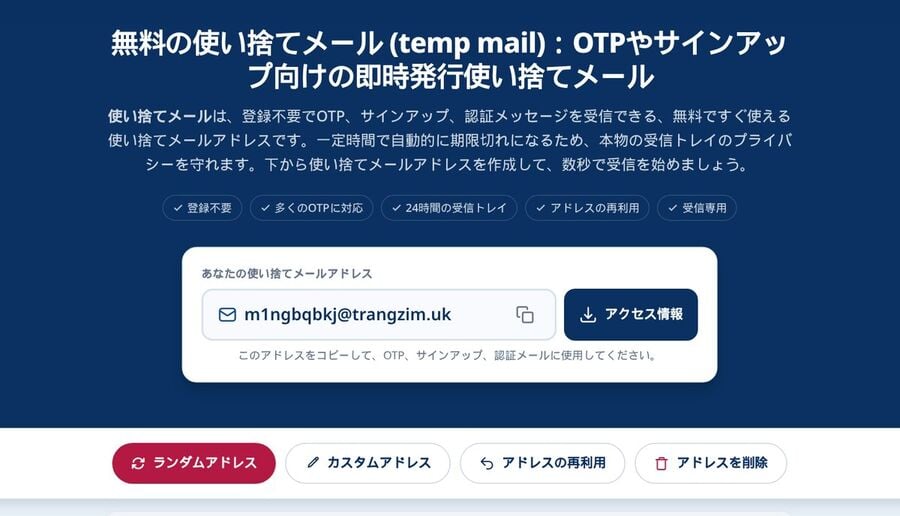
やること
- あらかじめ表示されたアドレスをコピーし、メールアドレスを求められたサイトやアプリに貼り付けます。
- 受信トレイを更新するか、更新されるまで待って、届いたOTPやメッセージを読みましょう。
- このアドレスは他人に教えず、後で戻ってくる予定がある場合は、その アクセストークン を保存しておきましょう。
ステップバイステップ(ウェブ)
ステップ1:ウェブのクイックスタートを開く
一時郵便 受信トレイの上部に すでに表示されている アドレスを確認します。
ステップ2:アドレスをコピーする
アドレスの横にある 「コピー」 をタップします。クリップボードのトースト通知を確認してください。
ステップ3:必要な場所に貼り付ける
対象サイトやアプリの登録欄またはOTP欄にアドレスを貼り付けてください。
ステップ4:更新して読む
受信トレイのタブに戻り、更新して(または自動更新を待って)、新着メールを確認します。
ステップ5:必要に応じてアドレスを変更する
別のアドレスを使いたい場合にのみ、「新しいメール」 をタップしてください。どのような場合に変更すべきか、また変更しなくてよいかについては、以下をご覧ください。
ステップ6:後で使うために保存する
このアドレスが再び必要になる場合は、「アクセス詳細」 を開いて、アクセストークン を安全な場所に保存してください(一時的なメールアドレスを再利用 を参照)。
サイトがアドレスを拒否した場合
一部のサイトでは、既知の使い捨てドメインのブロックリストを使用しています。Tmailorは、意図的に公開していない大規模なローテーション式ドメインプールからランダムにアドレスを割り当てますが、カスタム名タブで公開されるのはごく一部です。そのため、特定のドメインが拒否された場合は、別のアドレスを生成してもう一度試すのが通常のトラブルシューティングです。
トラブルシューティングでは解決できない場合:サービスのポリシーとして使い捨てメールを一切受け付けないのであれば、アドレスを切り替えるのはそのルールを回避する行為であり、技術的な問題の解決ではありません。その登録には通常の受信トレイを使用してください。
コードが届かない場合
まず受信トレイを更新して少し待ち、それでも届かなければ、もう一度コードをリクエストしてください。Tmailorにはスパムフォルダもユーザー設定可能なフィルターもないため、確認すべき別のフォルダはありません。アドレスに届いたすべてのメッセージがメインリストに表示されます。何も届かない場合、サイトが登録時にそのアドレスを拒否した可能性が高いです—上記を参照してください。
モバイルでもっと素早く
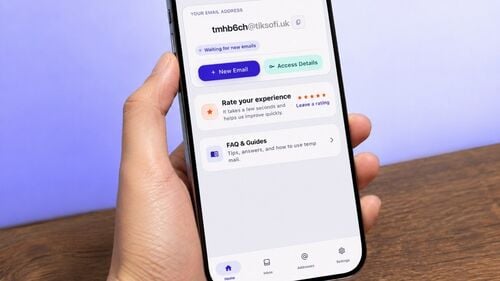
AndroidおよびiOSアプリでは、起動するとすぐにコピー可能なアドレスが表示され、ブラウザのタブを監視しなくてもプッシュ通知で受信メールを知らせてくれます。コードを時間内に受け取る必要がある場合は、モバイルを選びましょう。受信トレイ自体の動作はウェブ版と同じで、受信専用、添付ファイルは削除され、メッセージは約24時間表示されます。
モバイルが役立つ理由
- ブラウザのタブを切り替える回数が減ります。
- プッシュ通知ですぐにOTPを確認できるため、タイムアウトのリスクを減らせます。
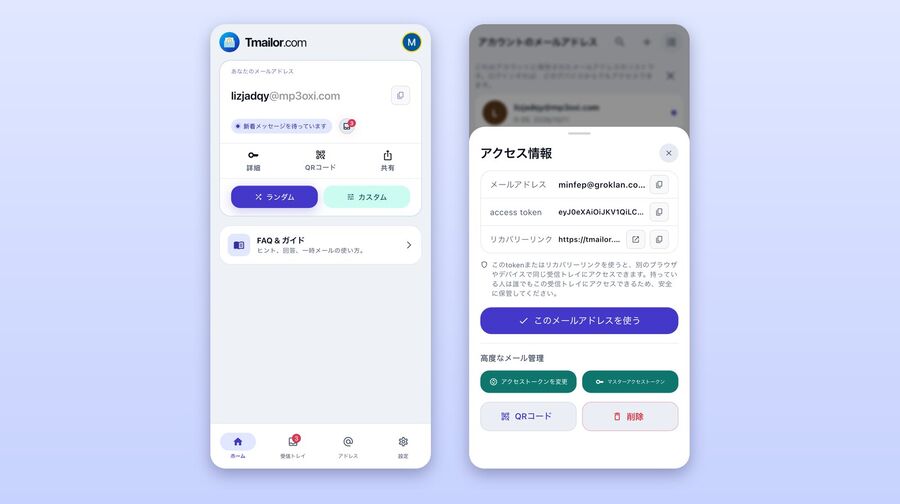
ステップごとの手順(iOS)
ステップ1:アプリをインストールする
公式iOSアプリを 、一時メールのモバイルアプリページ から入手してください。
ステップ2:アプリを開く
使い捨てメールアドレスは すでに表示されています—生成する手順は必要ありません。
ステップ3:コピー→貼り付け
コピー してから、リクエスト元のサービスに貼り付けてください。
ステップ4:コードを読む
アプリに戻り、最新のメッセージを開きます。
ステップ5:任意—アドレスを変更する
「変更」をタップ 変更 別のアドレスにしたい場合のみ。
ステップ6:任意 — アクセストークン
共有 をタップすると、アドレス、アクセストークン、リカバリーリンクが表示されます。アドレスを再利用する場合はtokenを保管してください。
モバイルでの注意点: OTPを待っている間は「おやすみモード」をオフにし、クリップボード(Androidトースト / iOSペーストプレビュー)を確認してください。
ステップバイステップ(Android)
ステップ1: アプリをインストール
公式Androidアプリは 、一時メールのモバイルアプリページ から入手できます。
ステップ2: アプリを開く
初回起動時には、使い捨てメールアドレスが受信トレイの上部に すでに表示され ているため、生成する必要はありません。
ステップ3: コピー → 貼り付け
コピー をタップして アドレスをクリップボードにコピーします。対象のアプリやサイトに貼り付けてください。
ステップ4: OTPを読む
アプリに戻ると、メッセージが自動更新されます。最新のメッセージをタップしてコードを確認してください。
ステップ5: 任意 — アドレスを変更
別のアドレスに切り替えたい場合のみ「変更」をタップしてください。
ステップ6: 任意 — tokenを再利用
共有 し、コピーして アクセストークン をコピーし、パスワードマネージャーに保存して、後で同じ受信トレイを再び開けるようにします。
Telegramでハンズフリーに確認する
Telegramルートは、決して離れる必要のないルートです。一度ボットを起動すると、一時的なアドレスとアクセストークンがチャットに直接投稿されます。その後、同じスレッド内に新しい郵便物が届きます。すでにTelegramで作業していて、1つのコードをキャッチするために2つ目のアプリやタブを開きたくない場合に最適です。
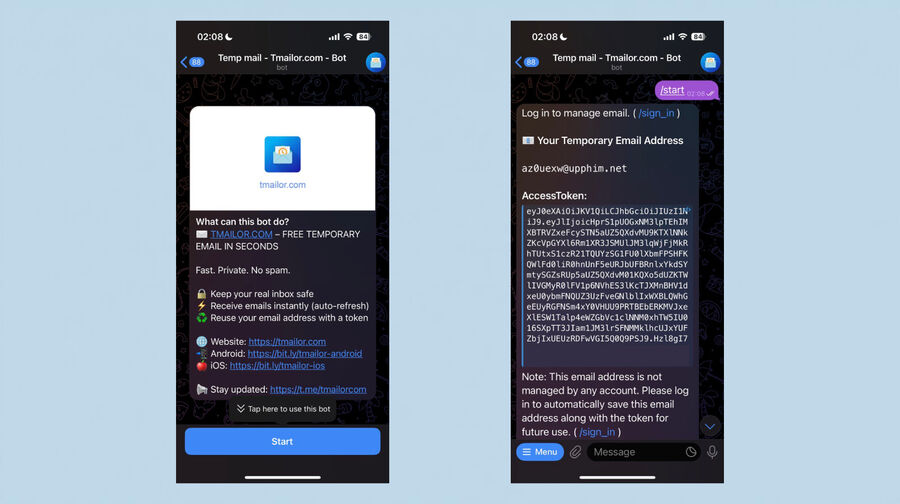
前提条件
- Telegramアカウントと公式Telegramクライアント。
- tmailor.com のTelegramページで確認済みの 一時メール から始めましょう。
ステップごとの手順(Telegram)
ステップ1:公式ボットを開く
Telegramのボットページ 公式ページから起動し、@tmailorcom_bot の確認済みの検索結果をタップしてください。なりすましボットを避けるには、公式ページから始めるのが最も安全です。
ステップ2:スタートボタンを押す
スタート をタップします。ボットはすぐに使い捨てメールアドレスとその アクセストークン を投稿するため、初回起動時に追加のコマンドは必要ありません。
ステップ3:アドレスをコピーする
アドレスを長押しして → コピー します。
ステップ4:アドレスを貼り付けてコードをリクエストする
登録フォームまたはOTPフォームにアドレスを貼り付け、リクエストを送信します。
ステップ5:受信メールを読む
Telegramを開いたままにすると、ボットが新しいメッセージを受信するたびにスレッドへ通知します。
ステップ6:任意 — アドレスを変更する
別の受信箱が必要な場合は、ボットの メニュー 別の受信箱が必要なときは、別のアドレスを作成するために使ってください。サイトのポリシーで使い捨てメールが受け付けられない場合は、他のアドレスを試すのではなく、通常の受信箱を使って登録してください。
ステップ7: 任意 — トークンの再利用
保存しておきましょう。アクセストークン を使ってボットがチャットに投稿したものを送信し、同じ受信箱を再開するか、/reuse_email にそのトークンを付けて送信して同じ受信箱を再開するか、/sign_in を使ってデバイス間でアドレスを保存・管理できます。
その他のコマンド:/help を送信するか、メニュー を開いてボットの現在のコマンド一覧を確認してください。コマンド名が変更された場合は、これが正式な最新情報です。
アドレスを後で使えるように保存する
すべてのアドレスにはアクセストークンが付いています。これは、どのデバイスからでも同じ受信箱を再開できる復旧キーです。パスワードのリセット、領収書、返品コードなど、後で何かが届く予定がある場合は保存しておきましょう。トークンがなければ、離れたアドレスは事実上失われます。再度ログインできるアカウントが存在しないためです。
トークンとは何ですか?
アクセストークン は、同じ受信箱 セッションやデバイス間で再開します。パスワードではなくリカバリーキーとして扱いましょう。戻ってくることは可能ですが、ロックではなく、他の誰も入れないわけではないので、共有したり公開したりしないでください。もし失くしたら、トイラーを含め誰も取り戻せません。
ステップバイステップ(トークンの取得)
ステップ1: アクセス情報を開く
ウェブでは、アドレスの横にある アクセス詳細 を開きます。アプリでは 「シェア」 をタップします。Telegramでは、アドレスを作成したときに、ボットがすでにチャットにトークンを投稿しています。
ステップ2: 安全に保存する
トークンを、後で必要になる項目とともにパスワードマネージャーへコピーします:サービス、仮住所、トークン、日付。
ステップ3: tokenの再利用をテストする
再利用一時郵便アドレス 開きます。
ステップ4:トークンを守る
公開しないでください。tokenはリセットも取り消しもできないため、漏えいしたと思われる場合は、新しいアドレスに切り替えて、新しいtokenを保存してください。
ステップバイステップ(tokenによる再開)
ステップ1: 再利用フローを開く
公式の 再利用仮郵便住所 ページ。
ステップ2:トークンをトークンフィールドに貼り付け ます。
ステップ3: アドレスを確認する、必要に応じて再度コピーします。
ステップ4:返品、領収書、パスワードリセット の途中から続け ます。
アクセストークンで保持されないもの
トークンは アドレス を返すのであって、アーカイブではありません。メッセージは約24時間表示され、その後削除されるため、1週間後に受信トレイを再開しても同じアドレスでメッセージリストが空になります。レシートや注文番号など、画面上にあるうちに必要なものはすべて保存してください。
短期間の代替手段: 1回限りのタスクには、10分郵便 を試してみてください。
比較の概要
4つのフローすべてが即座にアドレスを渡し、4つすべてが受信専用です。実際に異なるのは、メールが届いたことをどうやって知るかです。ウェブタブが更新され、アプリが通知をプッシュし、Telegramがすでに参加しているチャットにメッセージを送ります。その点で選びましょう。
| フロー | 初回オープン時の動作 | 最適な用途 | 通知 | 同じアドレスの再利用 | 注記 |
|---|---|---|---|---|---|
| ウェブ | メールアドレスが即座に表示される | 一度きりの確認 | タブの更新 | アクセストークン付き | コピー→貼り付けが最速 |
| アンドロイド | メールアドレスが即座に表示される | 頻繁なOTP | プッシュ通知 | アクセストークン付き | アプリの切り替えが少ない |
| iOS | メールアドレスが即座に表示される | 頻繁なOTP | プッシュ通知 | アクセストークン付き | Androidと同じ |
| 電報 | チャットにメールアドレスが表示される | マルチタスク | チャット通知 | アクセストークン付き | ハンズフリーチェック |
| 10分間 | セッションごとに新しいアドレス | ごく短いタスク | タブの更新 | いいえ | 使い捨て専用 |
使い方
使い方: ウェブクイックスタート
- 一時郵便 を開く
- 住所 コピー。
- サインアップやOTP欄でメールアドレスを求められる場所に貼り付けてください。
- 受信トレイを更新してコードを読み取ります。
- を保存 アクセス詳細 から アクセス詳細(このアドレスを再利用する場合)。
使い方: Android/iOS
- アプリを開くと、アドレスが表示されます。
- ターゲットアプリやサイトに コピー→ 対象のアプリやサイトに貼り付けます。
- 受信したOTP(プッシュ通知または自動更新)を読み取ります。
- 変更 別のアドレスが必要な場合のみ をタップしてください。
- 共有 をタップして 、アクセストークン を再利用するために保存してください。
一時メールのモバイルアプリ ページ(AndroidおよびiOS)からインストールしてください。
How-To: Telegram Bot
- Telegramの認証済み 一時メール ページを開きます。
- ボット を起動 すると、アドレスとそのアクセストークンがチャットに表示されます。
- サイトやアプリに コピー→貼り付けてください。
- ボットが投稿するメッセージをそのまま読み取れます。
- アドレスを後で戻したい場合は アクセストークン を保存してください。
FAQ
初回使用時に「新しいメール」をタップする必要がありますか?
いいえ。ウェブページやアプリ、ボットを開くと、すでにアドレスがあります。タップ 新しいメール(アプリ内で 変更(アプリ内で)をタップするのは、別のアドレスに切り替えたい場合のみです。
tokenはどこで見つければいいですか?
ウェブ上で、アドレスの横にある アクセス詳細 を開いてください。アプリでは、共有 をタップします。Telegramでは、ボットがアドレスを作成すると、チャットに アクセストークン を投稿します。保存してから、もう一度 利用フロー でテストしてください。
メッセージはどのくらいの期間保存されますか?
到着してから約 24時間 後に、仕様上自動的に削除されます。画面に表示されている間に、必要なものを保存してください。
メールを送信したり、添付ファイルを開いたりできますか?
いいえ。Tmailorは受信専用のため、送信や返信はできません。受信した添付ファイルはメールの到着時に削除されるため、誰かがTmailorのアドレスに送ったファイルを開いたりダウンロードしたりすることはできません。ファイルを受け取る予定がある場合は、通常の受信トレイを使用してください。
OTPをすぐに受け取れなかったのはなぜですか?
受信トレイを更新して少し待ち、必要であればもう一度コードをリクエストしてください。迷惑メールフォルダや確認すべきフィルターはありません。届いたすべてのメッセージがメインリストに表示されます。何も届かない場合は、登録時にサイトがそのアドレスを拒否した可能性があります。アプリとTelegramボットなら、ブラウザのタブより早く通知を受け取れます。
モバイル端末で複数のアドレスを管理できますか?
はい。各アドレスには固有の アクセストークン があるため、複数保存して後で再び開くことができます。サインインすれば、トークンを手作業で管理する代わりに、デバイス間でアドレスを保存・管理できます。
一度きりで使えるオプションはありますか?
はい。再利用しない超短時間の用途には、10分メール 使い捨てメールを使いましょう。
トークンを紛失した場合はどうなりますか?
紛失したAccess Tokenは誰にも復元できず、頼れるアカウントもありません。新しいアドレスを作成し、新しいトークンを安全に保管してください。
iOSとAndroidの両方で利用できますか?
はい。時メールのモバイルアプリページ から両方のアプリをインストールしてください。
Telegramボットを安全に使い始められますか?
検索結果ではなく、公式の Telegramの公式一時メール ページから起動してください。そうすれば、偽のボットではなく本物のボットを開けます。
リンクを安全にプレビューできますか?
クリックする前に、通常の受信トレイと同じように送信者と表示されたURLを確認してください。知らない送信者からのリンクには特に注意し、重要なアカウントにログインするために使い捨てメールの受信トレイからリンクを開かないでください。
ドメインは多数ありますか?
ランダムアドレスは、Tmailorが公開していない多数のドメインを順次入れ替えて使用するプールから選ばれます。カスタムネームタブで利用できるドメインはごくわずかです。特定のドメインが拒否された場合は、別のアドレスなら使える可能性があります。サービスのポリシー上、使い捨てメールを受け付けていない場合は、その登録には通常のメールアドレスを使用してください。

Marcus Lee writes Tmailor's step-by-step guides — signing up to apps and platforms with temp mail, using the mobile app and Telegram bot, custom domains, reusing addresses, and getting the most out of disposable email day to day.