Appleの「メールを非表示」と使い捨てメール:プライベートなサインアップの実用的な比較
プライベートなサインアップでAppleの「メールを非表示」と使い捨てメールを比較する場合、Appleの転送用エイリアスと独立した使い捨て受信トレイのどちらを選ぶかがポイントになります。どちらも実際のメールアドレスを隠せますが、コスト、返信、対応プラットフォーム、アドレスを使い続けられる期間が異なります。
クイックアクセス
主なポイント
Apple Hide My Emailはランダムなエイリアスを作成して実際の受信トレイに転送するため、メールアドレスを隠しながら、返信やエイリアスの長期的な管理ができます。使い捨てメールは、登録不要で直接読む独立した使い捨て受信トレイで、一定時間が経つと自動的に期限切れになります。継続的に使うAppleアカウントにはHide My Emailを、すばやく済ませたいクロスプラットフォームの一時的な登録には使い捨てメールを選びましょう。
開示: Tmailorはこのブログを運営し、ここで取り上げる使い捨てメールサービスを提供しています。これは、2026年7月11日に確認したAppleのサポートページとTmailorの製品情報に基づく、情報源で検証済みの比較であり、実地テストではありません。
- 2つの異なるモデル。 Hide My Emailは個人の受信トレイに転送する中継機能です。一方、使い捨てメールは、自分で開いて読む独立した受信トレイです。
- 費用。 自分でHide My Emailのエイリアスを作成するには、有料のiCloud+プラン(月額0.99ドルから)が必要です。使い捨てメールは登録不要で無料です。
- 利用範囲。 Appleの説明では、Hide My EmailはiPhone、iPad、Mac、iCloud.comで利用できます。Apple製ではない端末では、公式に案内されている方法はブラウザでiCloud.comを使うことです。使い捨てメールはAndroidとiOSのあらゆるブラウザで利用でき、Telegramボットからも使えます。
- プライバシーの考え方。 Hide My Emailのエイリアスは、依然としてApple Accountに紐づいています。一方、使い捨てメールの受信トレイは、個人のメールアカウントや登録時の氏名には紐づきません。
- 継続性。 エイリアスは無効化するまで残ります。使い捨てメールアドレスは、access tokenを保存しておけば、後から再び開くことができます。
- 送受信の方向。 Hide My EmailはApple Mailで受信と返信ができます。使い捨てメールは受信専用で、添付ファイルをブロックします。
それぞれの選択肢の実態
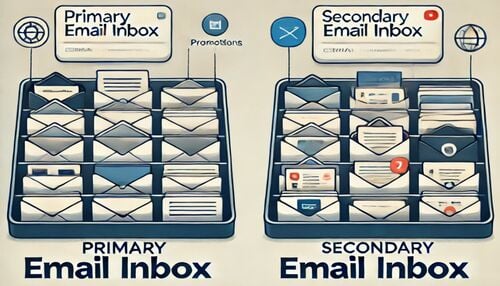
Hide My Emailと使い捨てメールは、メインのメールアドレスを公開せずに登録するという同じ問題を解決しますが、その仕組みは正反対です。一方はAppleの中継機能を介してアドレスを隠し、もう一方は自分との紐づけがない使い捨て受信トレイに置き換えます。
Appleはメールを非表示にします。 一意でランダムな @privaterelay.appleid.com アドレスを生成し、すべてのメッセージをiCloud Mailのアドレス、またはApple Accountに登録した別のアドレスへ転送します。Safariのフォーム、メールアプリ、設定からエイリアスを作成してラベルを付けたり、迷惑メールを呼び込むエイリアスを無効化したりできます。受信者に本当のアドレスが知られることはなく、Apple Mailではそのエイリアスから返信できます。これは本質的に管理されたエイリアス層であり、メール転送サービスのネイティブ版に近いものです。そのため、一時メールとメールエイリアスの メール転送サービス全般における幅広いトレードオフを理解しておくとよいでしょう。
再利用できる使い捨てメール受信トレイ。 Tmailorでは、登録不要で個人のメールアドレスを共有する必要もなく、どのブラウザでもすぐにアドレスを取得できます。メッセージは通常約24時間表示された後、自動的に削除されます。受信トレイは受信専用で、追跡や悪用を抑えるために添付ファイルを除去します。パスワードリセットや再認証などで同じアドレスが必要になった場合は、access tokenを保存して再び開くことができます。この仕組みを初めて知った方は、2つを比較する前に 、まず一時郵便の使い方 まずこちらを確認してください。
費用の問題:無料、有料、それとも両方?
費用はこの2つが最初に分かれる点です。Hide My Emailについては、「使い方による」というのが答えになります。無料の方法と有料の方法があり、あらゆる登録フォームでアドレスを隠せるのは有料の方法だけです。
- Appleでサインインなら無料。 サイトに「Appleでサインイン」ボタンがある場合は、iCloud+に加入していなくても無料でHide My Emailを選択できます。ただし、これはそのボタンに対応しているアプリやサイトに限られます。
- iCloud+で有料です。 自分でランダムなアドレスを生成して あらゆる メール欄(店舗、フォーラム、ニュースレターなど)で使うには、iCloud+のサブスクリプションが必要です。最も安いプランは50 GBで月額0.99ドルで、Appleは作成できるアドレス数に上限を設けていません。
使い捨てメールボックスには料金プランがなく、ウェブ上で無料で使えるため、購読も不要です。この違いは、Apple製ではないデバイスで使い捨てアドレスを使いたい場合に特に重要です。Appleは、Hide My EmailをiCloud.comの対応ブラウザで利用できると案内していますが、クロスプラットフォーム対応のネイティブアプリは提供していません。
Apple Hide My Emailと使い捨てメール:徹底比較
AppleのHide My Emailと使い捨てメールは、同じプライバシー問題を異なる方法で解決します。Hide My Emailと使い捨てメールのどちらを選ぶかは、メールの保存場所で決まります。Hide My Emailは実際の受信トレイに転送する一方、使い捨てメールボックスは直接読む、独立した使い捨ての受信トレイです。実際には、Hide My Emailは継続的に使うAppleベースのアカウントに適しており、使い捨てメールは短時間で済むクロスプラットフォームの登録に適しています。以下の表では、料金、対応範囲、返信、保持期間、配信を比較しています。
| 項目 | Appleのメールを隠す | 再利用可能な使い捨てメールボックス |
|---|---|---|
| 料金 | Appleでサインインなら無料。任意のエイリアスを作成するにはiCloud+(月額0.99ドル以上)が必要 | 無料、登録不要 |
| 対応プラットフォーム | AppleはiPhone、iPad、Mac、iCloud.comで利用できると案内しています | あらゆるブラウザに加え、Android、iOS、Telegramボットにも対応 |
| メールの保存場所 | 実際の受信トレイに転送 | 直接読む独立した受信トレイ |
| マスクアドレスからの返信 | はい。Apple Mailで返信可能(受信者は1人) | いいえ — 受信専用 |
| 本人確認との紐付け | エイリアスはあなたのAppleアカウントにマッピングされます | 個人のメールアカウントや、名前を登録したアカウントには紐付けられない |
| 継続性 | エイリアスは無効にするまで残る | 後でアクセストークンで再開 |
| 保持期間 | メールボックスに残る | 約24時間後に自動削除 |
| 添付ファイル | 確認したAppleサポートページには記載なし | ブロックされる |
| 設定の手間 | Appleアカウントと二要素認証が必要 | なし — 開いてすぐ使える |
OTPと認証の信頼性
一度きりのコードでは、コードがどこに届くかが重要です。Hide My Emailでは、認証コードが普段使っている受信トレイに転送されるため、その信頼性は日常のメールと同程度です。安定している一方で、隠しておきたいアドレスに結び付いています。Tmailorは、使い捨ての受信トレイでコードを受け取れるように設計されているため、個人の住所を公開せずに 認証コードを受け取 コードを受け取ることができます。
どちらの選択肢も保証されているわけではありません。一部のサービスは既知の使い捨てドメインをブロックし、銀行や政府のポータルによっては、マスクされたアドレスを拒否することもあります。使い捨ての受信トレイでコードが届かない場合は、別のドメインに切り替えて再送信すると解決することが多く、これが OTPやアカウント認証 において広範なドメインカバレッジが重要な理由の一つです。もし「メール隠し」でコードが止まるなら、それはドメインのブロックリストではなく、あなたのメールボックスのフィルターに問題があります。
利用範囲:Apple中心か、どこでも使えるか
プラットフォームの対応範囲は、2つの選択肢が最も大きく分かれる点です。Appleの公式なHide My Emailの案内では、iPhone、iPad、Mac、iCloud+を利用するiCloud.comからアクセスできます。Apple製ではない端末では、公式に案内されている方法は、対応するウェブブラウザでiCloud.comを利用することです。そのため、Windows PCやAndroidスマートフォンでエイリアスを作成する場合も、ネイティブアプリではなく、このウェブサイトを経由します。
使い捨てメールにはそのような制限がありません。どのブラウザでも開け、ネイティブの AndroidやiOSではネイティブの一時メール アプリからも利用でき、Telegramボットにも対応しています。AndroidスマートフォンとWindowsノートパソコンのように、異なるエコシステムを行き来する人にとって、この持ち運びやすさが決め手になることも少なくありません。
プライバシーモデル:リンクされたエイリアスと分離された受信トレイ
どちらも受信者からあなたのアドレスを隠しますが、マスクの裏側で起きることは異なります。Hide My EmailのエイリアスはAppleアカウントに結び付いているため、Appleはそのエイリアスをあなたと対応付けることができ、メールは最終的に実際の受信トレイへ届きます。一方、使い捨てメールの受信トレイは、個人の受信トレイやアカウントからより切り離されています。サインインは不要で、受信トレイも個人のメールアカウントには結び付いていません。この違いこそが、実際に 一時郵便 プライバシーモデルを考えるうえでの核心です。
どちらのモデルが「優れている」かは、目的によって異なります。信頼できるアカウントに結び付いた、長く使えて管理しやすいマスクが欲しいなら、エイリアス方式が適しています。使い捨ての登録と本当の身元とのつながりをできるだけ減らしたいなら、使い捨てメールの受信トレイのほうが、はるかに少ない情報しか明かしません。
継続性と復旧
長期的に使うアカウントには、再びアクセスする方法が必要です。この点への対応は、2つの選択肢で異なります。Hide My Emailのエイリアスは、設計上、継続して使えるようになっています。無効化するまで転送が続き、無効化したアドレスに届いた新しいメールは、再び有効にするまで送信者へ返送されます。エイリアスを削除すると、元に戻せません。
使い捨てメールはデフォルトでは短期間しか使えませんが、必要に応じて再利用できます。受信トレイを作成したときにAccess Tokenを保存しておけば、同じアドレスを 後で同じアドレスを再び開き、リセットや再認証に使えます。トークンを保存しなければ、受信トレイは使い捨てのままです。個々のメッセージは約24時間後に削除されるため、Tmailorが支えるのはアドレスの再利用であり、受信トレイの恒久的な保存ではありません。
知っておくべきトイラーの限界
トマイラースーツは、長い会話や永久保管ではなく、受取専用で摩擦の少ないサインアップを特徴としています。メッセージは約24時間後にクリアされます。一部のサービスは使い捨てドメインをブロックし、同じアドレスを後で再開するためにアクセストークンを保存しなければなりません。これらの境界線を事前に知っておくことで、郵便受けの代わりになるのではなく、プライバシーの手段として機能します。
- 受信専用。 返信は送信できず、受信した添付ファイルも削除されるため、Tmailorのアドレスでファイルを受け取ることはできません。
- 短期間の保存。 受信トレイ内のメッセージは、約24時間後に自動的に削除されます。
- トークン依存の再利用。 アクセストークンはアドレスを再開できますが、失われたアクセストークンは回復できません。
- どこでも使えるわけではありません。 一部の銀行、政府のポータル、その他の厳格なサービスでは、使い捨てメールのドメインがブロックされています。
どちらを使うべきか
転送を継続でき、返信も送れるApple管理の長期利用可能なエイリアスが必要なら、Hide My Emailを使いましょう。より高速で無料、かつ複数のプラットフォームで使える、本人との結び付きが少ない使い捨て受信箱が必要なら、使い捨てメールを使いましょう。どちらが適しているかは、その登録で継続性と分離のどちらを重視するかによって決まります。
- Appleのエコシステム内で継続して使うアカウント。 返信や領収書、サポートのやり取りが必要で、すでにiCloud+に料金を支払っているなら、Hide My Emailを使いましょう。
- どこでも使える、すぐに作れる使い捨ての登録。 ベータ版アプリ、フォーラム、一度きりのダウンロード、Apple以外のデバイスでの登録には、使い捨てメールを使いましょう。
- 復旧が必要になる可能性のあるアカウント。 使い捨てメールでは、受信箱を作成し、access tokenをパスワードマネージャーに保存してから登録します。
- テストとQA。 複数の使い捨て受信箱を作成して、実際の受信箱を散らかさずに登録フローを検証できます。自動的に期限切れになるため、残ったデータも消去されます。
- 自分の身元から最大限離れたい場合。 一時的な受信箱を選んでください。メールを隠すエイリアスはあなたのAppleアカウントに繋がります。
各オプションの設定
どちらも、場所がわかっていれば1分もかかりません。Hide My EmailはiCloudの設定にあり、任意のエイリアスを作成するにはiCloud+プランが必要です。一方、使い捨てメールはサイトを開くだけで利用できます。以下では、それぞれの設定方法を説明します。
メールを非表示にする機能をオンにする
iPhoneまたはiPadでは、「設定」を開き、自分の名前、iCloud、「Hide My Email」の順にタップします。Macでは、「システム設定」>「Apple Account」>「iCloud」>「Hide My Email」の順に進みます。ブラウザではiCloud.comにサインインし、iCloud+の下にある「Hide My Email」を開きます。アドレスを作成するには、2要素認証をオンにしておく必要があります。SafariやMailのメール入力欄では「Hide My Email」を選択してエイリアスを生成し、後から同じパネルでラベルを付けたり無効にしたりできます。
使い捨てメールの受信箱を作成する
Tmailorを開き、無料の一時メールを作成 すぐにアドレスを取得して登録フォームに貼り付けます。後でそのアカウントを再び使う可能性があるなら、ページを離れる前にaccess tokenを保存してください。使い終わったら、受信箱を期限切れにするか、tokenを使って後で再開できます。アプリのインストールは必要ありません。
よくある質問
以下では、Hide My Emailは無料か、AndroidやWindowsで使えるか、使い捨てメールで認証コードを受信できるか、どちらが個人の受信箱からより距離を置けるかなど、読者が特に気にする実用的な比較ポイントを取り上げます。
Appleのメール非表示は無料ですか?
一部は無料です。「Sign in with Apple」ボタンに対応したアプリやサイトで「Sign in with Apple」を使う場合、Hide My Emailは無料です。任意の登録フォームで自分用のランダムなアドレスを作成するには、有料のiCloud+サブスクリプションが必要です。料金は50 GBプランで月額0.99ドルからです。
AndroidやWindowsでHide My Emailを使えますか?
Appleの公式ガイダンスでは、Hide My EmailはiPhone、iPad、Mac、iCloud.comで利用できると説明されています。AndroidやWindowsでは、文書化されている方法はネイティブアプリではなく、対応するウェブブラウザでiCloud.comを利用することです。Apple以外のデバイスで使い捨てメールアドレスが必要なら、ブラウザベースの使い捨てメールの方が実用的です。
使い捨てメールの受信箱では認証コードを受信できないことがありますか?
通常はそうではありません。使い捨てメールはコードをすばやく受信できるように設計されているためです。ただし、配信が保証されているわけではなく、一部のサービスは使い捨てドメインをブロックします。コードが届かない場合は、別のドメインに切り替えて再送信するか、銀行口座のような重要なアカウントには実際の受信箱を使ってください。
使い捨てメールアドレスから返信できますか?
いいえ。Tmailorは受信専用なので、受信メールを読んだりコードをコピーしたりできますが、返信を送ることはできません。双方向のやり取りが必要なら、Hide My Emailを使えば、実際のアドレスを隠したままApple Mail内のエイリアスから返信できます。
登録にはどちらがよりプライバシーに優れていますか?
個人の受信箱からより切り離したいなら、使い捨てメールボックスのほうが、個人アカウントに紐づかず、メッセージも自動削除されるため、公開される情報が少なくなります。Hide My Emailのエイリアスは受信者からあなたのアドレスを隠しますが、Apple Accountに紐づき、メールは実際の受信箱に転送されます。
使い捨てメールボックスのメッセージはどのくらいの期間保存されますか?
受信から約24時間後に自動的に削除されます。access tokenを保存しておけば、後で同じアドレスを再び開けますが、個々のメッセージは保存期間を過ぎると残りません。
両方を併用できますか?
はい、多くの人が併用しています。返信や領収書の受信が必要な長期利用のアカウントにはHide My Emailを使い、短時間の試用、使い捨てのフォーラム、Apple以外のデバイスでの登録には使い捨てメールボックスを利用しましょう。両者は正面から競合するものではなく、それぞれ異なる用途に適しています。
結論
Appleのエコシステムを中心に利用し、iCloud+に料金を支払い、管理されたエイリアスから継続的に双方向のやり取りをする予定なら、Hide My Email を使いましょう。無料で、さまざまなプラットフォームから利用でき、個人情報と切り離して登録したいなら、再利用可能な使い捨てメールボックス を使い、後でアカウントを復旧できるようにしておきたい場合は、access tokenを保存しましょう。最適な選択は、そのアドレスをどのくらいの期間使う必要があるかに合ったものです。

Elena Petrova compares temp mail and burner email services head to head. She reviews providers, weighs Tmailor against alternatives like 10 Minute Mail, Guerrilla Mail and Apple Hide My Email, and explains which option fits which use case.