Tmailor
 Come bloccare i pixel di tracciamento delle email (e capire se un'email ti sta tracciando)
Un pixel di tracciamento è una piccola immagine remota che segnala quando un messaggio viene visualizzato. Scopri cosa può rivelare, come individuarne uno e quali impostazioni email lo bloccano o offuscano il segnale.
Accesso rapido
Come bloccare i pixel di tracciamento delle email: la risposta breve
Per bloccare i pixel di tracciamento delle email, impedisci alla tua app email di caricare automaticamente le immagini remote, così un pixel convenzionale non può segnalare un'apertura. I proxy per la privacy possono nascondere o sostituire alcuni dettagli della richiesta, ma un proxy che recupera un'immagine quando apri il messaggio può comunque segnalare un'apertura. I sistemi di precaricamento rendono invece inaffidabili gli orari di apertura. Nessuna di queste impostazioni interrompe il tracciamento quando clicchi su un link tracciato.
Il compromesso è che newsletter, ricevute e altri messaggi legittimi potrebbero perdere loghi o formattazione finché non scegli di caricarne le immagini.
- Disattiva il caricamento automatico delle immagini remote. Gmail e Yahoo Mail hanno un'opzione "chiedi prima di mostrare", mentre Thunderbird e Outlook classico per Windows bloccano le immagini remote per impostazione predefinita.
- Sappi cosa fanno davvero le funzioni per la privacy. Protect Mail Activity di Apple e Blocca il tracciamento email di Proton Mail caricano le immagini in anticipo, così un mittente non può capire con certezza quando leggi effettivamente il messaggio.
- Controlla i link prima di cliccare. Le impostazioni delle immagini non hanno alcun effetto sui link tracciati.
- Tieni le iscrizioni su un indirizzo separato. Un secondo indirizzo non blocca una richiesta di immagine, ma limita quanto direttamente l'indirizzo tracciato si collega alla tua casella di posta principale.
Cos'è un pixel di tracciamento delle email e cosa può rivelare?
Un pixel di tracciamento email è un'immagine remota incorporata nell'HTML di un messaggio, con un indirizzo web unico per te. Quando la tua app email la carica, la richiesta arriva al server o alla piattaforma email del mittente, che registra che la copia dell'immagine è stata recuperata. I pixel di tracciamento sono spesso minuscoli o invisibili, in genere 1×1, ma un logo o un banner con un indirizzo specifico per il destinatario può svolgere la stessa funzione.

Da una richiesta diretta e non protetta, un mittente può di solito registrare:
- Che l'immagine è stata richiesta, il che spesso significa che il messaggio è stato aperto, insieme all'orario e al numero di volte in cui è successo.
- L'indirizzo IP richiedente, che può essere usato per stimare una posizione approssimativa o un fornitore di rete. Un indirizzo IP da solo non rivela un indirizzo di casa.
- Una stringa user-agent che può suggerire l'app o la piattaforma email. Uno user agent è un indizio, non un'identificazione affidabile del dispositivo.
Un pixel di tracciamento non può leggere le tue altre email, vedere le tue password o aprire file sul tuo dispositivo. Un pixel di tracciamento non richiede nemmeno JavaScript: caricare un'unica immagine con indirizzo univoco basta a creare una voce di registro sul lato del mittente.
Una richiesta di immagine non è nemmeno la prova che una persona abbia letto il messaggio. Scanner di sicurezza, riquadri di anteprima, proxy per la privacy e precaricamento possono recuperare immagini senza che nessuno guardi, mentre le immagini bloccate nascondono le aperture reali. Per un quadro più ampio di ciò che la tua casella di posta può rivelare, consulta la guida alla posta temporanea e alla privacy online.
Come puoi capire se un'email ti sta tracciando?
Di solito non puoi dimostrare che una specifica email ti stia tracciando, ma alcuni controlli rivelano probabili tracker. Cerca contenuti remoti bloccati, indirizzi delle immagini specifici per il destinatario nel codice sorgente e link che passano attraverso un servizio di reindirizzamento.
Controlla se i contenuti remoti sono stati bloccati
Se la tua app email mostra un avviso che le immagini o i contenuti remoti sono nascosti, il messaggio contiene immagini ospitate altrove. Non tutte le immagini remote sono un tracker, ma l'avviso ti dice che caricare le immagini invierebbe una richiesta al server di qualcuno.
Ispeziona il codice sorgente del messaggio per individuare URL di immagini specifici per il destinatario
La maggior parte delle app email ti permette di visualizzare il messaggio grezzo, con opzioni come "Mostra originale" o "Visualizza sorgente". Nel codice sorgente, cerca immagini ospitate remotamente con URL lunghi o specifici per il destinatario, immagini di dimensioni 1 per 1 o immagini formattate per restare nascoste. Un tracker può essere un'immagine nascosta 1×1, ma può anche essere un logo visibile o un'altra immagine dall'aspetto ordinario. L'ispezione del codice sorgente può rivelare dei candidati; di solito non può provare quali siano le intenzioni del mittente.
Visualizza in anteprima la destinazione dei link prima di cliccare
Passa il mouse su un link da computer, oppure tieni premuto su un telefono, per vedere dove punta. Un link che porta a un dominio diverso da quello del mittente o che contiene una lunga sequenza di lettere e numeri spesso passa prima attraverso un reindirizzamento per il tracciamento dei clic. Le newsletter di marketing e le email commerciali usano comunemente il tracciamento del coinvolgimento, ma la sola categoria del messaggio non basta a dirti se una determinata email è tracciata.
Considera gli avvisi sui tracker come indizi, non come prove
Alcune estensioni del browser per la webmail segnalano i messaggi che contengono immagini provenienti da servizi di tracciamento noti. Riconoscono solo i servizi presenti nelle loro liste e hanno bisogno del permesso di leggere la tua posta, quindi valuta bene questo accesso prima di installarne una. La richiesta di una ricevuta di lettura è una funzione diversa e visibile; se ne parla più avanti.
Come si bloccano i pixel di tracciamento nella tua app di posta?
Il controllo più affidabile in qualsiasi app di posta è l'impostazione che impedisce il caricamento delle immagini remote finché non lo richiedi. La tabella riassume ogni app, mentre le note qui sotto riportano i passaggi e le avvertenze. Le impostazioni sono state verificate sulle pagine di aiuto di ciascun fornitore a ottobre 2026, e i nomi dei menu possono cambiare da una versione all'altra dell'app.
| App o servizio | Impostazione predefinita | Impostazione da usare | Cosa cambia | Limite importante |
|---|---|---|---|---|
| Gmail | Mostra le immagini esterne | Chiedi prima di visualizzare le immagini esterne | Le immagini restano in attesa finché non scegli di mostrarle | Google afferma che i mittenti potrebbero comunque sapere che hai aperto un messaggio una volta caricate le immagini |
| Apple Mail | Offre Protezione attività Mail | Protezione attività Mail, oppure Blocca tutti i contenuti remoti su Mac | Precarica in modo privato, oppure blocca finché non carichi | Il precaricamento confonde le aperture; non impedisce il recupero |
| Outlook classico per Windows | Blocca il download automatico delle immagini | Mantieni attiva l'opzione "Non scaricare le immagini automaticamente" | Nessuna richiesta di immagini finché non scarichi le immagini | Le immagini che scegli di scaricare possono comunque segnalare l'apertura |
| Outlook.com | Carica le immagini esterne tramite un proxy per le immagini | Usa sempre il servizio Outlook per caricare le immagini | Le immagini passano attraverso il proxy di Microsoft | Microsoft non dichiara che il proxy nasconda le aperture |
| Outlook per iOS e Android | Scarica automaticamente le immagini, a meno che il blocco sia attivo | Blocca immagini esterne | Disattiva il caricamento automatico delle immagini esterne | Le immagini incorporate come allegati vengono comunque mostrate |
| Yahoo Mail | Mostra le immagini, tranne che nello Spam | Chiedi prima di mostrare le immagini esterne | Le immagini restano in attesa finché non scegli di mostrarle | Percorso documentato per il layout classico |
| Thunderbird | Blocca i contenuti remoti | Lascia disattivata l'opzione "Consenti contenuti remoti nei messaggi" | Nessun contenuto remoto viene caricato finché non lo consenti | Le eccezioni basate sul mittente si fidano di un indirizzo falsificabile |
| Proton Mail | Il blocco del tracciamento delle email è attivo | Mantieni attivo il blocco del tracciamento delle email | Rimuove i tracker noti e precarica le altre immagini tramite un proxy | Intercetta solo i tracker noti; l'impostazione non si sincronizza tra i dispositivi |
Gmail
Gmail analizza le immagini e le carica tramite i server di Google. La pagina di assistenza di Google afferma che i mittenti non possono usare il caricamento delle immagini per ottenere informazioni sul tuo computer o sulla tua posizione, ma afferma anche che a volte i mittenti possono sapere se hai aperto un'email contenente un'immagine. Per bloccare questo segnale di apertura, fai in modo che le immagini attendano la tua approvazione:
- Sul web, apri Impostazioni, quindi Vedi tutte le impostazioni.
- Nella scheda Generale, trova Immagini e seleziona "Chiedi prima di visualizzare le immagini esterne".
- Clicca su Salva modifiche in fondo alla pagina.
Nell'app Gmail per Android, tocca Menu, quindi Impostazioni, scegli il tuo account, tocca Immagini sotto "Utilizzo dati" e seleziona "Chiedi prima di mostrare". Puoi comunque caricare le immagini in qualsiasi messaggio di cui ti fidi toccando "Mostra immagini".
Protezione della privacy di Apple Mail
La Protezione della privacy di Apple Mail funziona tramite l'impostazione Proteggi attività Mail, che non impedisce il recupero di ogni immagine di tracciamento. Mail scarica privatamente i contenuti remoti in background, indipendentemente dal fatto che tu apra o meno il messaggio, e li instrada attraverso due relay gestiti da entità diverse, così i mittenti non vedono il tuo indirizzo IP. Il risultato è che un mittente non può distinguere in modo affidabile un'apertura reale dal precaricamento di Apple. Hai due scelte:
- Oscurare il segnale: attiva Proteggi attività Mail. Su iPhone o iPad, vai su Impostazioni, App, Mail, Protezione della privacy. Su Mac, apri Mail, quindi Impostazioni, poi Privacy.
- Blocca la richiesta: su un Mac, disattiva Proteggi l'attività posta, poi seleziona Nascondi indirizzo IP e Blocca tutti i contenuti remoti. Mail mostra un banner nei messaggi con contenuti remoti e sei tu a scegliere quando caricarli.
Outlook classico per Windows
Microsoft afferma che Outlook classico per Windows blocca per impostazione predefinita il download automatico delle immagini da internet in Outlook per Microsoft 365 e in Outlook 2024, 2021, 2019 e 2016. Per verificare l'impostazione, vai su File, Opzioni, Centro fiducia, Impostazioni del Centro fiducia, quindi Download automatico, e lascia selezionato "Non scaricare le immagini automaticamente". Microsoft precisa anche che i pixel di tracciamento e le ricevute di lettura sono cose diverse.
Outlook.com e Outlook mobile
Outlook.com carica le immagini esterne tramite un proxy per le immagini e le sue impostazioni Privacy e dati ti permettono di scegliere se usare il servizio Outlook per caricare le immagini. Microsoft descrive il proxy come una protezione dei tuoi dati, ma non afferma che nasconda le aperture, e disattivare il proxy non equivale a bloccare le immagini. L'app Outlook per iOS e Android ha un'impostazione separata, Blocca immagini esterne, che disattiva il caricamento automatico delle immagini esterne.
Yahoo Mail
Yahoo Mail mostra le immagini per impostazione predefinita, tranne nella cartella Spam. Nel layout documentato da Yahoo, vai su Impostazioni, Altre impostazioni, Visualizzazione email e, sotto "Mostra immagini nei messaggi", scegli "Chiedi prima di mostrare le immagini esterne". I nomi dei menu variano tra i layout di Yahoo Mail, quindi cerca la stessa opzione se la tua schermata è diversa.
Thunderbird
Mozilla afferma che Thunderbird blocca per impostazione predefinita i contenuti remoti, così il mittente non ottiene informazioni su di te, e mostra invece una barra di notifica. Da quella barra puoi caricare i contenuti per un singolo messaggio oppure consentire un mittente o un sito. In Impostazioni, Privacy e sicurezza, lascia deselezionata l'opzione "Consenti contenuti remoti nei messaggi". Poiché gli indirizzi dei mittenti sono facili da falsificare, consentire un sito web è più significativo che consentire un indirizzo.
Proton Mail
Il blocco del tracciamento email di Proton Mail è attivo per impostazione predefinita su web, iOS, iPadOS e Android. Proton rimuove i tracker noti dai messaggi non cifrati end-to-end e carica le altre immagini remote tramite un proxy con un indirizzo IP generico man mano che i messaggi arrivano, non quando li apri. L'app web elimina anche i parametri di tracciamento noti dai link, anche se Proton avverte che i parametri personalizzati possono sfuggire. L'impostazione non si sincronizza, quindi attivala su ogni dispositivo e disattiva "Mostra automaticamente le immagini remote" se preferisci caricarle manualmente.
Qual è la differenza tra bloccare, usare un proxy e precaricare le immagini?
Bloccare, usare un proxy e precaricare modificano parti diverse del segnale di tracciamento. Il blocco impedisce la richiesta, il proxy cambia chi effettua la richiesta e il precaricamento cambia quando avviene la richiesta.

- Blocco (Thunderbird, Outlook classico per Windows, Gmail o Yahoo impostati su "chiedi"): nessuna richiesta raggiunge il mittente finché non carichi le immagini, quindi non c'è nulla da registrare.
- Proxy all'apertura (Gmail, Outlook.com e Tmailor): l'immagine proviene dal server del provider anziché direttamente dal tuo dispositivo, il che sostituisce alcuni dettagli su di te. La richiesta avviene comunque quando visualizzi il messaggio, quindi il mittente potrebbe comunque vedere che c'è stata un'apertura e all'incirca quando.
- Precaricamento all'arrivo della posta (Proteggi l'attività posta di Apple, Proton Mail): le immagini vengono recuperate indipendentemente dal fatto che tu legga o meno il messaggio, così gli orari di apertura perdono gran parte del loro significato.
Il blocco offre il controllo più chiaro, mentre il precaricamento mantiene i messaggi dall'aspetto normale con il minimo sforzo. Un proxy ben progettato può sostituire alcuni dettagli sulla connessione o sul dispositivo, ma il comportamento dei proxy varia, e un recupero attivato quando visualizzi un messaggio può comunque rivelare un'apertura.
Cosa non impedisce il blocco delle immagini?
Bloccare le immagini impedisce le richieste dei pixel, ma non ferma altri modi in cui un mittente può misurare il coinvolgimento:
- Link tracciati. Molti link passano attraverso un reindirizzamento o contengono parametri di tracciamento, quindi un clic viene conteggiato indipendentemente da come vengono gestite le immagini.
- Ricevute di lettura. Una ricevuta di lettura e un pixel di tracciamento sono cose diverse. Una ricevuta di lettura è una funzione email che può chiedere l'approvazione del destinatario, mentre un pixel di tracciamento segnala una richiesta di immagine senza alcun avviso. In Gmail, solo gli account aziendali o scolastici idonei possono richiedere ricevute di lettura, e alcune configurazioni le inviano automaticamente.
- Le risposte e qualsiasi cosa tu scriva su un sito web a cui arrivi dall'email.
- Solo una VPN. Una VPN può cambiare l'indirizzo IP che il mittente vede, ma non impedisce che la richiesta dell'immagine venga registrata.
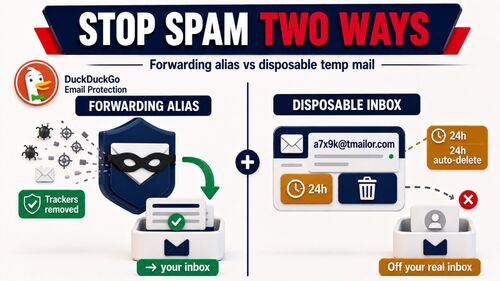
Se la tua app di posta può mostrare i messaggi in testo semplice, quella visualizzazione evita del tutto le immagini remote. Se vuoi un filtro prima che i messaggi arrivino nella tua casella di posta principale, un alias di inoltro come DuckDuckGo Email Protection rimuove i tracker noti prima di inoltrare la posta. Scegliere tra un alias a lungo termine e un indirizzo di breve durata è una decisione a sé, e il nostro confronto tra alias di posta temporanea e email lo illustra.
Come gestisce Tmailor i pixel di tracciamento nella tua casella di posta?
Tmailor ripulisce l'HTML dei messaggi prima che tu lo veda e instrada le immagini remote supportate attraverso il proprio proxy, ma non rende invisibili le aperture. Il ripulitore rimuove i contenuti attivi come script, frame incorporati, moduli e attributi dei gestori di eventi, e riscrive le immagini remote, comprese le immagini di sfondo CSS, così che si carichino tramite il proxy invece che direttamente dal mittente.
Il vantaggio maggiore per la privacy sta in dove punta il tracker. Un indirizzo temporaneo separa un'iscrizione dalla tua casella di posta principale, così i dati sulle aperture e sui clic si collegano a quell'indirizzo invece che a quello personale. Tmailor è solo in ricezione e i messaggi vengono eliminati circa 24 ore dopo il loro arrivo. Se sei nuovo alle caselle di posta usa e getta, la nostra panoramica su come funziona la posta temporanea spiega le basi.
Limiti del proxy immagini di Tmailor
Quando abbiamo verificato il proxy il 19 ottobre 2026, l'host delle immagini ha ricevuto una firma generica di un browser desktop invece di quella del lettore. Questo sostituisce i dettagli del tuo browser, ma non garantisce l'anonimato. Le immagini remote vengono richieste quando il messaggio viene visualizzato, l'host delle immagini può comunque ricevere identificatori di rete e un mittente può comunque registrare la richiesta. Tmailor lascia invariati i link normali, quindi cliccare su un link tracciato può comunque essere registrato, e non esiste un'opzione "chiedi prima di caricare le immagini". L'articolo su se la posta temporanea può essere rintracciata illustra cosa un indirizzo separato nasconde e cosa no.
Domande frequenti
Gmail blocca i pixel di tracciamento delle email?
Non per impostazione predefinita. Gmail carica le immagini attraverso i server di Google, il che, secondo Google, impedisce ai mittenti di scoprire informazioni sul tuo computer o sulla tua posizione, ma Google afferma anche che un mittente potrebbe comunque sapere che hai aperto un messaggio con immagini. Per fermare questo segnale, imposta Immagini su "Chiedi prima di visualizzare le immagini esterne".
Qualcuno può capire che ho aperto un'email senza una ricevuta di lettura?
Sì, spesso. Un pixel di tracciamento o un link tracciato possono segnalare l'attività senza alcuna ricevuta di lettura, e tu non vedi mai alcun avviso. Bloccare le immagini remote ferma il pixel, ma cliccare su un link tracciato conta comunque.
Un pixel di tracciamento può rivelare la mia posizione esatta?
No. Una richiesta diretta del pixel può esporre il tuo indirizzo IP, che può essere usato per stimare una posizione approssimativa o un fornitore di rete, ma un indirizzo IP da solo non rivela un indirizzo stradale. Funzionalità come Protect Mail Activity di Apple nascondono il tuo indirizzo IP ai mittenti.
Bloccare le immagini ferma i link tracciati?
No. Le impostazioni delle immagini controllano solo se le immagini remote vengono caricate. Un link che passa attraverso un redirect di tracciamento dei clic o che contiene parametri di tracciamento segnala il clic ogni volta che lo apri, quindi controlla in anteprima dove porta un link prima di toccarlo.
Un report di apertura di un'email è la prova che ho letto il messaggio?
No. Un report di apertura mostra solo che è stata richiesta un'immagine. Scanner di sicurezza, proxy per la privacy e il precaricamento in background di Apple possono attivarlo senza che nessuno legga, e le immagini bloccate possono nascondere un'apertura reale.
Blocca le immagini o caricarle in modo privato: scegli la tua impostazione
Se vuoi il controllo più chiaro, blocca le immagini remote e caricale solo per i mittenti di cui ti fidi. Se preferisci che i messaggi abbiano un aspetto normale, usa una funzione di precaricamento come Protect Mail Activity o il blocco del tracciamento email di Proton, e accetta che le aperture siano sfocate anziché nascoste. In ogni caso, controlla i link prima di cliccarli.
Per iscrizioni occasionali e newsletter che potresti non leggere mai più, crea una mail temporanea gratuita così che qualsiasi tracciamento resti legato a un indirizzo da cui puoi allontanarti.

Jordan Mills has covered disposable email, OTP delivery and online privacy since 2018. He writes Tmailor's guides on staying anonymous, avoiding spam, and getting verification codes to land every time.