Inizio rapido: ottieni un'email temporanea in 10 secondi (web, mobile, Telegram)
Non hai bisogno di un account, di un numero di telefono e nemmeno di 30 secondi. Apri tmailor.com in qualsiasi browser, avvia l'app mobile o invia un messaggio al bot Telegram: un nuovo indirizzo email temporaneo sarà pronto da copiare prima ancora che tu finisca di leggere questa frase. Questa guida introduttiva illustra passo dopo passo tutti e tre i metodi: web, app mobile (Android e iOS) e Telegram. Imparerai anche a salvare il tuo access token, così potrai riaprire la stessa casella di posta in seguito su qualsiasi dispositivo e capire quando generare un nuovo indirizzo invece di riutilizzarne uno esistente.
Accesso rapido
Un rapido inizio per i nuovi utenti: la tua email temporanea è già visibile nel momento in cui apri la pagina web, l'app Android/iOS o il bot di Telegram. Copiala subito — non esiste un passaggio di "generazione". Tocca Nuova email solo quando vuoi effettivamente un indirizzo diverso, e salva il tuo Access Token se pensi di riaprire la stessa casella di posta in seguito.
TL;DR
- Indirizzo istantaneo al primo accesso (Web/App/Telegram)—non è necessario generarlo.
- Copia l'indirizzo → incollalo nel sito o nell'app → aggiorna (oppure attendi l'aggiornamento automatico) per leggere l'OTP.
- Nuova email (Cambia nell'app) solo quando vuoi un indirizzo diverso.
- Salva il tuo Access Token per riaprire esattamente lo stesso indirizzo in seguito.
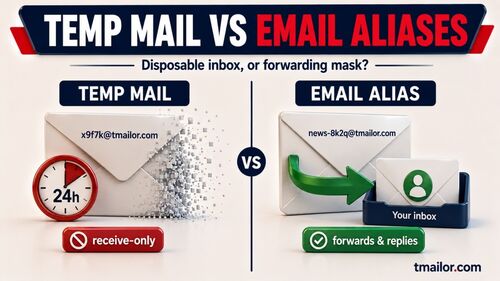
- Solo in ricezione. Gli allegati in entrata vengono rimossi, quindi non puoi aprire o scaricare un file inviato a un indirizzo Tmailor. I messaggi rimangono visibili per circa 24 ore.
Inizia più velocemente sul web
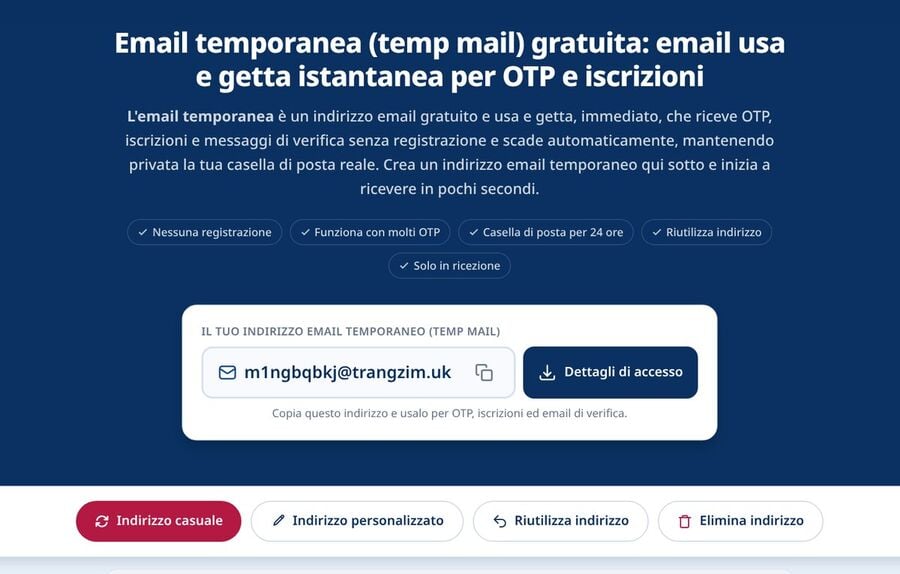
Il flusso web è il più veloce dei tre: apri la homepage e un indirizzo email temporaneo funzionante è già visualizzato, quindi la prima cosa da fare è copiarlo, non crearlo. Incollalo nel campo di registrazione o dell'OTP, poi torna alla scheda per leggere il messaggio. Non devi installare nulla, non serve alcun account né alcun tipo di verifica.
Cosa farai
- Copia l'indirizzo già visualizzato e incollalo nel sito o nell'app che ti ha richiesto un indirizzo email.
- Aggiorna la casella di posta (oppure attendi che si aggiorni) per leggere l'OTP o il messaggio in arrivo.
- Tieni l'indirizzo per te e conserva il Access Token se hai intenzione di tornarci.
Passo dopo passo (Web)
Passo 1: Apri l'avvio rapido sul Web
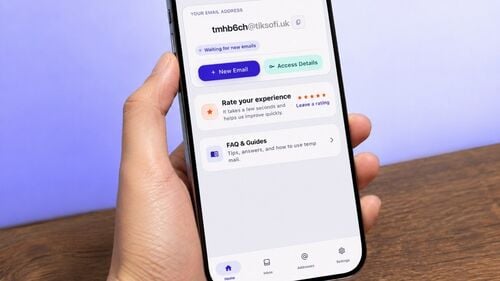
Vai alla homepage della posta temporanea → un indirizzo pronto all'uso è già visibile in cima alla casella di posta.
Passo 2: Copia il tuo indirizzo
Tocca Copia accanto all'indirizzo. Conferma la notifica del copia negli appunti.
Passo 3: Incolla dove serve
Incolla l'indirizzo nel campo di registrazione o OTP sul sito o nell'app di destinazione.
Passo 4: Aggiorna e leggi
Torna nella scheda della casella di posta e aggiorna (oppure attendi l'aggiornamento automatico) per vedere i nuovi messaggi.
Passo 5: Facoltativo — cambia indirizzo
Tocca Nuova email solo se vuoi un indirizzo diverso. Vedi sotto quando è la scelta giusta e quando non lo è.
Passo 6: Conservalo per dopo
Se avrai bisogno di nuovo di questo indirizzo, apri Dettagli di accesso e salva il Access Token in un luogo sicuro (vedi Riutilizza il tuo indirizzo postale temporaneo).
Se un sito rifiuta l'indirizzo
Alcuni siti mantengono blocklist di domini usa e getta noti. Tmailor estrae indirizzi casuali da un grande pool rotante di domini che deliberatamente non pubblica, mentre la scheda del nome personalizzato ne mostra solo alcuni. Quindi, se un dominio in particolare viene rifiutato, generare un altro indirizzo e riprovare è una normale procedura di risoluzione dei problemi.
Quando non si tratta più di risolvere un problema: se la politica di un servizio prevede che non accetti affatto email usa e getta, cambiare indirizzo significa aggirare quella regola, non risolvere un problema tecnico. Usa invece la tua casella di posta abituale per quella registrazione.
Se non arriva nessun codice
Aggiorna prima la casella di posta, aspetta un momento, poi richiedi nuovamente il codice se non è ancora arrivato. Tmailor non ha una cartella spam né filtri configurabili dall'utente, quindi non c'è un'altra cartella da controllare: ogni messaggio che raggiunge l'indirizzo viene mostrato nell'elenco principale. Se non arriva nulla, molto probabilmente il sito ha rifiutato l'indirizzo durante la registrazione — vedi sopra.
Vai più veloce su mobile
Le app Android e iOS mostrano un indirizzo pronto da copiare appena vengono aperte, poi usano le notifiche push per segnalare i messaggi in arrivo senza che tu debba osservare una scheda del browser. Scegli il mobile quando il codice è urgente. La casella di posta si comporta come sul web: consente solo di ricevere, rimuove gli allegati e mostra i messaggi per circa 24 ore.
Perché il mobile aiuta
- Meno cambi di contesto rispetto alle schede del browser.
- Le notifiche push mostrano rapidamente gli OTP, riducendo il rischio di timeout.
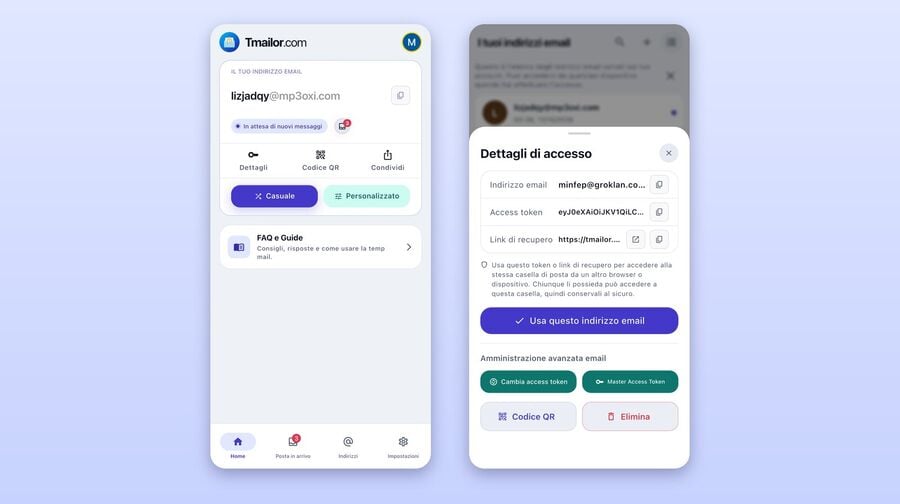
Passo dopo passo (iOS)
Passo 1: Installa l'app
Scarica l'app ufficiale per iOS dall'pagina mobile di TemporaMail.
Passo 2: Apri l'app
Il tuo indirizzo email temporaneo è già visualizzato—non è necessario alcun passaggio di generazione.
Passo 3: Copia → incolla
Copia, poi incollalo nel servizio che lo richiede.
Passo 4: Leggi il codice
Torna all'app e apri il messaggio più recente.
Passo 5: Opzionale — cambia indirizzo
Cambia solo quando desideri un indirizzo diverso.
Passaggio 6: Opzionale — Access Token
Tocca Share per vedere l'indirizzo, il suo Access Token e un link di recupero. Conserva il token se vuoi riutilizzare l'indirizzo.
Igiene mobile: Tieni disattivata la modalità Non disturbare mentre aspetti un OTP e verifica gli appunti (notifica toast su Android / anteprima dell'incolla su iOS).
Passo dopo passo (Android)
Passo 1: Installa l'app
Scarica l'app ufficiale per Android da pagina mobile di Temporary Mail.
Passo 2: Apri l'app
Al primo avvio, il tuo indirizzo email temporaneo è già visualizzato in cima alla posta in arrivo: non è necessario generarne uno.
Passo 3: Copia → incolla
Tocca Copia per copiare l'indirizzo negli appunti. Incollalo nell'app o nel sito di destinazione.
Passo 4: Leggi l'OTP
Torna all'app: i messaggi si aggiornano automaticamente. Tocca il messaggio più recente per visualizzare il codice.
Passo 5: Opzionale — cambia indirizzo
Tocca Cambia solo quando vuoi passare a un indirizzo diverso.
Passaggio 6: Opzionale — riutilizza il token
Apri Share, copia l'Access Token e conservalo in un gestore di password, così potrai riaprire la stessa posta in arrivo in seguito.
Usa Telegram per controllare senza usare le mani
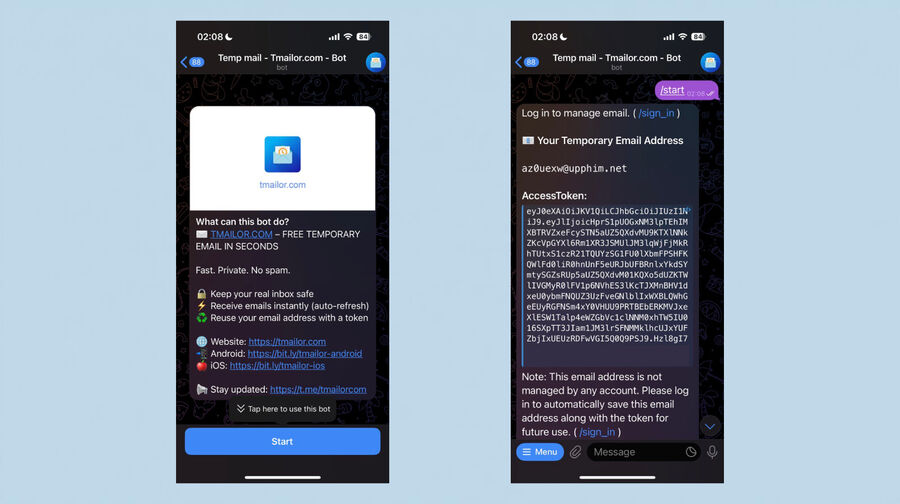
Con Telegram non devi mai uscire dall'app. Avvia il bot una volta e questo invierà direttamente nella chat un indirizzo temporaneo insieme al suo Access Token; le nuove email arriveranno poi nello stesso thread. È la soluzione ideale se stai già lavorando su Telegram e non vuoi aprire una seconda app o scheda solo per ricevere un codice.
Prerequisiti
- Un account Telegram e il client ufficiale di Telegram.
- Inizia dalla pagina ufficiale verificata mail temporanea verificata sulla pagina Telegram su tmailor.com.
Passo dopo passo (Telegram)
Passo 1: Apri il bot ufficiale
Avvialo dalla pagina bot di Telegram, oppure apri Telegram e cerca @tmailorcom_bot e tocca il risultato verificato. Iniziare dalla pagina ufficiale è il modo più sicuro per evitare bot che si spacciano per quello ufficiale.
Passo 2: Premi Start
Tocca Start. Il bot invia immediatamente il tuo indirizzo email temporaneo e il suo Access Token—non è necessario alcun comando aggiuntivo al primo avvio.
Passo 3: Copia l'indirizzo
Tieni premuto l'indirizzo → Copia.
Passo 4: Incolla e richiedi il codice
Incolla l'indirizzo nel modulo di registrazione o OTP, quindi invia la richiesta.
Passo 5: Leggi le email in arrivo
Rimani su Telegram — il bot invia i nuovi messaggi nel thread non appena arrivano.
Passo 6: Facoltativo — cambia indirizzo
Usa il menu per creare un indirizzo diverso quando hai bisogno di una casella di posta separata. Se la politica di un sito prevede che non accetti email usa e getta, usa la tua casella di posta normale per quella registrazione invece di gestire altri indirizzi.
Passaggio 7: Opzionale — riutilizzo del token
Salva il access token che il bot ha pubblicato in chat. Invia /reuse_email con quel token per riaprire la stessa casella di posta, oppure /sign_in per salvare e gestire gli indirizzi su più dispositivi.
Altri comandi: /help oppure apri il Menu per consultare l'elenco aggiornato dei comandi del bot: questa è la versione autorevole nel caso in cui un comando venga rinominato.
Conserva un indirizzo per usarlo in seguito
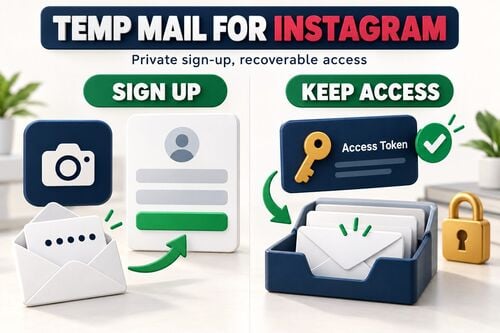
Ogni indirizzo include un Access Token: una chiave di recupero che ti permette di riaprire proprio quella casella di posta da qualsiasi dispositivo. Salvalo quando prevedi di dover recuperare qualcosa in seguito, come un link per reimpostare la password, una ricevuta o un codice di reso. Senza il token, un indirizzo che abbandoni è praticamente perso, perché non esiste alcun account a cui effettuare nuovamente l'accesso.
Cos'è il token?
L'Access Token è una stringa privata che riapre la stessa casella di posta tra sessioni e dispositivi. Consideralo una chiave di recupero, non una password: ti consente di rientrare, ma non è una serratura e non impedisce ad altri di accedere, quindi non condividerlo né pubblicarlo. Se lo perdi, nessuno, nemmeno Tmailor, potrà recuperarlo per te.
Passo dopo passo (Come ottenere il token di accesso)
Passaggio 1: Apri i dettagli di accesso
Sul web, apri Dettagli di accesso accanto all'indirizzo. Nell'app, tocca Condividi. In Telegram, il bot ha già pubblicato il token nella chat quando ha creato l'indirizzo.
Passaggio 2: Salvalo in modo sicuro
Copia il token in un gestore di password con i campi che ti serviranno più avanti: servizio, indirizzo email temporaneo, token, data.
Passo 3: prova a riutilizzare il token
Apri il flusso di riutilizzo dell'indirizzo di posta temporaneo, incolla il token e conferma che riapra lo stesso indirizzo.
Passo 4: proteggi il token
Non condividerlo pubblicamente. Un token non può essere reimpostato o revocato, quindi, se pensi che sia stato esposto, passa a un nuovo indirizzo e salva il nuovo token.
Passo dopo passo (riapertura tramite token)
Passo 1: apri il flusso di riutilizzo
Vai al flusso ufficiale dell'indirizzo mail temporaneo per riutilizzo.
Passo 2: incolla il tuo token nel campo del token.
Passo 3: conferma l'indirizzo e copialo di nuovo, se necessario.
Passo 4: riprendi da dove avevi lasciato (resi, ricevute, reimpostazioni della password).
Cosa non conserva l'access token
Il token ripristina l'indirizzo, non un archivio. I messaggi restano visibili per circa 24 ore, dopodiché vengono rimossi; quindi, se riapri una casella di posta una settimana dopo, ritroverai lo stesso indirizzo con l'elenco dei messaggi vuoto. Salva tutto ciò che ti serve — una ricevuta, un numero d'ordine — finché è ancora visualizzato.
Alternativa di breve durata: Per attività da svolgere una sola volta, prova la posta da 10 minuti.
Confronto a colpo d'occhio
Tutti e quattro i flussi forniscono immediatamente un indirizzo e consentono solo di ricevere messaggi. Ciò che cambia davvero è il modo in cui scopri che è arrivata una nuova email: la scheda web si aggiorna, le app inviano una notifica e Telegram recapita il messaggio in una chat che stai già usando. Scegli in base a questo.
| Flusso | Comportamento al primo avvio | Ideale per | Avvisi | Riutilizzare lo stesso indirizzo | Note |
|---|---|---|---|---|---|
| Web | Indirizzo mostrato istantaneamente | Controlli una tantum | Aggiornamento della scheda | Con access token | Copia→incolla più veloce |
| Android | Indirizzo mostrato istantaneamente | OTP frequenti | Notifiche push | Con access token | Meno cambi di app |
| iOS | Indirizzo mostrato istantaneamente | OTP frequenti | Notifiche push | Con access token | Come su Android |
| Telegram | Indirizzo mostrato nella chat | Multitasking | Avvisi di chat | Con Access Token | Controlli a mani libere |
| 10 minuti | Nuovo indirizzo per ogni sessione | Attività ultra-brevi | Aggiornamento della scheda | No | Solo usa e getta |
Come fare
Come fare: Avvio rapido sul Web
- Apri la homepage della posta temporanea — l'indirizzo è visibile.
- Copia l'indirizzo.
- Incollalo nel campo di iscrizione o OTP in cui viene richiesto un indirizzo email.
- Aggiorna la posta in arrivo per leggere il codice.
- Salva il Access Token da Access Details se prevedi di riutilizzare l'indirizzo.
Come fare: Android/iOS
- Apri l'app — l'indirizzo è visibile.
- Copia → incolla nell'app o nel sito di destinazione.
- Leggi l'OTP in arrivo (push o aggiornamento automatico).
- Cambia solo se vuoi un indirizzo diverso.
- Condividi e salva l'Access Token per riutilizzarlo.
Installa dalla pagina dell'app mobile di Trim Mail (Android e iOS).
Come fare: Bot Telegram
- Apri la Telegram per la posta temporanea pagina verificata.
- Avvia il bot — l'indirizzo e il relativo Access Token appariranno nella chat.
- Copia → incolla nel sito o nell'app.
- Leggi i messaggi direttamente mentre il bot li pubblica.
- Conserva l'Access Token se vuoi recuperare l'indirizzo in seguito.
Domande frequenti
Devo toccare 'Nuova email' al primo utilizzo?
No. Un indirizzo è già presente quando apri la pagina web, l'app o il bot. Tocca Nuova email (Cambia nell'app) solo quando vuoi passare a un altro indirizzo.
Dove trovo il token?
Sul web, apri Dettagli di accesso accanto all'indirizzo. Nell'app, tocca Condividi. In Telegram, il bot pubblica l'Access Token in chat quando crea l'indirizzo. Salvalo, poi testalo nel flusso di riutilizzo.
Per quanto tempo vengono conservati i messaggi?
Circa 24 ore dopo l'arrivo, vengono rimossi automaticamente per impostazione predefinita. Salva tutto ciò che ti serve finché è ancora sullo schermo.
Posso inviare email o aprire allegati?
No. Tmailor consente solo di ricevere, quindi non puoi inviare o rispondere. Gli allegati in entrata vengono rimossi all'arrivo della posta, il che significa che non puoi aprire o scaricare un file inviato da qualcuno a un indirizzo Tmailor. Se aspetti un file, usa una casella di posta normale.
Perché non ho ricevuto subito il mio OTP?
Aggiorna la casella di posta, aspetta un momento, poi richiedi nuovamente il codice se necessario. Non c'è una cartella spam né ci sono filtri da controllare: ogni messaggio che arriva viene mostrato nell'elenco principale. Se non arriva mai nulla, probabilmente il sito ha rifiutato l'indirizzo al momento dell'iscrizione. L'app e il bot di Telegram ti avvisano più rapidamente di una scheda del browser.
Posso gestire più indirizzi sul mio dispositivo mobile?
Sì. Ogni indirizzo ha il proprio Access Token, quindi puoi salvarne diversi e riaprirne uno in seguito. L'accesso ti permette di salvare e gestire i tuoi indirizzi su più dispositivi invece di tenere traccia manualmente dei token.
Esiste un'opzione da usare una sola volta?
Sì: usa la posta di 10 minuti per attività molto brevi senza possibilità di riutilizzo.
E se perdo il mio token?
Un Access Token perso non può essere recuperato da nessuno e non c'è un account su cui fare affidamento. Crea un nuovo indirizzo e conserva il nuovo token in modo sicuro.
Funziona sia su iOS che su Android?
Sì: installa una delle due app dall' pagina mobile di Mail Temporaneo.
Il bot di Telegram è sicuro da avviare?
Avvialo dalla pagina ufficiale di Telegram posta temporanea ufficiale su Telegram invece che da un risultato di ricerca, così finirai sul bot reale e non su un imitatore.
Posso visualizzare i link in anteprima in sicurezza?
Leggi il mittente e l'URL visibile prima di fare clic su qualsiasi cosa, come faresti in una normale casella di posta. Fai molta attenzione con i mittenti sconosciuti e non aprire mai un link da una casella di posta temporanea per accedere a un account importante.
Ci sono molti domini?
Gli indirizzi casuali vengono scelti da un ampio pool rotante di domini che Tmailor non pubblica; la scheda del nome personalizzato ne mostra solo alcuni. Se un dominio specifico viene rifiutato, potrebbe funzionare un altro indirizzo. Se il servizio non accetta le email usa e getta per sua politica, usa la tua casella di posta normale per quella registrazione.

Marcus Lee writes Tmailor's step-by-step guides — signing up to apps and platforms with temp mail, using the mobile app and Telegram bot, custom domains, reusing addresses, and getting the most out of disposable email day to day.