Fljótleg byrjun: Fáðu tímabundinn tölvupóst á 10 sekúndum (vefur, farsími, Telegram)
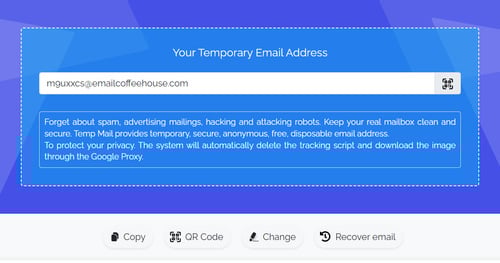
Fljótur byrjun fyrir nýja notendur: tímabundna netfangið þitt sést strax við fyrstu opnun á vef, Android/iOS og Telegram. Afritaðu það strax; Þú getur aðeins ýtt á 'Nýr tölvupóstur' þegar þú vilt nota annað heimilisfang. Lærðu hvernig á að vista tákn til að opna sama pósthólfið aftur síðar.
Fljótur aðgangur
Í stuttu máli; DR
Byrjaðu hraðar á vefnum
Farðu hraðar á farsíma
Notaðu Telegram fyrir handfrjálsar tékkanir
Geymdu heimilisfang fyrir síðar
Samanburður í fljótu bragði
Leiðbeiningar
Algengar spurningar
Í stuttu máli; DR
- Strax vistfang við fyrstu opnun (vef/app/Telegram)—engin þörf á að búa til það.
- Afritaðu heimilisfangið → límdu inn á síðuna/forritið → endurnýjaðu (eða endurnýjaðu sjálfvirkt) til að lesa OTP-ið.
- Notaðu nýtt netfang/nýtt heimilisfang aðeins þegar þú vilt annað heimilisfang.
- Þú getur vistað táknið þitt til að opna nákvæma heimilisfangið aftur síðar.
- Aðeins móttöku, engin tengsl; Skilaboðin hreinsast út eftir ~24 klukkustundir.
Byrjaðu hraðar á vefnum
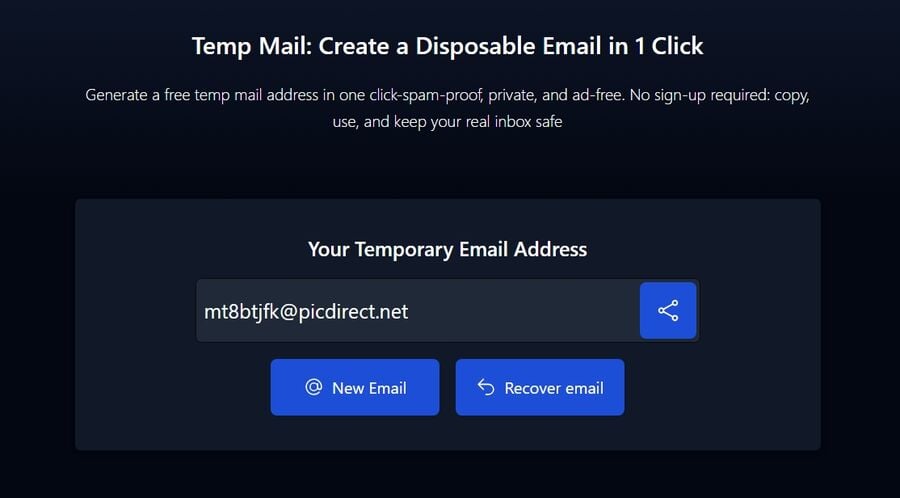
Opnaðu og notaðu vistfangið sem birtist á skjánum strax—engin myndunarskref er nauðsynlegt.
Hvað þú munt gera
- Afritaðu fyrirfram sýnda heimilisfangið og límdu það inn á síðuna/appið sem bað um tölvupóstinn.
- Gætirðu endurnýjað pósthólfið til að sjá innkomandi OTP eða skilaboð?
- Vinsamlegast haltu heimilisfanginu leyndu; Þú getur tekið tákn ef þú ætlar að nota það.
Skref fyrir skref (vefur)
Skref 1: Opnaðu vefinn, quick start
Farðu á forsíðu tímabundinna pósta → tilbúin heimilisfang sést efst í pósthólfinu.
Skref 2: Afritaðu heimilisfangið þitt
Ýttu á Afrita við hliðina á heimilisfanginu. Staðfestu að klippiborðið er risið.
Skref 3: Líma þar sem þörf er á
Vinsamlegast límdu heimilisfangið inn í skráningar- eða OTP-reitinn á marksíðunni/appinu.
Skref 4: Endurhlaða og lesa
Farðu aftur í pósthólfsflipann og endurhlaðaðu (eða bíddu eftir sjálfvirkri endurnýjun) til að sjá nýjan póst.
Skref 5: Valfrjálst — breyta heimilisfangi
Smelltu á Nýtt netfang aðeins ef þú vilt annað heimilisfang (t.d. ef síða lokar á núverandi netfang).
Skref 6: Geymdu það til seinna
Ef þú þarft þetta heimilisfang aftur geturðu vistað táknið örugglega (sjá 'Endurnýta tímabundið póstfang þitt').
Farðu hraðar á farsíma
Opnaðu appið og notaðu heimilisfangið sem þegar er sýnilegt. Tilkynningar hjálpa þér að ná OTP-um á réttum tíma.
Af hverju farsímar hjálpa
- Færri samhengisskipti en vafraflipar.
- Push-tilkynningar birta OTP fljótt og minnka líkur á tímamörkum.
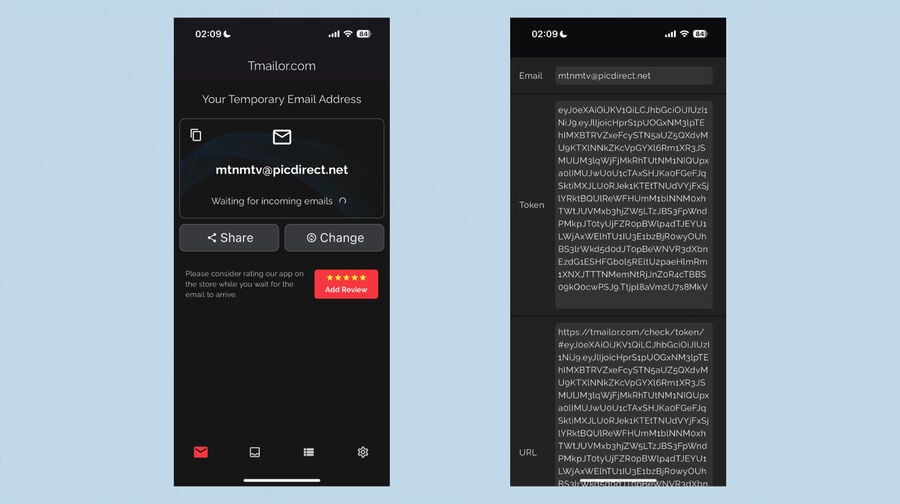
Skref fyrir skref (iOS)
Skref 1: Settu upp úr App Store
Settu upp opinbera iOS appið í gegnum App Store (einnig tengt á Temp Mail on Mobile miðstöðinni).
Skref 2: Opnaðu appið
Bráðabirgðaheimilisfangið þitt er þegar sýnt—engin framleiðsluskref er nauðsynlegt.
Skref 3: Afritaðu → límdu
Notaðu Copy, límdu það svo inn í beiðniþjónustuna.
Skref 4: Lestu kóðann
Farðu aftur í appið og opnaðu nýjustu skilaboðin.
Skref 5: Valfrjálst — breyta heimilisfangi
Ýttu á "Nýr tölvupóstur" aðeins þegar þú vilt annað netfang.
Skref 6: Valfrjálst — tákn
Vistaðu "aðgangstáknið" örugglega til endurnýtingar.
Hreyfanleg hreinlæti: Hafðu Ekki trufla slökkt á meðan þú bíður OTP; staðfestu klippiborðið (Android Toast / iOS Paste forskoðun).
Skref fyrir skref (Android)
Skref 1: Settu upp úr Google Play
Settu upp opinbera appið í gegnum Google Play (þú getur líka fundið hlekkinn á tímabundna netfanginu í farsímamiðstöðinni).
Skref 2: Opnaðu appið
Við fyrstu ræsingu þína er tímabundna heimilisfangið þitt þegar birt efst í pósthólfinu—engin þörf á að búa til slíkt.
Skref 3: Afritaðu → límdu
Ýttu á Afrita til að setja heimilisfangið á klippiborðið. Límdu það inn í markforritið þitt/síðuna.
Skref 4: Lestu OTP
Farðu aftur í appið; Skilaboðin endurnýjast sjálfkrafa. Ýttu á nýjustu skilaboðin til að skoða kóðann.
Skref 5: Valfrjálst — breyta heimilisfangi
Ýttu á "Nýtt netfang" aðeins þegar þú vilt skipta yfir á nýtt netfang.
Skref 6: Valfrjálst — endurnýting tákna
Sæktu "aðgangstáknið" og geymdu það í lykilorðastjóra til að opna sama pósthólf aftur síðar.
Notaðu Telegram fyrir handfrjálsar tékkanir
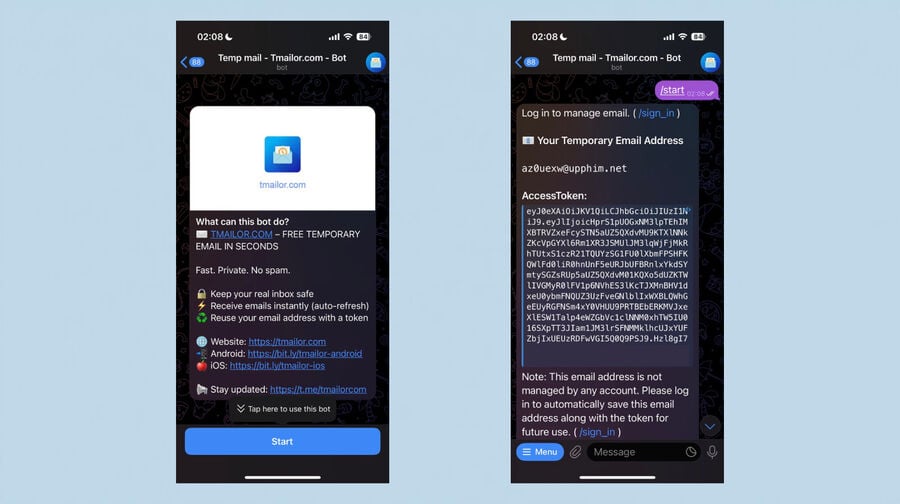
Ræstu vélmennið; Heimilisfangið þitt birtist í spjallinu við fyrstu notkun.
Forsendur
- Telegram-reikningur og opinberi Telegram-viðskiptavinurinn.
- Byrjaðu á staðfestu tímabundnu netfangi á Telegram-síðunni á tmailor.com.
Skref fyrir skref (Telegram)
Skref 1: Byrjaðu hér
👉 Byrjaðu hér: https://t.me/tmailorcom_bot
Eða opnaðu Telegram appið og leitaðu að: @tmailorcom_bot (smelltu á staðfestu niðurstöðuna).
Skref 2: Ýttu á Start
Ýttu á Start til að hefja spjallið. Vélmennið sýnir strax núverandi tímabundna netfangið þitt—engin auka skipun þarf í fyrstu keyrslu.
Skref 3: Afritaðu heimilisfangið
Ýttu og haltu heimilisfanginu → Staðfest.
Skref 4: Líma og biðja um kóða
Vinsamlegast límdu heimilisfangið inn í skráningar- eða OTP-eyðublaðið og sendu svo inn beiðnina.
Skref 5: Lestu innkomandi póst
Vertu áfram í Telegram; Ný skilaboð birtast í þræðinum. Notaðu /refresh_inbox til að athuga nýjan póst ef þörf krefur.
Skref 6: Valfrjálst — breyta heimilisfangi
Búðu til aðra vistfang hvenær sem er: valmyndin → /new_email eða sláðu inn /new_email.
Skref 7: Valfrjálst — endurnýting tákna
Ef vélmennið sýnir tákn, afritaðu og vistaðu það. Þú getur líka endurnýtt það með /reuse_email (límdu táknið þitt) eða fengið/geymt táknið í gegnum vefinn/appið eftir að hafa fengið tölvupóstinn.
Fleiri gagnlegar skipanir:
- /list_emails — stjórna vistuðum vistföngum
- /sign_in, /sign_out — aðgerðir reiknings
- /tungumál — veldu tungumál
- /hjálp — sýndu allar skipanir
Geymdu heimilisfang fyrir síðar
Þú getur notað sama tímabundna heimilisfang með öruggu tákni þegar þú býst við framtíðar endurstillingum, kvittunum eða skilum.
Hvað er táknið?
Einkakóði sem gerir kleift að opna sama pósthólf aftur yfir lotur eða tæki. Vinsamlegast haltu þessu leyndu; Ef þú missir það, getur pósthólfið ekki endurheimt.
Skref fyrir skref (Að fá táknið þitt)
Skref 1: Finndu táknaðgerðina
Á vef/app/Telegram, opnaðu valkosti (eða vélmenni/hjálparpanelinn) til að sýna Get/Show Token.
Skref 2: Vistaðu það örugglega
Afritaðu táknið og geymdu það í lykilorðastjóra með eftirfarandi reitum: Þjónusta , Bráðabirgðaheimilisfang , tákn , og dagsetning .
Skref 3: Endurnýtsla prófunartákna
Opnaðu flæðið 'Reuse Temp Mail Address', límdu táknið og staðfestu að sama heimilisfang opnist aftur.
Skref 4: Gættu táknsins
Vinsamlegast ekki birta þetta opinberlega; Snúðu ef þú ert berskjaldaður.
Skref fyrir skref (opnun með tákni)
Skref 1: Opnaðu endurnýtingarflæðið
Farðu á opinberu síðuna fyrir tímabundna endurnýtingu póstfangs.
Skref 2: Límdu táknið þitt og staðfestu sniðið.
Skref 3: Staðfestu heimilisfangið og afritaðu það aftur eftir þörfum.
Skref 4: Haltu áfram þar sem frá var horfið (skil, kvittanir, lykilorðaendurstillingar).
Skammtímavalkostur: Fyrir verkefni sem eru lokið einu sinni, reyndu 10 mínútna póst.
Samanburður í fljótu bragði
| Flæði | Fyrsta opna hegðun | Best fyrir | Viðvaranir | Endurnýta sama heimilisfang | Athugasemdir |
|---|---|---|---|---|---|
| Vefur | Heimilisfang sýnt samstundis | Einstakar ávísanir | Flipaendurnýjun | Með tákni | Hraðasta afritun→líma |
| Android | Heimilisfang sýnt samstundis | Tíðar OTP | Ýttu á | Með tákni | Færri app-rofar |
| iOS | Heimilisfang sýnt samstundis | Tíðar OTP | Ýttu á | Með tákni | Sama og Android |
| Telegram | Heimilisfang sýnt í spjalli | Fjölverkavinnsla | Spjallviðvaranir | Með tákni | Handfrjálsar ávísanir |
| 10-Minute | Nýtt heimilisfang á hverja lotu | Mjög stutt verkefni | Flipaendurnýjun | Nei | Eingöngu einnota |
Leiðbeiningar
Hvernig á að: Flýtibyrjun á vefnum
- Opnaðu forsíðu tímabundinna pósta — heimilisfangið er sýnilegt.
- Afritaðu heimilisfangið.
- Gætirðu límt þar sem þarf?
- Gætirðu endurnýjað til að lesa OTP?
- Vinsamlegast vistaðu táknið ef þú ætlar að nota heimilisfangið.
Leiðbeiningar: Android/iOS
- Opnaðu appið — heimilisfangið er sýnilegt.
- Afritaðu → límdu inn í markforritið/síðuna.
- Lestu innkomandi OTP (ýta/sjálfvirka endurnýjun).
- Ýttu á 'Nýtt heimilisfang' aðeins ef þú vilt breyta heimilisfanginu þínu.
- Gætirðu geymt táknið til endurnýtingar?
Settu upp úr miðstöðinni: tímabundinn póstur á farsíma (Google Play • App Store).
Hvernig á að: Telegram Bot
- Opnaðu staðfestu miðstöðina: tímabundinn póstur á Telegram.
- Ræstu vélmennið — heimilisfangið birtist í spjallinu.
- Afritaðu → límdu inn á síðuna/appið.
- Vinsamlegast lestu bara skilaboðin í línunni; Snúðu heimilisfanginu aðeins þegar þörf krefur.
- Þú getur geymt táknið ef það er í boði.
Algengar spurningar
Þarf ég að smella á 'Nýr tölvupóstur' við fyrstu notkun?
Nei. Heimilisfang birtist sjálfkrafa á vefnum, í appinu og á Telegram. Ýttu á Nýtt netfang aðeins til að skipta yfir á annað netfang.
Hvar finn ég táknið?
Í valkostum (vef/app) eða hjálp vélmennisins. Vistaðu og prófaðu það í endurnýtingarferlinu.
Hversu lengi eru skilaboð geymd?
Um það bil 24 klukkustundir, svo eru þær hreinsaðar sjálfkrafa af ásettu ráði.
Get ég sent tölvupósta eða opnað viðhengi?
Nei—aðeins móttöku, engin viðhengi, til að draga úr áhættu og bæta afhendingarhæfni.
Af hverju fékk ég ekki OTP-ið mitt strax?
Bíddu 60–90 sekúndur áður en þú sendir aftur; Forðastu að senda margar endursendingar. Íhugaðu farsíma/Telegram fyrir viðvaranir.
Get ég stjórnað mörgum heimilisföngum á farsímanum mínum?
Já – afritaðu hvaða núverandi heimilisfang sem er; snúðu aðeins þegar þörf krefur; Vistaðu tákn fyrir þau sem þú munt endurnýta.
Er til einnota lausn?
Já—notaðu 10 mínútna póst fyrir mjög stutt verkefni án endurnýtingar.
Hvað ef ég týni tákninu mínu?
Ekki er hægt að endurheimta upprunalega pósthólfið. Búðu til nýtt heimilisfang og geymdu nýja táknið örugglega.
Virkar þetta bæði á iOS og Android?
Já—settu upp í gegnum miðstöðina: tímabundinn póstur í símanum.
Er Telegram-botninn öruggur til að byrja með?
Ræstu það frá staðfestu miðstöðinni: notaðu tímabundið netfang á Telegram til að forðast eftirlíkingar.
Get ég forskoðað tengla á öruggan hátt?
Notaðu textasýn þegar þú ert í vafa; Staðfestu vefslóðina áður en þú smellir.
Eru til mörg lén?
Já—þjónustan snýst á milli margra léna; Breyttu aðeins ef síða lokar núverandi síðu.