Hogyan adhatod hozzá a Tmailor ideiglenes e-mail-bővítményt a Chrome-hoz
Nincs külön bővítményfiók, és nincs extra jelszó létrehozása. Jelentkezz be egyszer tmailor.com bármelyik fülön, és a menümenüben lévő ikon intézi a többit.
Gyors hozzáférés
Mit is csinál valójában a Tmailor bővítmény
A Tmailor ideiglenes e-mail bővítmény telepítéséhez a Chrome-ban nyissa meg a Chrome Webáruház listáját, Chrome-hoz hozzáadás, erősítsd meg az engedély kérést, majd rögzítsd az ikont az eszköztáradhoz. Egyszer jelentkezz be tmailor.com bármelyik fülen, és a bővítmény automatikusan csatlakozik. Nincs külön bővítmény bejelentkezés vagy jelszó, amit létrehozhatna.
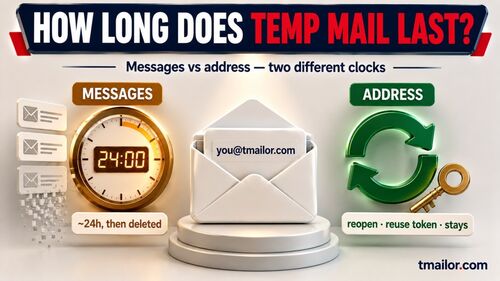
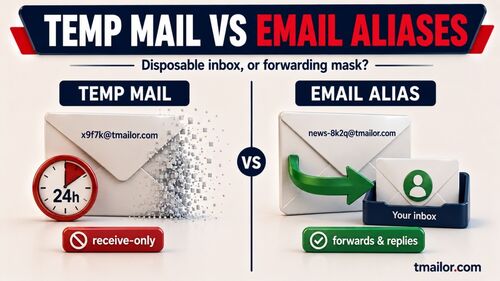
A bővítmény egy eldobható Tmailor címet tart kéznél a regisztrációs űrlap mellett, így nem kell nyitva tartanod egy tmailor.com lapot csak azért, hogy címet szerezz. A Tmailor csak fogadni tud: e-mailt nem tud küldeni, és a beérkező üzenetek körülbelül 24 óra után törlődnek. Akkor használd, amikor a regisztráció során privát szeretnéd tartani a személyes e-mail-címedet.
Két korlátot érdemes tudni a kezdés előtt: a Microsoft Edge kiegészítőinek listája még felülvizsgálat alatt áll, ezért az Edge felhasználóinak inkább a Chrome Webáruházon keresztüli telepítést kell választaniuk. A Safari külön, csak macOS-en használható csomagot használ, és kívül esik ezen a Chrome-os útmutatón. További telepítési lehetőségekért lásd a Tmailor böngészőbővítmény oldalát.
1. lépés: Nyisd meg a Chrome Webáruház oldalát
Keress rá a „Tmailor” kifejezésre a Chrome Webáruházban, vagy másold be ezt az oldalcímet a Chrome címsorába: https://chromewebstore.google.com/detail/opmplmnbibcfpgjhcgipefpfljhedomp . Ellenőrizd, hogy a hirdetés neve "Ideiglenes Mail - Eldobható Email Tmailortól" legyen.

2. lépés: Kattints a „Chrome-hoz hozzáadás” gombra, és erősítsd meg a felugró ablakot
Kattints az oldal jobb felső sarkában található Chrome-hoz hozzáadás gombra. Nézd át a Chrome által megjelenített engedélyeket, majd kattints a Bővítmény hozzáadása gombra a megerősítéshez; a pontos szöveg a bővítmény engedélyeitől és a Chrome biztonsági beállításaitól függően változhat. Ez a megerősítő párbeszédablak a Chrome sajátja, nem a Tmailor szabja testre.
Ha a gomb nem elérhető, ellenőrizd, hogy normál Chrome-ablakban vagy-e, nem pedig vendég- vagy inkognitóablakban; munkahelyi vagy iskolai rendszergazda is korlátozhatja a bővítmények telepítését. Telepítés után nyisd meg a Tmailor saját üdvözlőképernyőjét (a legtöbb embernél automatikusan megnyílik egy új lapon), hogy átnézd a kitűzést, az e-mail-mező kitöltését és az opcionális bejelentkezést a szinkronizáláshoz.
3. lépés: Tűzd ki az ikont, majd próbáld ki a kitöltés gombot
A telepítés után megnyíló üdvözlőképernyő két dolgot mutat be, amit a legtöbben kihagynak az első telepítéskor: az ikon kitűzését, hogy látható legyen, és az egykattintásos kitöltés kipróbálását, mielőtt egy valódi űrlapon szükséged lenne rá. Kattints a Chrome jobb felső sarkában lévő kirakósdarab ikonra, majd kattints a „Temp Mail - Disposable Email by Tmailor” melletti kitűzés ikonra, hogy az eszköztáron maradjon, és ne rejtőzzön el abban a menüben.

A fill művelet tesztelése előtt nyisd meg a felugró ablakot, és Random gombra, ha az „No address yet” (Még nincs cím) felirat látható, mivel a kitöltés parancs mindig az éppen aktuális címet tölti ki. Ezután az üdvözlőképernyő második kártyáján kattints a Fill it for me, hogy kipróbálhassam a mintamezőt, vagy nyomd Ctrl+Shift+7 billentyűkombinációt (Control+Shift+7 Macen). Egy valódi regisztrációs űrlapon később kattints jobb gombbal bármelyik e-mail-mezőre, és válaszd a „Fill with Tmailor address” lehetőséget, vagy használd ugyanezt a gyorsbillentyűt.
A második kártyán van egy Kapcsold be a javaslatokat minden weboldalon gombbal. Hagyd kikapcsolva, ha inkább magad indítanád el a kitöltést; a bejelentkezési, banki és fizetési oldalak így is ki vannak zárva a javaslatokból. A harmadik kártyán, a „Bejelentkezés a szinkronizáláshoz (opcionális)” feliraton most bejelentkezhetsz, vagy választhatod a Kihagyás lehetőséget.
4. lépés: Mit látsz majd, miután csatlakozik
Kattints a kitűzött ikonra, és egy kis felugró ablak jelenik meg új lap helyett, egy üres „Ideiglenes e-mail-címed” mezővel és három gombbal: Véletlenszerű, Egyedi és Törlés. Ha még nem vagy bejelentkezve a tmailor.com oldalon, a felső sarokban egy Bejelentkezés gomb található; erre kattintva a szokásos tmailor.com bejelentkezés nyílik meg, és a bővítmény ugyanezt a munkamenetet használja, külön bővítményjelszó nélkül.

Véletlenszerű gombra kattintva generálhatod az első címedet a felugró ablakból, vagy a Egyedi gombra kattintva magad választhatod ki a nevet. Ha bejelentkeztél, a felugró ablak legfeljebb 10, már elmentett címedet sorolja fel. Nézd meg a meg az útmutatót a több ideiglenes postafiók futtatásáról, ha egyszerre több postaláda között váltasz. Használd a webes postboxot az üzenetek elolvasására, és vedd figyelembe, hogy az inline javaslatok csak biztonságos, HTTPS oldalakon működnek.
Miért nem jelenik meg a kitöltés gomb egy oldalon
Ha hiányzik egy beágyazott javaslat, először ellenőrizd, hogy az oldal HTTPS-t használ-e; a javaslatok nem működnek sima HTTP-oldalakon, és ezen semmilyen beállítás nem változtat. A bejelentkezési, banki és fizetési oldalak szintén mindig ki vannak zárva a javaslatokból, függetlenül attól, mit kapcsolsz be.
Egy megfelelő HTTPS-regisztrációs oldalon ellenőrizd, hogy be vannak-e kapcsolva a javaslatok az adott oldalon, vagy hogy a Beállításokban be van-e kapcsolva a „Címek javaslata minden weboldalon” opció. Akárhogy is, a kézi kitöltési parancsot, a jobb kattintást vagy a billentyűparancsot továbbra is használhatod egy támogatott mezőn, még akkor is, ha az automatikus javaslatok ki vannak kapcsolva.
A működés testreszabása
A Beállítások oldal azokat a dolgokat tartalmazza, amelyeket az emberek általában ezen az egy kapcsolón túl módosítani szeretnének: a billentyűparancsot, az új e-mail értesítéseket és a bejelentkezést. A felugró ablak alján lévő fogaskerék ikonról nyithatod meg; az oldalsávban külön sorok vannak a Nyelv és a Fiók számára, ha ezekre szükséged van.

Az új e-mail értesítések szabályozzák, hogy egy új üzenet egyáltalán kivált-e értesítést, a Olvasatlan darabszám az eszköztár ikonján pedig a jelvényt vezérli. Kapcsold ki a Feladó megjelenítése az értesítésekben opciót, ha általános „Új Tmailor e-mail” értesítést szeretnél a feladót megnevező helyett. A Billentyűparancs alatt kattints a Módosítás, ha a Ctrl+Shift+7 ütközik valami mással, ami már Chrome-ban van kötve.
A bővítmény eltávolítása
Nyisd meg a chrome://extensions oldalt, keresd meg a „Temp Mail - Disposable Email by Tmailor” elemet, és kattints a Eltávolítás, vagy kattints jobb gombbal a kitűzött ikonra, és onnan válaszd az Eltávolítás lehetőséget. A tmailor.com fiókodat és a mentett címeket ez egyik esetben sem érinti; csak az eszköztár-gyorsparancsot veszíted el, magát a webes beérkező dobozt nem.
Még mindig szeretnéd a bővítményt egy másik böngészőben?
Az Edge felhasználói a Chrome Webáruházból telepíthetik a Tmailort, amíg a Microsoft Edge Kiegészítők listája felülvizsgálat alatt áll; ha az Edge azt kéri, hogy engedélyezd a bővítményeket más áruházakból, válaszd az Engedélyezés, majd nézd felül és erősítsd meg a telepítést. A legtöbb más Chromium-alapú böngésző is támogatja ugyanazt a Chrome Web Store útvonalat. A Firefoxnak saját listája van, a Safari pedig külön macOS csomagként érkezik; A böngészőbővítmény áttekintése felsorolja az aktuális áruházi linket és a támogatott verziót mindegyikhez.
Gyakran Ismételt Kérdések
Külön fiókot kell létrehoznom a bővítmény használatához?
Nem. A bővítmény ugyanahhoz a fiókhoz csatlakozik, amelyet a tmailor.com oldalon használsz; elég egyszer bejelentkezned a weboldalon, és nincs külön bővítményjelszó.
Biztonságos a Tmailor bővítmény telepítése?
Telepítés előtt nézd át a Chrome által megjelenített engedélyeket. A Tmailor beágyazott címjavaslatai opcionálisak, akár egyes oldalakra, akár az összes weboldalra vonatkozóan. A bejelentkezési, banki és fizetési oldalak mindig ki vannak zárva a javaslatokból, még akkor is, ha a javaslatok mindenhol be vannak kapcsolva.
Telepíthetem a Tmailor bővítményt a Microsoft Edge-ben?
Igen. Amíg a Microsoft Edge Kiegészítők listája felülvizsgálat alatt áll, telepítsd a Tmailort a Chrome Webáruházból. Ha az Edge azt kéri, hogy engedélyezd a bővítményeket más áruházakból, válaszd az Engedélyezés lehetőséget, majd nézd át és erősítsd meg a telepítést.
Hogyan távolíthatom el a Tmailor bővítményt?
Nyisd meg a chrome://extensions oldalt, és kattints a mellette lévő Eltávolítás gombra, vagy kattints jobb gombbal a kitűzött ikonra, és válaszd az Eltávolítás lehetőséget. A tmailor.com fiókod és a mentett címeid érintetlenek maradnak.
Ha most csak egy címre van szükséged
A Tmailor használatához egyáltalán nincs szükség a bővítményre. Hozz létre egy ingyenes ideiglenes e-mail címet közvetlenül a weboldalon, egyetlen kattintással, telepítés és fiók nélkül, és később add hozzá a bővítményt, ha elég gyakran regisztrálsz valahol, hogy szeretnéd a gyorsparancsot.

Marcus Lee writes Tmailor's step-by-step guides, signing up to apps and platforms with temp mail, using the mobile app and Telegram bot, custom domains, reusing addresses, and getting the most out of disposable email day to day.