Tmailor
 Hogyan blokkolhatod az e-mail-követő pixeleket (és hogyan állapíthatod meg, hogy egy e-mail követ-e téged)
A követő pixel egy kis távoli kép, amely jelenti, amikor egy üzenetet megtekintenek. Nézd meg, mit árulhat el, hogyan ismerhető fel, és mely e-mail-beállítások blokkolják vagy mossák el a jelet.
Gyors hozzáférés
Hogyan blokkoljuk az e-mail követő pixeleket: a rövid válasz
Az e-mail követő pixelek blokkolásához akadályozd meg, hogy az e-mail alkalmazásod automatikusan betöltse a távoli képeket, így egy hagyományos pixel nem tudja jelezni a megnyitást. Az adatvédelmi proxyk elrejthetik vagy helyettesíthetik a kérés bizonyos részleteit, de egy olyan proxy, amely az üzenet megnyitásakor tölti le a képet, továbbra is jelezheti a megnyitást. Az előbetöltő rendszerek inkább megbízhatatlanná teszik a megnyitási időpontokat. Egyik beállítás sem akadályozza meg a követést, amikor egy követett linkre kattintasz.
A kompromisszum az, hogy a hírlevelek, nyugták és más legitim üzenetek elveszíthetik a logóikat vagy a formázásukat, amíg nem döntesz úgy, hogy betöltöd a képeiket.
- Kapcsold ki a távoli képek automatikus betöltését. A Gmail és a Yahoo Mail rendelkezik egy "kérdezés megjelenítés előtt" opcióval, míg a Thunderbird és a klasszikus Outlook Windowsra alapértelmezés szerint blokkolja a távoli képeket.
- Tudd, mit is tesznek valójában az adatvédelmi funkciók. Az Apple Protect Mail Activity és a Proton Mail Block email tracking funkciója előre betölti a képeket, így a feladó nem tudja megbízhatóan megállapítani, mikor olvastad el valójában az üzenetet.
- Ellenőrizd a linkeket, mielőtt rákattintasz. A képbeállítások semmit sem tesznek a követett linkek ellen.
- Tartsd a regisztrációkat külön címen. Egy második cím nem akadályozza meg a képkérést, de korlátozza, hogy a követett cím milyen közvetlenül kapcsolódik a fő postafiókodhoz.
Mi az az e-mail követő pixel, és mit árulhat el?
Az e-mail követő pixel egy távoli kép, amelyet egy üzenet HTML-jébe ágyaznak, és amelynek webcíme csak rád jellemző. Amikor az e-mail alkalmazásod betölti, a kérés a feladó szerverére vagy e-mail platformjára jut, amely naplózza, hogy a kép a te példányodat kérte le. A követő pixelek gyakran aprók vagy láthatatlanok, jellemzően 1×1 méretűek, de egy logó vagy banner is elvégezheti ugyanezt a feladatot, ha a címe címzettspecifikus.

Egy közvetlen, védtelen kérésből a feladó általában naplózhatja:
- Hogy kérték a képet, ami gyakran azt jelenti, hogy megnyitották az üzenetet, valamint az időpontot és azt, hogy hányszor történt meg.
- A kérést küldő IP-címet, amelyből hozzávetőleges helyszínre vagy hálózati szolgáltatóra lehet következtetni. Egy IP-cím önmagában nem árulja el az otthoni címet.
- Egy user-agent karakterláncot,, amely utalhat az e-mail alkalmazásra vagy platformra. A felhasználói ügynök egy nyom, nem megbízható eszközazonosítás.
Egy követő pixel nem tudja elolvasni a többi e-mailedet, nem látja a jelszavaidat, és nem nyit meg fájlokat az eszközödön. Egy követő pixelhez JavaScript sem kell: elég egy egyedi címzésű kép betöltése ahhoz, hogy naplóbejegyzés keletkezzen a feladó oldalán.
A képkérés sem bizonyítja, hogy egy ember elolvasta az üzenetet. A biztonsági szkennerek, az előnézeti panelek, az adatvédelmi proxyk és az előbetöltés úgy is lekérhetik a képeket, hogy senki sem néz oda, a blokkolt képek pedig elrejtik a valódi megnyitásokat. Ha nagyobb képet szeretnél kapni arról, mit árulhat el a postaládád, lásd a ideiglenes levelezés és az online adatvédelem útmutatóját.
Hogyan állapíthatod meg, hogy egy e-mail követ-e téged?
Általában nem tudod bizonyítani, hogy egy adott e-mail követ téged, de néhány ellenőrzés felfedheti a valószínű követőket. Keresd a blokkolt távoli tartalmakat, a forrásban a címzettspecifikus képcímeket, valamint azokat a linkeket, amelyek átirányító szolgáltatáson keresztül vezetnek.
Ellenőrizd, hogy blokkolva lettek-e a távoli tartalmak
Ha az e-mail alkalmazásod értesítést mutat arról, hogy a képek vagy a távoli tartalmak rejtve vannak, az üzenet máshol tárolt képeket tartalmaz. Nem minden távoli kép nyomkövető, de az értesítés elárulja, hogy a képek betöltése kérést küldene valaki szerverére.
Vizsgáld meg az üzenet forrását címzettspecifikus kép-URL-ek után kutatva
A legtöbb e-mail alkalmazás lehetővé teszi a nyers üzenet megtekintését, például az "Eredeti megjelenítése" vagy a "Forrás megtekintése" opcióval. A forrásban keress távolról hosztolt képeket hosszú vagy címzettspecifikus URL-lel, 1×1 méretű képeket, vagy rejtve tartásra stílusozott képeket. Egy nyomkövető lehet rejtett 1×1-es kép, de lehet látható logó vagy más, hétköznapinak tűnő kép is. A forrásvizsgálat felfedheti a lehetséges nyomkövetőket; általában nem tudja bizonyítani, mit szándékozik a feladó.
Nézd meg előre a linkek célpontjait, mielőtt rákattintasz
Számítógépen vidd az egeret egy link fölé, telefonon pedig tartsd hosszan lenyomva, hogy lásd, hová mutat. Az a link, amely a feladóétól eltérő domainre vezet, vagy hosszú betű- és számsorozatot tartalmaz, gyakran előbb egy kattintáskövető átirányításon halad át. A marketinghírlevelek és értékesítési e-mailek gyakran használnak aktivitáskövetést, de pusztán az üzenet kategóriája nem árulja el, hogy egy adott e-mailt követnek-e.
A nyomkövető riasztások csak nyomok, nem bizonyítékok
Néhány webmailhez készült böngészőbővítmény megjelöli azokat az üzeneteket, amelyek ismert követőszolgáltatásoktól származó képeket tartalmaznak. Csak a listájukon szereplő szolgáltatásokat ismerik fel, és engedélyre van szükségük a leveleid olvasásához, ezért mérlegeld ezt a hozzáférést, mielőtt telepítesz egyet. Az olvasási visszaigazolás kérése más, látható funkció; erről alább lesz szó.
Hogyan blokkolhatod a nyomkövető pixeleket az e-mail alkalmazásodban?
Bármely e-mail alkalmazásban a legmegbízhatóbb megoldás az a beállítás, amely megakadályozza a távoli képek betöltését, amíg te nem kéred. A táblázat összefoglalja az egyes alkalmazásokat, az alábbi megjegyzések pedig a lépéseket és a buktatókat ismertetik. A beállításokat 2026 októberében ellenőriztük az egyes szolgáltatók saját súgóoldalain, és a menük nevei alkalmazásverziók között változhatnak.
| Alkalmazás vagy szolgáltatás | Alapbeállítás | Használandó beállítás | Mit változtat meg | Fontos korlát |
|---|---|---|---|---|
| Gmail | Megjeleníti a külső képeket | Kérdezzen rá a külső képek megjelenítése előtt | A képek addig várnak, amíg nem döntesz úgy, hogy megjeleníted őket | A Google szerint a feladók a képek betöltődése után még mindig tudhatják, hogy megnyitottad az üzenetet |
| Apple Mail | Kínálja a Levelezési tevékenység védelmét | Levelezési tevékenység védelme, vagy az összes távoli tartalom blokkolása Macen | Privát módon előtölt, vagy blokkol, amíg be nem töltöd | Az előtöltés elhomályosítja a megnyitásokat; nem állítja meg a letöltést |
| Classic Outlook for Windows | Blokkolja a képek automatikus letöltését | Tartsd bekapcsolva a „Képek automatikus letöltésének mellőzése” beállítást | Nincs képkérés, amíg nem töltöd le a képeket | A általad letöltött képek továbbra is jelenthetnek |
| Outlook.com | Képproxyn keresztül tölti be a külső képeket | Mindig az Outlook szolgáltatását használd a képek betöltéséhez | A képek a Microsoft proxyján keresztül érkeznek | A Microsoft nem állítja, hogy a proxy elrejti a megnyitásokat |
| Outlook iOS-re és Androidra | Automatikusan letölti a képeket, kivéve, ha a blokkolás be van kapcsolva | Külső képek blokkolása | Kikapcsolja a külső képek automatikus betöltését | A mellékletként beágyazott képek továbbra is megjelennek |
| Yahoo Mail | Megjeleníti a képeket, kivéve a spam mappában | Kérdezzen rá a külső képek megjelenítése előtt | A képek addig várnak, amíg úgy nem döntesz, hogy megjeleníted őket | A klasszikus elrendezéshez dokumentált útvonal |
| Thunderbird | Blokkolja a távoli tartalmat | Hagyd kikapcsolva a „Távoli tartalom engedélyezése az üzenetekben” beállítást | Semmi távoli nem töltődik be, amíg nem engedélyezed | A feladó alapú kivételek egy hamisítható címben bíznak |
| Proton Mail | Az e-mail-követés blokkolása be van kapcsolva | Tartsd bekapcsolva az e-mail-követés blokkolása beállítást | Eltávolítja az ismert követőket, és a többi képet proxyn keresztül tölti előre | Csak az ismert követőket fogja meg; a beállítás nem szinkronizál az eszközök között |
Gmail
A Gmail beolvassa a képeket, és a Google szerverein keresztül tölti be őket. A Google súgóoldala szerint a feladók nem használhatják a képbetöltést arra, hogy információt szerezzenek a számítógépedről vagy a tartózkodási helyedről, de azt is írja, hogy a feladók néha mégis megtudhatják, megnyitottál-e egy képet tartalmazó e-mailt. Ha meg akarod szüntetni ezt a megnyitási jelzést, várakoztasd meg a képeket a jóváhagyásodra:
- A webes felületen nyisd meg a Beállításokat, majd válaszd az Összes beállítás megtekintése lehetőséget.
- Az Általános lapon keresd meg a Képek részt, és válaszd a „Kérdezés külső képek megjelenítése előtt” lehetőséget.
- Az oldal alján kattints a Módosítások mentése gombra.
Az Androidos Gmail alkalmazásban koppints a Menüre, majd a Beállításokra, válaszd ki a fiókodat, koppints a Képek elemre az „Adathasználat” alatt, és válaszd a „Kérdezés megjelenítés előtt” lehetőséget. A megbízhatónak tartott üzenetekben továbbra is betöltheted a képeket a „Képek megjelenítése” gombra koppintva.
Apple Mail adatvédelem
Az Apple Mail adatvédelme a Posta tevékenységének védelme beállításon keresztül működik, amely nem akadályozza meg minden követőkép lekérését. A Mail a háttérben, privát módon tölti le a távoli tartalmat, függetlenül attól, hogy megnyitod-e az üzenetet, és két, különböző szervezetek által üzemeltetett továbbítón keresztül irányítja, hogy a feladók ne lássák az IP-címedet. Ennek eredményeként a feladó nem tudja megbízhatóan megkülönböztetni a valódi megnyitást az Apple előzetes betöltésétől. Két lehetőséged van:
- Tedd homályossá a jelzést: kapcsold be a Posta tevékenységének védelme funkciót. iPhone-on vagy iPaden lépj a Beállítások, Appok, Mail, Adatvédelem menübe. Macen nyisd meg a Mailt, majd a Beállításokat, majd az Adatvédelem részt.
- A kérés blokkolása: Macen kapcsold ki a Protect Mail Activity funkciót, majd válaszd az IP-cím elrejtése és az összes távoli tartalom blokkolása lehetőséget. A Mail szalagcímkét jelenít meg a távoli tartalmat tartalmazó üzenetekben, és te döntöd el, mikor töltöd be.
Klasszikus Outlook Windowshoz
A Microsoft szerint a klasszikus Outlook Windowshoz alapértelmezés szerint blokkolja az automatikus képletöltést az internetről az Outlook for Microsoft 365-ben, valamint az Outlook 2024, 2021, 2019 és 2016 verzióban. A beállítás ellenőrzéséhez menj a Fájl, Beállítások, Trust Center, Trust Center beállításai, majd az Automatikus letöltés menüpontra, és tartsd kiválasztva a „Ne töltsön le automatikusan képeket” opciót. A Microsoft azt is megjegyzi, hogy a követő pixelek és az olvasási visszaigazolások különböző dolgok.
Outlook.com és Outlook mobil
Az Outlook.com kép proxyn keresztül tölti be a külső képeket, és az Adatvédelem és adatok beállításai között eldöntheted, hogy az Outlook szolgáltatásával töltöd-e be a képeket. A Microsoft úgy írja le a proxyt, hogy védi az adataidat, de nem mondja, hogy elrejti a megnyitásokat, és a proxy kikapcsolása nem ugyanaz, mint a képek blokkolása. Az iOS és Android rendszerű Outlook alkalmazásban külön Külső képek blokkolása beállítás van, amely kikapcsolja a külső képek automatikus betöltését.
Yahoo Mail
A Yahoo Mail alapértelmezés szerint megjeleníti a képeket, kivéve a Spam mappában. A Yahoo által dokumentált elrendezésben menj a Beállítások, További beállítások, E-mail megtekintése menüpontra, és a „Képek megjelenítése az üzenetekben” alatt válaszd a „Kérdezzen rá a külső képek megjelenítése előtt” lehetőséget. A menük nevei eltérnek a Yahoo Mail különböző elrendezéseiben, ezért ugyanezt az opciót keresd, ha a képernyőd másképp néz ki.
Thunderbird
A Mozilla szerint a Thunderbird alapértelmezés szerint blokkolja a távoli tartalmat, így a feladó nem kap információt rólad, helyette egy értesítési sávot jelenít meg. Egy üzenethez betöltheted a tartalmat, vagy engedélyezheted a feladót vagy a webhelyet arról a sávról. A Beállítások, Adatvédelem és biztonság alatt hagyd bejelöletlenül a „Távoli tartalom engedélyezése az üzenetekben” opciót. Mivel a feladócímek könnyen hamisíthatók, egy webhely engedélyezése többet jelent, mint egy cím engedélyezése.
Proton Mail
A Proton Mail e-mail-követés blokkolása funkciója alapértelmezés szerint be van kapcsolva a weben, iOS-en, iPadOS-en és Androidon. A Proton eltávolítja az ismert követőket azokból az üzenetekből, amelyek nem végpontok között titkosítottak, és más távoli képeket egy általános IP-címet használó proxyn keresztül tölt be, amikor az üzenetek megérkeznek, nem pedig amikor megnyitod őket. A webalkalmazás az ismert követési paramétereket is eltávolítja a linkekből, bár a Proton megjegyzi, hogy egyedi paraméterek is átcsúszhatnak. A beállítás nem szinkronizálódik, ezért kapcsold be minden eszközön, és kapcsold ki a „Távoli képek automatikus megjelenítése” opciót, ha inkább kézzel szeretnéd betölteni a képeket.
Mi a különbség a képek blokkolása, proxyzása és előbetöltése között?
A blokkolás, a proxyzás és az előbetöltés a követési jel különböző részeit változtatja meg. A blokkolás megállítja a kérést, a proxyzás megváltoztatja, ki indítja a kérést, az előbetöltés pedig megváltoztatja, mikor történik a kérés.

- Blokkolás (Thunderbird, klasszikus Outlook Windowshoz, Gmail vagy Yahoo „kérdezés” beállítással): semmilyen kérés nem jut el a feladóhoz, amíg be nem töltöd a képeket, így nincs mit naplózni.
- Proxyzás megnyitáskor (Gmail, Outlook.com és Tmailor): a kép a szolgáltató szerveréről érkezik, nem közvetlenül az eszközödről, ami helyettesít néhány rólad szóló részletet. A kérés továbbra is megtörténik, amikor megtekinted az üzenetet, így a feladó még mindig láthatja, hogy megtörtént a megnyitás, és nagyjából mikor.
- Előbetöltés a levél megérkezésekor (Apple Protect Mail Activity, Proton Mail): a képek akkor is lekérik, ha nem olvasod el az üzenetet, így a megnyitási időpontok sokat veszítenek jelentőségükből.
A blokkolás adja a legtisztább kontrollt, az előbetöltés pedig a legkevesebb erőfeszítéssel tartja normálisnak az üzenetek megjelenését. Egy jól megtervezett proxy helyettesíthet néhány kapcsolati vagy eszközrészletet, de a proxy viselkedése változó, és az üzenet megtekintésekor indított lekérés továbbra is elárulhatja a megnyitást.
Mit nem akadályoz meg a képek blokkolása?
A képek blokkolása megállítja a pixelkéréseket, de nem akadályozza meg a feladó számára az elköteleződés mérésének más módjait:
- Követett linkek. Sok link átirányításon keresztül halad, vagy követési paramétereket tartalmaz, így a kattintás számít, függetlenül attól, hogyan kezeled a képeket.
- Olvasási visszaigazolások. Az olvasási visszaigazolás és a követő pixel különböző dolog. Az olvasási visszaigazolás egy e-mail-funkció, amely a címzett jóváhagyását kérheti, míg a követő pixel minden felszólítás nélkül jelent képkérést. A Gmailben csak jogosult munkahelyi vagy iskolai fiókok kérhetnek olvasási visszaigazolást, és egyes konfigurációk automatikusan elküldik azokat.
- A válaszokat és mindent, amit egy weboldalon írsz, amelyet az e-mailből érsz el.
- Csak egy VPN. A VPN megváltoztathatja a küldő által látott IP-címet, de nem akadályozza meg a képkérés naplózását.
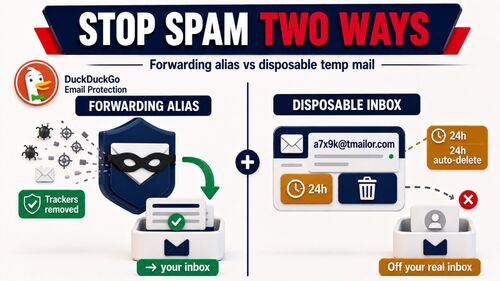
Ha az e-mail alkalmazásod képes az üzeneteket egyszerű szövegként megjeleníteni, az a nézet teljesen elkerüli a távoli képeket. Ha még azelőtt szűrőt szeretnél, hogy az üzenetek eljutnának a fő postaládádba, egy továbbító alias, például a a DuckDuckGo Email Protection, eltávolítja eltávolítja az ismert követőket, mielőtt továbbítaná a leveleket. A hosszú távú alias és a rövid életű cím közötti döntés külön kérdés, és a ideiglenes levelező és e-mail címek összehasonlítása végigvezet rajta.
Hogyan kezeli a Tmailor a követő pixeleket a postaládádban?
A Tmailor megtisztítja az üzenet HTML-jét, mielőtt látnád, és a támogatott távoli képeket a saját képproxyján keresztül irányítja, de a megnyitásokat nem teszi láthatatlanná. A tisztító eltávolítja az aktív tartalmakat, például a szkripteket, a beágyazott kereteket, az űrlapokat és az eseménykezelő attribútumokat, és átírja a távoli képeket, beleértve a CSS háttérképeket is, így azok a proxyn keresztül töltődnek be, nem közvetlenül a küldőtől.
A nagyobb adatvédelmi előny az, hogy a tracker merre mutat. Egy ideiglenes cím választja el a regisztrációt az elsődleges postaládádtól, így nyisd meg és kattints az adatok hozzácsatolását ehhez a címhez a személyes helyett. A Tmailor csak fogadásra alkalmas, és az üzeneteket körülbelül 24 órával az érkezésük után törlik. Ha új vagy az eldobható postaládák használatában, áttekintésünk arról , hogyan működik az ideiglenes postafiókok, az alapokat is elmagyarázzuk.
A Tmailor képproxyjának korlátai
Amikor 2026. október 19-én ellenőriztük a proxyt, a kép hosztja egy általános asztali böngésző-azonosítót kapott az olvasó sajátja helyett. Ez helyettesíti a böngészőadataidat, de nem garantálja az anonimitást. A távoli képeket az üzenet megtekintésekor kérik le, a kép hosztja továbbra is kaphat hálózati azonosítókat, és a küldő továbbra is rögzítheti a kérést. A Tmailor a hétköznapi linkeket változatlanul hagyja, így egy követett linkre kattintva a művelet továbbra is naplózható, és nincs „kérdezz a képek betöltése előtt” kapcsoló. A hogy az ideiglenes levél nyomon követhető-e, azt tárgyalja, mit rejt el és mit rejt el egy külön cím.
Gyakran Ismételt Kérdések
A Gmail blokkolja az e-mailes követő pixeleket?
Alapértelmezés szerint nem. A Gmail a Google szerverein keresztül tölti be a képeket, ami a Google szerint megakadályozza, hogy a feladók megtudják, milyen számítógéped van vagy hol tartózkodsz, de a Google azt is mondja, hogy a küldő így is tudhatja, hogy megnyitottál egy üzenetet képekkel. A jel megszüntetéséhez állítsd a Képek beállítást „Kérdezz a külső képek megjelenítése előtt” értékre.
Kiderülhet rólam olvasási visszaigazolás nélkül, hogy megnyitottam egy e-mailt?
Igen, gyakran. Egy követő pixel vagy egy követett link olvasási visszaigazolás nélkül is jelentheti a tevékenységet, és erről soha nem látsz figyelmeztetést. A távoli képek blokkolása megállítja a pixelt, de egy követett linkre kattintás továbbra is számít.
Felfedheti egy követő pixel a pontos helyemet?
Nem. Egy közvetlen pixelkérés felfedheti az IP-címedet, amelyből hozzávetőleges hely vagy hálózati szolgáltató becsülhető, de egy IP-cím önmagában nem fedi fel az utcacímedet. Az olyan funkciók, mint az Apple Protect Mail Activity, elrejtik az IP-címedet a feladók elől.
A képek blokkolása megállítja a követett linkeket?
Nem. A képbeállítások csak azt szabályozzák, hogy betöltődnek-e a távoli képek. Egy link, amely kattintáskövető átirányításon megy keresztül vagy követési paramétereket hordoz, minden megnyitáskor jelenti a kattintást, ezért nézd meg előre, hová vezet egy link, mielőtt rákattintasz.
Bizonyítja egy e-mail megnyitási jelentés, hogy elolvastam az üzenetet?
Nem. Egy megnyitási jelentés csak azt mutatja, hogy lekértek egy képet. Biztonsági szkennerek, adatvédelmi proxyk és az Apple háttérbeli előbetöltése anélkül is kiválthatják, hogy bárki elolvasná az üzenetet, a blokkolt képek pedig elrejthetik a valódi megnyitást.
Blokkold a képeket, vagy töltsd be őket adatvédelem-barát módon: válaszd ki a beállításodat
Ha a legtisztább kontrollt szeretnéd, blokkold a távoli képeket, és csak az általad megbízott feladóknál töltsd be őket. Ha inkább megtartanád az üzenetek normál megjelenését, használj előbetöltési funkciót, például a Protect Mail Activityt vagy a Proton e-mail-követés blokkolását, és fogadd el, hogy a megnyitások elmosódnak, nem pedig rejtve maradnak. Akárhogy is, ellenőrizd a linkeket, mielőtt rákattintasz.
Egyszeri regisztrációkhoz és olyan hírlevelekhez, amelyeket talán soha többé nem olvasol el, hozz létre egy ingyenes ideiglenes levelet, hogy a követés egy olyan címhez kapcsolódjon, amelytől bármikor el tudsz szakadni.

Jordan Mills has covered disposable email, OTP delivery and online privacy since 2018. He writes Tmailor's guides on staying anonymous, avoiding spam, and getting verification codes to land every time.