Gyors kezdés: ideiglenes e-mail 10 másodperc alatt (web, mobil, Telegram)
Nem kell fiók, telefonszám, vagy akár 30 másodperc. Nyisd meg tmailor.com bármelyik böngészőn, indítsd el a mobilalkalmazást, vagy írj üzenetet a Telegram botnak — és egy friss, ideiglenes e-mail cím készen áll lemásolni, mielőtt befejeznéd ezt a mondatot. Ez a gyors indító útmutató lépésről lépésre végigvezeti mindhárom módszert: web, mobilalkalmazás (Android és iOS) és Telegram. Azt is megtanulod, hogyan mentheted el az Access Tokenedet, hogy később bármelyik eszközön újra megnyithasd ugyanazt a bejövő fiókot, és mikor generálj új címet a meglévő használata helyett.
Gyors hozzáférés
Gyors útmutató új felhasználóknak: az eldobható e-mail-címed már látható, amint megnyitod a weboldalt, az Android/iOS alkalmazást vagy a Telegram botot. Azonnal másold le — nincs „létrehozási” lépés. Csak akkor érintsd meg az Új e-mail gombot, ha valóban másik címet szeretnél, és mentsd el az Access Token értékedet, ha később újra meg szeretnéd nyitni ugyanazt a postafiókot.
TL;DR
- Azonnali cím az első megnyitáskor (Web/App/Telegram) — nincs szükség létrehozásra.
- Másold ki a címet → illeszd be az oldal vagy alkalmazás mezőjébe → frissítsd a postafiókot (vagy várd meg az automatikus frissítést) az OTP elolvasásához.
- Új e-mail (Módosítás az alkalmazásban) funkciót csak akkor használd, ha másik címet szeretnél.
- Mentsd el az Access Token értékedet, hogy később újra megnyithasd pontosan ugyanazt a címet.
- Csak fogadásra használható. A bejövő mellékleteket eltávolítjuk, ezért nem lehet megnyitni vagy letölteni a Tmailor-címre küldött fájlokat. Az üzenetek körülbelül 24 órán át maradnak láthatók.
Kezdj gyorsabban a weben
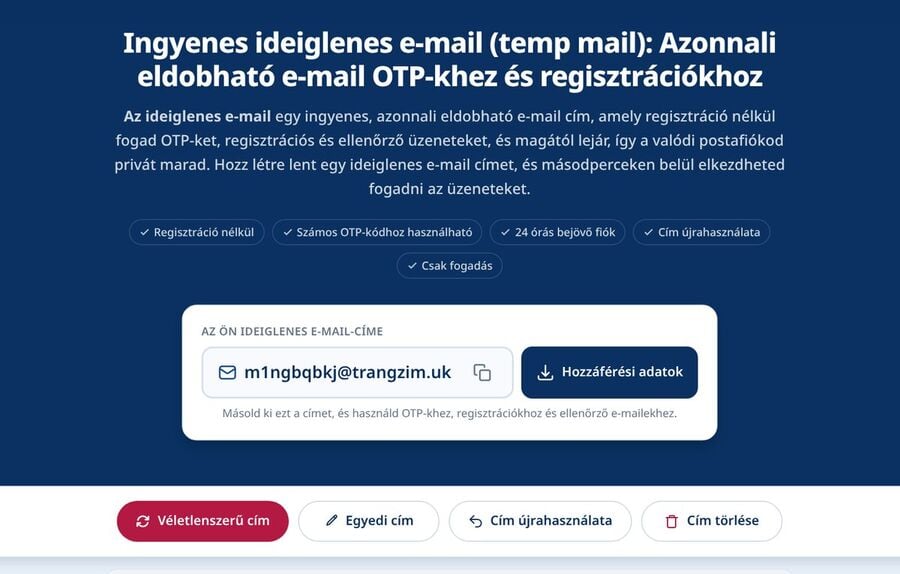
A webes folyamat a három lehetőség közül a leggyorsabb: nyisd meg a kezdőlapot, ahol egy működő eldobható e-mail-cím már megjelenik a képernyőn, így elsőként nem létrehoznod, hanem kimásolnod kell. Illeszd be a regisztrációs vagy OTP-mezőbe, majd térj vissza a laphoz az üzenet elolvasásához. Nincs szükség telepítésre, fiókra vagy semmilyen ellenőrzésre.
Mit fogsz tenni
- Másold ki az előre megjelenített címet, és illeszd be abba az oldalba vagy alkalmazásba, amely e-mail-címet kért.
- Frissítsd a beérkező üzeneteket (vagy várd meg, amíg frissülnek), hogy elolvasd a beérkező OTP-t vagy üzenetet.
- Tartsd meg magadnak a címet, és mentsd el annak Access Token ha vissza akarsz térni.
Lépésről lépésre (web)
1. lépés: Nyisd meg a webes gyorsindítót
Lépj a ideiglenes levél kezdőlapjára → a beérkező levelek tetején már látható egy használatra kész cím.
2. lépés: Másold le a címed
Érintsd meg a Másolás gombot a cím mellett. Erősítsd meg a vágólapra másolásról szóló értesítést.
3. lépés: Illeszd be, ahol szükséges van
Ragasztsd be a címet a regisztrációs vagy OTP mezőbe a céloldalon vagy alkalmazáson.
4. lépés: Frissítsd és olvasd el
Térj vissza a postalába fülre, frissítsd (vagy várd meg az automatikus frissítést), hogy lásd az új leveleket.
5. lépés: Opcionális — cím megváltoztatása
Érintsd meg a Új e-mail gombot csak akkor, ha más címet szeretnél. Lásd alább, mikor ez a megfelelő lépés, és mikor nem.
6. lépés: Tartsd meg későbbre
Ha újra szükséged lesz erre a címre, nyisd meg a Hozzáférési adatokat , és mentsd el a Access Token biztonságos helyre (lásd : Újrahasználd az ideiglenes e-mail címedet).
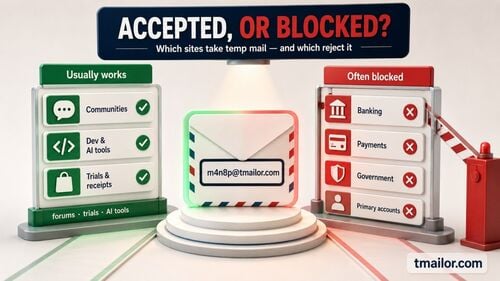
Ha egy oldal elutasítja a címet
Néhány oldal blokkolólistán tartja nyilván az ismert eldobható domaineket. A Tmailor véletlenszerű címeket választ egy nagy, folyamatosan változó domainkészletből, amelyet szándékosan nem tesz közzé, míg az egyéni név fül csak néhány domaint jelenít meg. Ezért ha egy adott domaint elutasítanak, egy másik cím létrehozása és újbóli próbálkozás teljesen szokásos hibaelhárítási lépés.
A hibaelhárítás ott ér véget, ha egy szolgáltatás szabályzata egyáltalán nem engedélyezi az eldobható e-mail-címeket. Ilyenkor a címek váltogatása a szabály megkerülését jelenti, nem technikai probléma megoldását. A regisztrációhoz használd a szokásos postafiókodat.
Ha nem érkezik meg a kód
Először frissítsd a postafiókot, várj egy kicsit, majd kérd újra a kódot, ha továbbra sem érkezett meg. A Tmailornak nincs spam-mappája és felhasználó által beállítható szűrője, ezért nincs másik mappa, amelyet ellenőrizni kellene: minden, a címre beérkező üzenet megjelenik a fő listában. Ha egyáltalán nem érkezik semmi, az oldal valószínűleg már a regisztrációkor elutasította a címet — lásd fent.
Gyorsabban mobilon
Az Android- és iOS-alkalmazások megnyitáskor azonnal megjelenítenek egy másolásra kész címet, majd push értesítésekkel jelzik a beérkező leveleket, így nem kell folyamatosan egy böngészőlapot figyelned. Válaszd a mobilt, ha a kód időérzékeny. A postafiók ugyanúgy működik, mint a weben: csak fogadni lehet, a mellékleteket eltávolítja, az üzenetek pedig körülbelül 24 órán át láthatók.
Miért hasznos a mobil
- Kevesebb váltásra van szükség a böngészőlapok között.
- A push értesítések gyorsan jelzik az OTP-ket, így kisebb az időtúllépés kockázata.
Lépésről lépésre (iOS)
1. lépés: Telepítsd az alkalmazást
Töltsd le a hivatalos iOS-alkalmazást az temp mail mobilalkalmazás oldaláról.
2. lépés: Nyisd meg az alkalmazást
Az ideiglenes e-mail-címed már megjelenik— nincs szükség külön létrehozási lépésre.
3. lépés: Másold ki → illeszd be Koppints a
Másolás gombra, majd illeszd be a címet a regisztrációt kérő szolgáltatásba.
4. lépés: Olvasd el a kódot
Térj vissza az alkalmazásba, és nyisd meg a legújabb üzenetet.
5. lépés: Opcionális — cím módosítása
Csak akkor koppints a Váltásra, ha másik címet szeretnél.
6. lépés: Opcionális — hozzáférési token
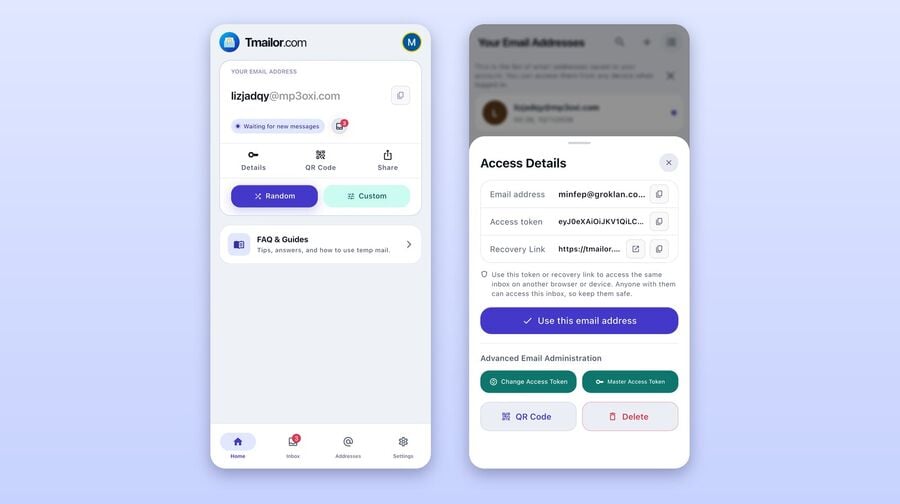
Koppints a Megosztásra, hogy lásd a címet, az access token-t és egy helyreállítási linket. Mentsd el a tokent, ha újra fel szeretnéd használni a címet.
Mobilhasználati tipp: Tartsd kikapcsolva a Ne zavarjanak módot, amíg OTP-re vársz, és ellenőrizd a vágólapot (Android toast / iOS paste preview).
Lépésről lépésre (Android)
1. lépés: Telepítsd az alkalmazást
Szerezd be a hivatalos Android-alkalmazást a temp email mobil alkalmazás oldaláról.
2. lépés: Nyisd meg az alkalmazást
Az első indításkor az ideiglenes e-mail-címed már megjelenik a beérkező levelek tetején – nincs szükség új cím létrehozására.
3. lépés: Másolás → beillesztés Koppints
Nyomd a Másolásra, hogy a cím a vágólapra kerüljön. Illeszd be a célalkalmazásba vagy a webhelyen.
4. lépés: OTP elolvasása
Térj vissza az alkalmazásba; az üzenetek automatikusan frissülnek. Koppints a legújabb üzenetre a kód megtekintéséhez.
5. lépés: Opcionális — cím módosítása
Csak akkor koppints a Váltásra, ha másik címre szeretnél váltani.
6. lépés: Opcionális – token újrahasználata
Nyisd meg a Megosztás, másold le az Access Tokent, és mentsd el egy jelszókezelőben, hogy később újra megnyithasd ugyanazt a postaládát.
Használd a Telegramot kéz nélküli ellenőrzésekhez
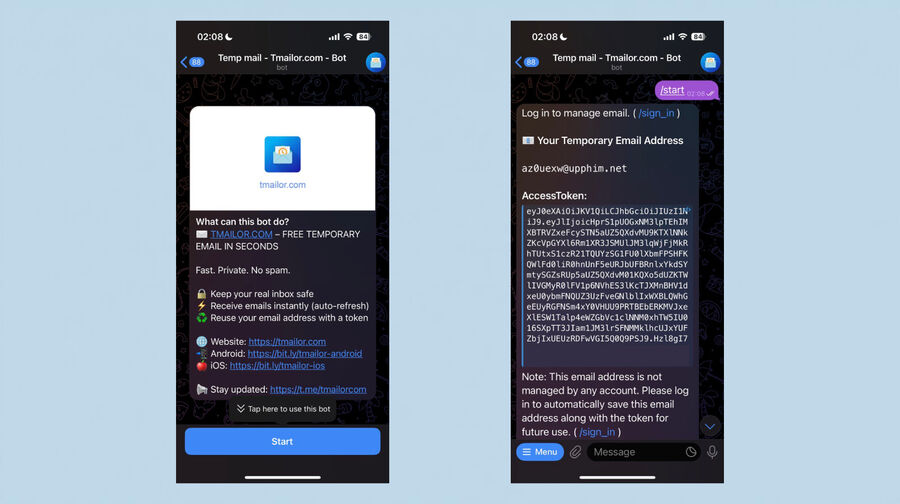
A Telegram használatakor nem kell elhagynod az alkalmazást. Indítsd el egyszer a botot, amely közvetlenül a csevegésbe küldi az ideiglenes e-mail-címet és az Access Tokent; az új levelek ezután ugyanabban a beszélgetésben érkeznek. Ez a legjobb megoldás, ha már a Telegramban dolgozol, és nem szeretnél egy másik alkalmazást vagy lapot megnyitni csak azért, hogy megkapj egy kódot.
Előfeltételek
- Telegram-fiók és a hivatalos Telegram-kliens.
- Kezdd a hivatalos Telegram-igazolt ideiglenes levelezéssel oldalon a tmailor.com webhelyen.
Lépésről lépésre (Telegram)
1. lépés: Nyisd meg a hivatalos botot
Indítsd el a hivatalos oldalról Telegram bot oldalról, vagy nyisd meg a Telegramot, és keress rá a @tmailorcom_bot nevű botra, majd koppints az ellenőrzött találatra. A hivatalos oldalról való indítás a legbiztonságosabb módja annak, hogy elkerüld a megtévesztő botokat.
2. lépés: Nyomd meg a Start gombot Koppints a
Start gombra. A bot azonnal elküldi az ideiglenes e-mail-címedet és az Access Tokent – az első használatkor nincs szükség további parancsra.
3. lépés: Másold le a címet
Koppints a címre, és tartsd rajta az ujjad → Másolás.
4. lépés: Illeszd be a címet, és kérd le a kódot
Illeszd be a címet a regisztrációs vagy OTP-űrlapba, majd küldd el a kérelmet.
5. lépés: Olvasd el a beérkező leveleket
Maradj a Telegramban — a bot a beérkezésükkor új üzeneteket küld a beszélgetésbe.
6. lépés: Opcionális — címváltás
Használd a bot menüjét, hogy szükség esetén másik címet hozz létre külön postaládához. Ha egy webhely szabályzata szerint nem fogad el eldobható e-mail-címeket, a regisztrációhoz inkább a szokásos postaládádat használd, ne próbálkozz további címekkel.
7. lépés: Opcionális — token újbóli használata
Mentsd el a bot által a csevegésben közzétett Access Token. Küldd el a /reuse_email paranccsal együtt ezt a tokent, hogy újra megnyisd ugyanazt a postaládát, vagy a /sign_in paranccsal mentsd és kezeld a címeidet több eszközön.
További parancsok: /help vagy nyisd meg a bot aktuális parancslistájának menüjét — a bot aktuális parancslistája a mérvadó, ha valamelyik parancs nevét átnevezik.
Cím megőrzése későbbre
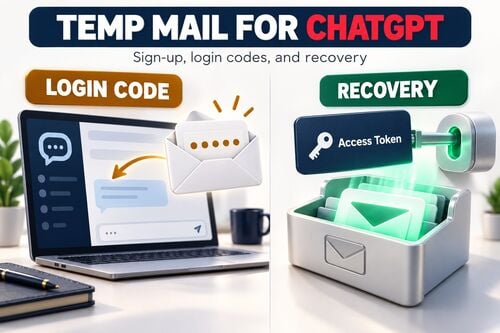
Minden címhez tartozik egy Access Token: egy helyreállítási kulcs, amellyel bármely eszközről újra megnyithatod ugyanazt a postaládát. Mentsd el, ha várhatóan később még szükséged lesz rá — például jelszó-visszaállításhoz, nyugtához vagy visszaküldési kódhoz. A token nélkül a magára hagyott cím gyakorlatilag elveszett, mert nincs fiók, amelybe újra bejelentkezhetnél.
Mi az a token?
Az Access Token egy privát karakterlánc, amely újra megnyitja ugyanazt a postaládát különböző munkamenetekben és eszközökön. Helyreállítási kulcsként kezeld, ne jelszóként: beenged, de nem zár, és nem akadályozza meg, hogy mások hozzáférjenek, ezért ne oszd meg, és ne tedd közzé nyilvánosan. Ha elveszíted, senki — még a Tmailor sem — tudja visszaállítani.
Lépésről lépésre (A token megszerzése)
1. lépés: Nyisd meg a hozzáférési adatokat
Az interneten nyisd meg a Hozzáférési adatokat a cím mellett. Az alkalmazásban koppints a Megosztás gombra. A Telegramban a bot már elküldte a tokent a csevegésben, amikor létrehozta a címet.
2. lépés: Mentsd el biztonságosan el
Másold le a tokent egy jelszókezelőbe a később szükséges mezőkkel együtt: szolgáltatás , ideiglenes cím , token , dátum .
3. lépés: Teszteld a token újrahasználatát
Nyisd meg az újrahasznosítási ideiglenes e-mail cím folyamatot, illeszd be a tokent, és erősítsd meg, hogy ugyanazt a címet nyitja meg újra.
4. lépés: Védd a tokent
Ne tedd közzé nyilvánosan. A tokent nem lehet visszaállítani vagy visszavonni, ezért ha úgy gondolod, hogy illetéktelenekhez került, válts egy új címre, és mentsd el az új tokent.
Lépésről lépésre (újranyitás tokennel)
1. lépés: Nyisd meg az újrahasználati folyamatot
Nyisd meg a hivatalos ideiglenes e-mail oldalt.
2. lépés: Illeszd be a tokenedet a tokenmezőbe.
3. lépés: Erősítsd meg a címet az újranyitott címet, és szükség esetén másold le újra.
4. lépés: Folytasd onnan, ahol abbahagytad (visszaküldések, nyugták, jelszó-visszaállítás).
Mit nem őriz meg az access token
Az access token visszahozza a címet, nem egy archívumot. Az üzenetek körülbelül 24 órán át láthatók maradnak, majd törlődnek, így ha egy héttel később újranyitod a postaládát, ugyanazt a címet kapod, de az üzenetlista üres lesz. Ments el mindent, amire szükséged van — például egy nyugtát vagy rendelési számot —, amíg még a képernyőn látható.
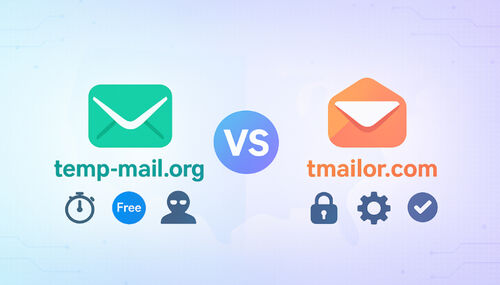
Rövid ideig használható alternatíva: Egyszeri feladatokhoz próbáld ki ki a 10 perces levelezést.
Összehasonlítás egy pillantásra
Mind a négy folyamat azonnal ad egy címet, és mindegyik csak fogadásra használható. A valódi különbség az, hogyan értesülsz a levél érkezéséről: a webes lap frissül, az alkalmazások push-értesítést küldenek, a Telegram pedig az üzenetet egy már megnyitott csevegésbe küldi. Ez alapján válassz.
| Folyamat | Első megnyitáskor | Ideális erre | Értesítések | Ugyanazon cím újrahasználata | Megjegyzések |
|---|---|---|---|---|---|
| Web | A cím azonnal megjelenik | Egyszeri ellenőrzések | A lap frissítése | Access tokennel | Leggyorsabb másolás→beillesztés |
| Android | A cím azonnal megjelenik | Gyakori OTP-k | Push-értesítés | Access tok||||oops | Kevesebb alkalmazásváltás |
| iOS | A cím azonnal megjelenik | Gyakori OTP-k | Push | Access Tokennel | Ugyanaz, mint Androidon |
| Telegram | A csevegésben megjelenő cím | Többfeladatos munkavégzés | Csevegési értesítések | Access Tokennel | Kéz nélküli ellenőrzések |
| 10 perces | Munkamenetenként új cím | Ultrarövid feladatok | Lap frissítése | Nem | Csak eldobható |
Útmutató
Útmutató: gyors webes kezdés
- Nyisd meg a ideiglenes postai kezdőlapot — a cím látható.
- Másold le a címet.
- Illeszd be oda, ahol a regisztrációs vagy OTP-mező e-mail-címet kér.
- Frissítsd a beérkező leveleket a kód elolvasásához.
- Mentsd el az Access Tokent az Access Details menüből, ha később újra használni szeretnéd a címet.
Útmutató: Android/iOS
- Nyisd meg az alkalmazást — a cím látható.
- Másold → illeszd be a célalkalmazásba vagy az oldalra.
- Olvasd el a bejövő OTP-t (push-értesítésből vagy automatikus frissítéssel).
- Koppints a Módosítás gombra, csak ha másik címet szeretnél.
- Koppints a Megosztás gombra, és mentsd el az Access Token t későbbi használatra.
Telepítsd a temp email mobilalkalmazás oldaláról alkalmazást (Android és iOS).
Útmutató: Telegram-bot
- Nyisd meg az ellenőrzött hitelesített ideiglenes e-mail oldalt a Telegramon.
- Indítsd el a botot — a cím és az Access Token megjelenik a csevegésben.
- Másold → illeszd be az oldalra vagy az alkalmazásba.
- Olvasd el az üzeneteket közvetlenül a csevegésben, ahogy a bot közzéteszi őket.
- Mentsd el az Access Token t, ha később vissza szeretnéd kapni a címet.
GYIK
Az első használatkor meg kell nyomnom az „Új e-mail” gombot?
Nem. A cím már ott van, amikor megnyitod a weboldalt, az alkalmazást vagy a botot. Csak akkor koppints a Új e-mail (Módosítás az alkalmazásban) opciót, ha másik címre szeretnél váltani.
Hol találom az access tokent?
A weben nyisd meg az Hozzáférési adatokat a cím mellett. Az alkalmazásban koppints a Megosztás gombra. A Telegramban a bot a cím létrehozásakor az Access Tokent teszi közzé a csevegésben. Mentsd el, majd teszteld az újrahasználati folyamatban.
Meddig őrzik meg az üzeneteket?
Körülbelül 24 órán keresztül az érkezéstől számítva, majd a rendszer automatikusan eltávolítja őket. Ments el mindent, amire szükséged van, amíg még látható a képernyőn.
Küldhetek e-maileket, vagy megnyithatok mellékleteket?
Nem. A Tmailor csak fogadni képes, ezért nem küldhetsz e-mailt és nem válaszolhatsz. A beérkező mellékleteket a rendszer már az e-mail érkezésekor eltávolítja, így nem nyithatod meg és nem töltheted le a Tmailor-címre küldött fájlokat. Ha fájlt vársz, használj hagyományos postafiókot.
Miért nem kaptam meg azonnal az OTP-t?
Frissítsd a beérkező levelek listáját, várj egy kicsit, majd szükség esetén kérd újra a kódot. Nincs spam mappa és nincsenek ellenőrizendő szűrők — minden beérkező üzenet megjelenik a fő listában. Ha egyáltalán nem érkezik üzenet, valószínűleg az oldal utasította el a címet a regisztrációkor. Az alkalmazás és a Telegram bot gyorsabban jelez, mint egy böngészőlap.
Kezelhetek több címet a mobileszközömön?
Igen. Minden címhez tartozik saját Access Token, így több címet is elmenthetsz, és később bármelyiket újra megnyithatod. Bejelentkezve több eszközön is mentheted és kezelheted a címeidet, így nem kell kézzel nyilvántartanod a tokeneket.
Van egyszeri használatra szánt lehetőség?
Igen — használd a használj 10 perces levelezést lehetőséget rendkívül rövid feladatokhoz, újrahasználat nélkül.
Mi történik, ha elveszítem a tokenemet?
Az elveszett Access Tokent senki sem tudja visszaállítani, és nincs fiók, amelyhez fordulhatnál. Hozz létre új címet, és tárold biztonságosan az új tokent.
Működik iOS-en és Androidon is?
Igen — telepítsd bármelyik alkalmazást a temp email mobilalkalmazás oldaláról.
Biztonságos elindítani a Telegram botot?
Indítsd el a hivatalos ideiglenes levelező oldalról a Telegramon oldalról, ne keresési eredményből, így a valódi bothoz jutsz, nem pedig egy megszemélyesítőhöz.
Biztonságosan megtekinthetem előnézetben a linkeket?
Olvasd el a feladót és a látható URL-t, mielőtt bármire kattintasz, ugyanúgy, ahogy egy normál postaládában tennéd. Légy különösen óvatos az ismeretlen feladókkal, és soha ne nyiss meg egy ideiglenes postafiókból származó linket azért, hogy bejelentkezz egy fontos fiókba.
Sok domain létezik?
A véletlenszerű címeket domainek nagy, folyamatosan változó készletéből választják ki, amelyet a Tmailor nem tesz közzé; a Custom Name lap csak néhányat jelenít meg. Ha egy konkrét domaint elutasítanak, egy másik cím működhet. Ha a szolgáltatás szabályzata alapján nem fogad el eldobható e-mail-címeket, használd a szokásos postaládádat a regisztrációhoz.

Marcus Lee writes Tmailor's step-by-step guides — signing up to apps and platforms with temp mail, using the mobile app and Telegram bot, custom domains, reusing addresses, and getting the most out of disposable email day to day.