Tmailor
 ઇમેઇલ ટ્રેકિંગ પિક્સેલ્સને કેવી રીતે અવરોધવા (અને ઇમેઇલ તમને ટ્રેક કરી રહ્યું છે કે નહીં તે કેવી રીતે જાણવું)
ટ્રેકિંગ પિક્સેલ એ એક નાનું રિમોટ ઇમેજ છે જે સંદેશ ક્યારે જોવાયો તેની જાણ કરે છે. તે શું જાહેર કરી શકે છે, તેને કેવી રીતે ઓળખવું, અને કઈ ઇમેઇલ સેટિંગ્સ તેને અવરોધે છે અથવા સિગ્નલને અસ્પષ્ટ કરે છે તે જુઓ.
ઝડપી ઍક્સેસ
ઇમેઇલ ટ્રેકિંગ પિક્સેલ્સને કેવી રીતે અવરોધિત કરવું: ટૂંકો જવાબ
ઇમેઇલ ટ્રેકિંગ પિક્સેલ્સને અવરોધિત કરવા માટે, તમારી ઇમેઇલ એપ્લિકેશનને આપમેળે દૂરસ્થ છબીઓ લોડ કરતા અટકાવો, જેથી પરંપરાગત પિક્સેલ ખોલવાની જાણ કરી શકે નહીં. ગોપનીયતા પ્રોક્સીઓ કેટલીક વિનંતીની વિગતો છુપાવી શકે છે અથવા બદલી શકે છે, પરંતુ જે પ્રોક્સી તમે સંદેશ ખોલો ત્યારે છબી મેળવે છે તે હજી પણ ખોલવાનો સંકેત આપી શકે છે. પ્રીલોડિંગ સિસ્ટમ્સ તેના બદલે ખોલવાના સમયને અવિશ્વસનીય બનાવે છે. આમાંનું કોઈ પણ સેટિંગ તમે ટ્રેક કરેલી લિંક પર ક્લિક કરો ત્યારે ટ્રેકિંગ અટકાવતું નથી.
આનો બદલો એ છે કે ન્યૂઝલેટર્સ, રસીદો અને અન્ય કાયદેસર સંદેશાઓમાંથી લોગો કે ફોર્મેટિંગ ગુમ થઈ શકે છે, જ્યાં સુધી તમે તેમની છબીઓ લોડ કરવાનું પસંદ ન કરો.
- આપમેળે દૂરસ્થ છબીઓ લોડ કરવાનું બંધ કરો. જીમેલ અને યાહૂ મેઇલ પાસે "બતાવતા પહેલા પૂછો" વિકલ્પ છે, જ્યારે થંડરબર્ડ અને ક્લાસિક આઉટલુક ફોર વિન્ડોઝ ડિફૉલ્ટ રૂપે દૂરસ્થ ચિત્રોને અવરોધિત કરે છે.
- ગોપનીયતા સુવિધાઓ ખરેખર શું કરે છે તે જાણો. Appleપલની પ્રોટેક્ટ મેઇલ પ્રવૃત્તિ અને પ્રોટોન મેઇલની બ્લોક ઇમેઇલ ટ્રેકિંગ લોડ છબીઓ અગાઉથી છે, તેથી પ્રેષક વિશ્વસનીય રીતે કહી શકતો નથી કે જ્યારે તમે ખરેખર સંદેશ વાંચો છો.
- તમે ક્લિક કરો તે પહેલાં લિંક્સ તપાસો. છબીની સેટિંગ્સ ટ્રેક કરેલી લિંક્સ વિશે કંઈ કરતી નથી.
- અલગ સાઇનઅપ અલગ સરનામા પર રાખો. બીજું સરનામું છબીની વિનંતી અટકાવતું નથી, પરંતુ તે મર્યાદિત કરે છે કે ટ્રેક કરેલું સરનામું તમારા મુખ્ય ઇનબોક્સ સાથે કેટલા સીધા જોડાય છે.
ઇમેઇલ ટ્રેકિંગ પિક્સેલ શું છે, અને તે શું જાહેર કરી શકે છે?
ઇમેઇલ ટ્રેકિંગ પિક્સેલ એ સંદેશના HTML માં એમ્બેડ કરેલી દૂરસ્થ છબી છે, જેનું વેબ સરનામું તમારા માટે અનન્ય હોય છે. જ્યારે તમારી ઇમેઇલ એપ્લિકેશન તેને લોડ કરે છે, ત્યારે વિનંતી પ્રેષકના સર્વર અથવા ઇમેઇલ પ્લેટફોર્મ પર જાય છે, જે નોંધે છે કે તમારી છબીની નકલ મેળવવામાં આવી હતી. ટ્રેકિંગ પિક્સેલ્સ ઘણીવાર નાના કે અદ્રશ્ય હોય છે, સામાન્ય રીતે 1×1, પરંતુ પ્રાપ્તકર્તા-વિશિષ્ટ સરનામું ધરાવતો લોગો કે બેનર પણ એ જ કામ કરી શકે છે.

સીધી, અસુરક્ષિત વિનંતી પરથી પ્રેષક સામાન્ય રીતે નોંધી શકે છે:
- કે છબીની વિનંતી કરવામાં આવી હતી, જેનો ઘણીવાર અર્થ એ થાય છે કે સંદેશ ખોલવામાં આવ્યો હતો, તે સાથે સમય અને તે કેટલી વાર થયું.
- વિનંતી વિનંતી કરનારું IP સરનામું, જેનો ઉપયોગ વ્યાપક સ્થાન અથવા નેટવર્ક પ્રદાતાનો અંદાજ કાઢવા માટે થઈ શકે છે. IP સરનામું પોતે ઘરનું સરનામું જાહેર કરતું નથી.
- યુઝર-એજન્ટ સ્ટ્રિંગ જે ઇમેઇલ એપ્લિકેશન કે પ્લેટફોર્મ વિશે સંકેત આપી શકે છે. યુઝર એજન્ટ એ ચાવી છે, વિશ્વસનીય ઉપકરણ ઓળખ નથી.
ટ્રેકિંગ પિક્સેલ તમારા અન્ય ઇમેઇલ્સ વાંચી શકતું નથી, તમારા પાસવર્ડ્સ જોઈ શકતું નથી કે તમારા ઉપકરણ પરની ફાઇલો ખોલી શકતું નથી. ટ્રેકિંગ પિક્સેલને JavaScript ની પણ જરૂર નથી: પ્રેષકની બાજુ પર લોગ એન્ટ્રી બનાવવા માટે અનન્ય રીતે સંબોધિત એક છબી લોડ કરવી પૂરતી છે.
છબીની વિનંતી એ પુરાવો પણ નથી કે કોઈ વ્યક્તિએ સંદેશ વાંચ્યો છે. સુરક્ષા સ્કેનર્સ, પૂર્વાવલોકન ફલક, ગોપનીયતા પ્રોક્સીઓ અને પ્રીલોડિંગ કોઈ જોયા વિના છબીઓ મેળવી શકે છે, જ્યારે અવરોધિત છબીઓ સાચા ખોલવાને છુપાવે છે. તમારું ઇનબોક્સ શું જાહેર કરી શકે છે તેની મોટી તસવીર માટે, ટેમ્પ મેઇલ અને ઑનલાઇન ગોપનીયતા માટેની માર્ગદર્શિકા જુઓ.
તમે કેવી રીતે કહી શકો કે કોઈ ઇમેઇલ તમને ટ્રેક કરી રહ્યું છે?
તમે સામાન્ય રીતે સાબિત કરી શકતા નથી કે ચોક્કસ ઇમેઇલ તમને ટ્રેક કરી રહ્યું છે, પરંતુ થોડી તપાસ સંભવિત ટ્રેકર્સ જાહેર કરે છે. અવરોધિત દૂરસ્થ સામગ્રી, સ્રોતમાં પ્રાપ્તકર્તા-વિશિષ્ટ છબી સરનામાંઓ અને રીડાયરેક્ટ સેવા દ્વારા માર્ગ મેળવતી લિંક્સ શોધો.
ચકાસો કે દૂરસ્થ સામગ્રી અવરોધાઈ હતી કે નહીં
જો તમારી ઇમેઇલ એપ્લિકેશન સૂચના બતાવે છે કે છબીઓ કે દૂરસ્થ સામગ્રી છુપાયેલી છે, તો સંદેશમાં બીજે ક્યાંક હોસ્ટ કરેલી છબીઓ છે. દરેક દૂરસ્થ છબી ટ્રેકર નથી, પરંતુ સૂચના તમને જણાવે છે કે છબીઓ લોડ કરવાથી કોઈના સર્વર પર વિનંતી મોકલાશે.
પ્રાપ્તકર્તા-વિશિષ્ટ ઇમેજ URLs માટે સંદેશના સ્રોતનું નિરીક્ષણ કરો
મોટાભાગની ઇમેઇલ એપ્લિકેશન્સ તમને "મૂળ બતાવો" અથવા "સ્રોત જુઓ" જેવા વિકલ્પો સાથે કાચો સંદેશ જોવા દે છે. સ્રોતમાં, લાંબા અથવા પ્રાપ્તકર્તા-વિશિષ્ટ URLs ધરાવતી દૂરસ્થ રીતે હોસ્ટ કરેલી ઇમેજ, 1 બાય 1 કદની ઇમેજ, અથવા છુપાયેલી રહે તે રીતે સ્ટાઇલ કરેલી ઇમેજ શોધો. ટ્રેકર છુપાયેલી 1×1 ઇમેજ હોઈ શકે છે, પણ તે દૃશ્યમાન લોગો અથવા સામાન્ય દેખાતી બીજી ઇમેજ પણ હોઈ શકે છે. સ્રોતનું નિરીક્ષણ સંભવિત ટ્રેકરો દર્શાવી શકે છે; તે સામાન્ય રીતે સાબિત કરી શકતું નથી કે મોકલનારનો હેતુ શું છે.
ક્લિક કરતા પહેલાં લિંક ક્યાં જાય છે તેનું પૂર્વદર્શન કરો
લિંક ક્યાં નિર્દેશ કરે છે તે જોવા માટે કમ્પ્યુટર પર તેના પર માઉસ ફેરવો, અથવા ફોન પર તેને લાંબા સમય સુધી દબાવી રાખો. મોકલનારના ડોમેન કરતાં અલગ ડોમેન પર જતી લિંક, અથવા જેમાં અક્ષરો અને આંકડાઓની લાંબી શ્રેણી હોય તેવી લિંક ઘણીવાર પહેલા ક્લિક-ટ્રેકિંગ રીડાયરેક્ટમાંથી પસાર થાય છે. માર્કેટિંગ ન્યૂઝલેટર અને વેચાણના ઇમેઇલ્સ સામાન્ય રીતે એન્ગેજમેન્ટ ટ્રેકિંગનો ઉપયોગ કરે છે, પરંતુ ફક્ત સંદેશની શ્રેણી પરથી તમે કહી શકતા નથી કે કોઈ ચોક્કસ ઇમેઇલ ટ્રેક થાય છે કે નહીં.
ટ્રેકર ચેતવણીઓને સંકેત તરીકે ગણો, પુરાવા તરીકે નહીં
વેબમેઇલ માટેના કેટલાક બ્રાઉઝર એક્સ્ટેન્શન જાણીતી ટ્રેકિંગ સેવાઓની ઇમેજ ધરાવતા સંદેશાઓને ચિહ્નિત કરે છે. તેઓ ફક્ત તેમની યાદીમાંની સેવાઓને ઓળખે છે, અને તેમને તમારો મેઇલ વાંચવાની પરવાનગીની જરૂર પડે છે, તેથી એક્સ્ટેન્શન ઇન્સ્ટોલ કરતા પહેલાં તે ઍક્સેસ વિશે વિચાર કરો. વાંચન-રસીદની વિનંતી એ અલગ, દૃશ્યમાન સુવિધા છે; તેની ચર્ચા નીચે કરવામાં આવી છે.
તમારી ઇમેઇલ એપ્લિકેશનમાં ટ્રેકિંગ પિક્સેલ કેવી રીતે અવરોધિત કરવા?
કોઈપણ ઇમેઇલ એપ્લિકેશનમાં સૌથી વિશ્વસનીય નિયંત્રણ એ સેટિંગ છે જે તમે પોતે કહો ત્યાં સુધી દૂરસ્થ ઇમેજ લોડ થવાથી અટકાવે છે. કોષ્ટક દરેક એપ્લિકેશનનો સારાંશ આપે છે, અને નીચેની નોંધોમાં પગલાં અને ધ્યાનમાં રાખવાની બાબતો આપી છે. ઓક્ટોબર 2026 માં દરેક પ્રદાતાના પોતાના સહાય પૃષ્ઠો સામે સેટિંગ્સ તપાસવામાં આવી હતી, અને એપ્લિકેશનના સંસ્કરણો બદલાતાં મેનૂના નામ બદલાઈ શકે છે.
| એપ્લિકેશન અથવા સેવા | ડિફોલ્ટ રૂપે | વાપરવાનું સેટિંગ | તે શું બદલે છે | મહત્વની મર્યાદા |
|---|---|---|---|---|
| Gmail | બાહ્ય ઇમેજ બતાવે છે | બાહ્ય ઇમેજ દર્શાવતા પહેલાં પૂછો | તમે તેમને બતાવવાનું પસંદ કરો ત્યાં સુધી ઇમેજ રાહ જુએ છે | Google કહે છે કે ઇમેજ લોડ થયા પછી પણ મોકલનારને ખબર પડી શકે છે કે તમે સંદેશ ખોલ્યો છે |
| Apple Mail | મેઇલ પ્રવૃત્તિને સુરક્ષિત કરવાની તક આપે છે | મેઇલ પ્રવૃત્તિને સુરક્ષિત કરો, અથવા મેક પર બધી દૂરસ્થ સામગ્રીને અવરોધિત કરો | ખાનગી રીતે પ્રીલોડ કરે છે, અથવા તમે લોડ કરો ત્યાં સુધી અવરોધે છે | પ્રીલોડિંગ ખુલવાની ઘટનાને અસ્પષ્ટ કરે છે; તે ડેટા મંગાવવાનું બંધ કરતું નથી |
| વિન્ડો માટે ક્લાસિક આઉટલુક | આપોઆપ ચિત્ર ડાઉનલોડ અવરોધે છે | "ચિત્રો આપમેળે ડાઉનલોડ કરો નહિં" પર રાખો | તમે ચિત્રો ડાઉનલોડ કરો ત્યાં સુધી કોઈ ઇમેજ વિનંતી થતી નથી | તમે ડાઉનલોડ કરવાનું પસંદ કરો તે ચિત્રો હજી પણ જાણ કરી શકે છે |
| Outlook.com | ઇમેજ પ્રોક્સી મારફતે બાહ્ય ઇમેજ લોડ કરે છે | ચિત્રો લોડ કરવા માટે હંમેશા Outlook સેવાનો ઉપયોગ કરો | છબીઓ માઇક્રોસોફ્ટના પ્રોક્સી દ્વારા આવે છે | માઇક્રોસોફ્ટ એવું નથી કહેતું કે પ્રોક્સી ઇમેઇલ ખોલવાની માહિતી છુપાવે છે |
| આઇઓએસ અને એન્ડ્રોઇડ માટે આઉટલુક | બ્લોકિંગ ચાલુ ન હોય ત્યાં સુધી ચિત્રો આપોઆપ ડાઉનલોડ કરે છે | બાહ્ય ચિત્રોને બ્લોક કરો | બાહ્ય ચિત્રોનું આપોઆપ લોડ થવાનું બંધ કરે છે | જોડાણો તરીકે જડિત ચિત્રો હજી પણ દેખાય છે |
| યાહૂ મેઈલ | સ્પામ સિવાય ચિત્રો બતાવે છે | બાહ્ય ચિત્રો બતાવતા પહેલા પૂછો | તમે તેમને બતાવવાનું પસંદ કરો ત્યાં સુધી ચિત્રો રાહ જુએ છે | ક્લાસિક લેઆઉટ માટે પાથ દસ્તાવેજીકૃત છે |
| થંડરબર્ડ | દૂરસ્થ સામગ્રીને બ્લોક કરે છે | "સંદેશાઓમાં દૂરસ્થ સામગ્રીને પરવાનગી આપો" બંધ રાખો | તમે પરવાનગી આપો ત્યાં સુધી કંઈ પણ દૂરસ્થ લોડ થતું નથી | મોકલનાર-આધારિત અપવાદો સ્પૂફ કરી શકાય તેવા સરનામા પર ભરોસો મૂકે છે |
| પ્રોટોન મેઈલ | ઇમેઇલ ટ્રેકિંગ બ્લોક ચાલુ છે | ઇમેઇલ ટ્રેકિંગ બ્લોક ચાલુ રાખો | જાણીતા ટ્રેકરોને દૂર કરે છે અને અન્ય ચિત્રોને પ્રોક્સી મારફતે પહેલેથી લોડ કરે છે | ફક્ત જાણીતા ટ્રેકરોને પકડે છે; આ સેટિંગ ઉપકરણો વચ્ચે સિંક થતું નથી |
Gmail
Gmail છબીઓને સ્કેન કરે છે અને તેમને Googleના સર્વર દ્વારા લોડ કરે છે. Googleનું હેલ્પ પેજ કહે છે કે મોકલનારાઓ તમારા કમ્પ્યુટર અથવા સ્થાન વિશે માહિતી મેળવવા માટે ઇમેજ લોડિંગનો ઉપયોગ કરી શકતા નથી, પરંતુ તે એમ પણ કહે છે કે મોકલનારાઓને કેટલીકવાર ખબર પડી શકે છે કે તમે ચિત્ર ધરાવતો ઇમેઇલ ખોલ્યો છે કે નહીં. તે ખુલવાના સિગ્નલને રોકવા માટે, છબીઓને તમારી મંજૂરીની રાહ જોવા દો:
- વેબ પર, સેટિંગ્સ ખોલો, પછી See all settings પર ક્લિક કરો.
- જનરલ ટેબ પર, છબીઓ શોધો અને બાહ્ય છબીઓ પ્રદર્શિત કરતા પહેલા "પૂછો" પસંદ કરો.
- પૃષ્ઠના તળિયે ફેરફારો સાચવો પર ક્લિક કરો.
એન્ડ્રોઇડ માટે જીમેઇલ એપ્લિકેશનમાં, મેનૂ પર ટેપ કરો, પછી સેટિંગ્સ, તમારું એકાઉન્ટ પસંદ કરો, "ડેટા વપરાશ" હેઠળ છબીઓ પર ટેપ કરો અને "બતાવતા પહેલા પૂછો" પસંદ કરો. તમે હજી પણ "ચિત્રો બતાવો" પર ટેપ કરીને તમે વિશ્વાસ કરો છો તે કોઈપણ સંદેશમાં છબીઓ લોડ કરી શકો છો.
Apple મેઇલ ગોપનીયતા સુરક્ષા
Apple Mail Privacy Protection એ Protect Mail Activity સેટિંગ દ્વારા કામ કરે છે, જે દરેક ટ્રેકિંગ ઇમેજ લાવવાનું અટકાવતું નથી. Mail ખાનગી રીતે પૃષ્ઠભૂમિમાં દૂરસ્થ સામગ્રી ડાઉનલોડ કરે છે, તમે સંદેશ ખોલો કે ન ખોલો, અને તેને જુદી જુદી સંસ્થાઓ દ્વારા ચલાવવામાં આવતા બે રિલે દ્વારા રૂટ કરે છે જેથી પ્રેષકોને તમારું IP સરનામું દેખાય નહીં. પરિણામ એ છે કે પ્રેષક Appleના પ્રીલોડને સાચા ઓપનથી વિશ્વસનીય રીતે અલગ પાડી શકતો નથી. તમારી પાસે બે વિકલ્પો છે:
- સિગ્નલને અસ્પષ્ટ કરો: પ્રવૃત્તિને સુરક્ષિત કરો ચાલુ કરો. આઇફોન અથવા આઇપેડ પર, સેટિંગ્સ, એપ્લિકેશન્સ, મેઇલ, ગોપનીયતા સુરક્ષા પર જાઓ. મેક પર, મેઇલ ખોલો, પછી સેટિંગ્સ, પછી ગોપનીયતા.
- વિનંતીને અવરોધિત કરો: પર, મેઇલ પ્રવૃત્તિને સુરક્ષિત કરો બંધ કરો, પછી પસંદ કરો IP સરનામું છુપાવો અને બધી દૂરસ્થ સામગ્રીને અવરોધિત કરો. મેઈલ દૂરસ્થ સમાવિષ્ટો સાથેના સંદેશાઓમાં બેનર બતાવે છે, અને તમે તેને ક્યારે લાવવું તે પસંદ કરો.
વિન્ડો માટે ક્લાસિક આઉટલુક
માઇક્રોસોફ્ટ કહે છે કે વિન્ડોઝ માટે ક્લાસિક આઉટલુક માઇક્રોસોફ્ટ 365 અને આઉટલુક 2024, 2021, 2019 અને 2016 માટે આઉટલુકમાં ડિફોલ્ટ રૂપે ઇન્ટરનેટથી સ્વચાલિત ચિત્ર ડાઉનલોડ્સને અવરોધિત કરે છે. સેટિંગ તપાસવા માટે, ફાઇલ, વિકલ્પો, ટ્રસ્ટ સેન્ટર, ટ્રસ્ટ સેન્ટર સેટિંગ્સ પર જાઓ, પછી સ્વચાલિત ડાઉનલોડ કરો, અને "ચિત્રો આપમેળે ડાઉનલોડ ન કરો" પસંદ કરો. માઇક્રોસોફ્ટ એ પણ નોંધે છે કે પિક્સેલ્સને ટ્રેક કરવું અને વાંચવાની રસીદો અલગ વસ્તુઓ છે.
Outlook.com અને Outlook મોબાઇલ
Outlook.com ઇમેજ પ્રોક્સી દ્વારા બાહ્ય ઇમેજ લોડ કરે છે, અને તેની Privacy and data સેટિંગ્સ તમને ઇમેજ લોડ કરવા માટે Outlook સેવાનો ઉપયોગ કરવો કે નહીં તે પસંદ કરવા દે છે. Microsoft પ્રોક્સીને તમારા ડેટાનું રક્ષણ કરનારી ગણાવે છે, પરંતુ તે કહેતું નથી કે તે ઓપન છુપાવે છે, અને પ્રોક્સી બંધ કરવું એ ઇમેજ અવરોધિત કરવા સમાન નથી. iOS અને Android માટેની Outlook એપમાં અલગ Block External Images સેટિંગ છે જે બાહ્ય ઇમેજના સ્વચાલિત લોડિંગને બંધ કરે છે.
યાહૂ મેઈલ
યાહૂ મેઇલ મૂળભૂત રીતે છબીઓ બતાવે છે, સિવાય કે સ્પામ ફોલ્ડરમાં. લેઆઉટ યાહૂ દસ્તાવેજોમાં, સેટિંગ્સ, વધુ સેટિંગ્સ, ઇમેઇલ જોવું, અને "સંદેશાઓમાં છબીઓ બતાવો" હેઠળ "બાહ્ય છબીઓ બતાવતા પહેલા પૂછો" પસંદ કરો. યાહૂ મેઇલ લેઆઉટ વચ્ચે મેનૂ નામો અલગ પડે છે, તેથી જો તમારી સ્ક્રીન અલગ લાગે તો તે જ વિકલ્પ જુઓ.
થંડરબર્ડ
Mozilla કહે છે કે Thunderbird ડિફોલ્ટ રૂપે દૂરસ્થ સામગ્રીને અવરોધે છે જેથી પ્રેષકને તમારા વિશે માહિતી ન મળે, અને તેના બદલે સૂચના પટ્ટી બતાવે છે. તમે એક સંદેશ માટે સામગ્રી લોડ કરી શકો છો, અથવા તે પટ્ટીમાંથી પ્રેષક કે સાઇટને મંજૂરી આપી શકો છો. Settings, Privacy and Security હેઠળ, "Allow remote content in messages" ચેક કર્યા વગર છોડો. પ્રેષકના સરનામાં નકલ કરવા સરળ હોવાથી, વેબસાઇટને મંજૂરી આપવી સરનામાંને મંજૂરી આપવા કરતાં વધુ અર્થપૂર્ણ છે.
પ્રોટોન મેઈલ
Proton Mailનું Block email tracking વેબ, iOS, iPadOS અને Android પર ડિફોલ્ટ રૂપે ચાલુ છે. Proton એન્ડ-ટુ-એન્ડ એન્ક્રિપ્ટેડ ન હોય તેવા સંદેશાઓમાંથી જાણીતા ટ્રેકર દૂર કરે છે અને અન્ય દૂરસ્થ ઇમેજને સામાન્ય IP સરનામા સાથે પ્રોક્સી દ્વારા લોડ કરે છે — સંદેશા આવે ત્યારે, તમે તે ખોલો ત્યારે નહીં. વેબ એપ લિંકમાંથી જાણીતા ટ્રેકિંગ પેરામીટર પણ દૂર કરે છે, જોકે Proton નોંધે છે કે કસ્ટમ પેરામીટર લપસી શકે છે. સેટિંગ સિંક થતું નથી, તેથી દરેક ઉપકરણ માટે તેને ચાલુ કરો, અને જો તમે ઇમેજ જાતે લોડ કરવાનું પસંદ કરો તો "Auto show remote images" બંધ કરો.
ઇમેજને અવરોધિત કરવા, પ્રોક્સી કરવા અને પ્રીલોડ કરવા વચ્ચે શું તફાવત છે?
અવરોધિત કરવું, પ્રોક્સી કરવું અને પ્રીલોડ કરવું એ ટ્રેકિંગ સિગ્નલના જુદા જુદા ભાગોને બદલે છે. અવરોધિત કરવાથી વિનંતી અટકે છે, પ્રોક્સી કરવાથી વિનંતી કોણ કરે છે તે બદલાય છે, અને પ્રીલોડ કરવાથી વિનંતી ક્યારે થાય છે તે બદલાય છે.

- અવરોધિત કરવું થંડરબર્ડ, વિન્ડોઝ, જીમેલ અથવા યાહૂ માટે ક્લાસિક આઉટલુક "પૂછો" માટે સુયોજિત છે): જ્યાં સુધી તમે છબીઓ લોડ ન કરો ત્યાં સુધી કોઈ વિનંતી પ્રેષક સુધી પહોંચતી નથી, તેથી લોગ કરવા માટે કંઈ નથી.
- જ્યારે તમે ખોલો ત્યારે પ્રોક્સી કરવું (જીમેઇલ, Outlook.com, અને ટમેઇલર): છબી તમારા ઉપકરણથી સીધા જ નહીં પરંતુ પ્રદાતાના સર્વરમાંથી આવે છે, જે તમારા વિશેની કેટલીક વિગતોને બદલે છે. વિનંતી હજી પણ થાય છે જ્યારે તમે સંદેશ જુઓ છો, તેથી પ્રેષક હજી પણ જોઈ શકે છે કે ખુલ્લું થયું અને લગભગ ક્યારે.
- જ્યારે મેઇલ આવે ત્યારે પ્રીલોડ કરવું Appleપલની પ્રોટેક્ટ મેઇલ એક્ટિવિટી, પ્રોટોન મેઇલ): છબીઓ લાવવામાં આવે છે કે તમે સંદેશ વાંચો છો કે નહીં, તેથી ખુલ્લા સમય અર્થ બંધ કરે છે.
અવરોધિત કરવાથી સૌથી સ્પષ્ટ નિયંત્રણ મળે છે, અને પ્રીલોડ કરવાથી ઓછામાં ઓછા પ્રયત્ને સંદેશા સામાન્ય દેખાય છે. સારી રીતે રચાયેલ પ્રોક્સી કેટલીક કનેક્શન કે ઉપકરણની વિગતો બદલી શકે છે, પરંતુ પ્રોક્સીનું વર્તન બદલાય છે, અને તમે સંદેશ જુઓ ત્યારે થતું ફેચ હજી પણ ઓપન જાહેર કરી શકે છે.
ઇમેજ અવરોધિત કરવાથી શું અટકતું નથી?
ઇમેજ અવરોધિત કરવાથી પિક્સેલ વિનંતી અટકે છે, પરંતુ પ્રેષક સંડોવણી માપી શકે તેવી અન્ય રીતો તે અટકાવતું નથી:
- ટ્રેક કરેલી લિંક. ઘણી લિંક્સ રીડાયરેક્ટ અથવા કેરી ટ્રેકિંગ પરિમાણોમાંથી પસાર થાય છે, તેથી છબીઓ કેવી રીતે સંચાલિત કરવામાં આવે છે તે ધ્યાનમાં લીધા વિના ક્લિક ગણવામાં આવે છે.
- વાંચન રસીદો. વાંચન રસીદ અને ટ્રેકિંગ પિક્સેલ અલગ વસ્તુઓ છે. વાંચન રસીદ એ ઇમેઇલ સુવિધા છે જે પ્રાપ્તકર્તાને મંજૂરી માટે પૂછી શકે છે, જ્યારે ટ્રેકિંગ પિક્સેલ કોઈપણ પૂછપરછ વિના છબી વિનંતીની જાણ કરે છે. Gmail માં, ફક્ત લાયક કાર્ય અથવા શાળાના એકાઉન્ટ જ વાંચન રસીદની વિનંતી કરી શકે છે, અને કેટલાક રૂપરેખાંકનો તેમને આપમેળે મોકલે છે.
- જવાબો અને તમે વેબસાઇટ પર જે લખો છો તે જે તમે ઇમેઇલમાંથી ખોલો છો.
- એકલા વીપીએન. VPN મોકલનારને દેખાતું IP સરનામું બદલી શકે છે, પરંતુ તે છબી વિનંતી લોગ થવાથી અટકાવતું નથી.
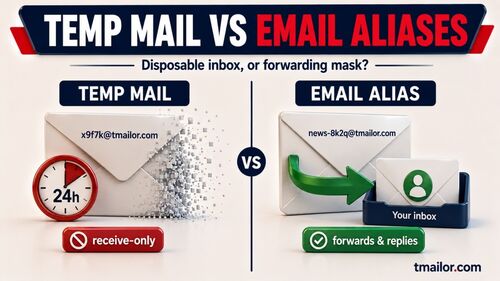
જો તમારી ઇમેઇલ એપ્લિકેશન સંદેશાઓને સાદા ટેક્સ્ટ તરીકે બતાવી શકે, તો તે દૃશ્ય દૂરસ્થ છબીઓને સંપૂર્ણપણે ટાળે છે. જો તમે સંદેશાઓ તમારા મુખ્ય ઇનબોક્સ સુધી પહોંચે તે પહેલાં ફિલ્ટર ઇચ્છતા હો, તો ડકડકગો ઇમેઇલ પ્રોટેક્શન જેવું ફોરવર્ડિંગ ઉપનામ મેઇલ આગળ મોકલતા પહેલાં જાણીતા ટ્રેકર્સને દૂર કરે છે. લાંબા ગાળાના ઉપનામ અને ટૂંકા ગાળાના સરનામા વચ્ચે પસંદગી કરવી એ અલગ નિર્ણય છે, અને ટેમ્પ મેઇલ વિ ઇમેઇલ ઉપનામની અંગેની અમારી તુલના તેમાંથી પસાર થાય છે.
ટમેલોર તમારા ઇનબોક્સમાં ટ્રેકિંગ પિક્સેલ્સને કેવી રીતે હેન્ડલ કરે છે?
તમે તે જુઓ તે પહેલાં Tmailor સંદેશાના HTML ને સેનિટાઇઝ કરે છે અને સપોર્ટેડ દૂરસ્થ છબીઓને તેની પોતાની ઇમેજ પ્રોક્સી દ્વારા રૂટ કરે છે, પરંતુ તે ખુલવાની ઘટનાઓને અદૃશ્ય બનાવતું નથી. સેનિટાઇઝર સ્ક્રિપ્ટ્સ, એમ્બેડેડ ફ્રેમ્સ, ફોર્મ્સ અને ઇવેન્ટ-હેન્ડલર એટ્રિબ્યુટ જેવી સક્રિય સામગ્રી દૂર કરે છે, અને CSS બેકગ્રાઉન્ડ ઇમેજ સહિતની દૂરસ્થ છબીઓને ફરીથી લખે છે, જેથી તે મોકલનાર પાસેથી સીધી નહીં પણ પ્રોક્સી દ્વારા લોડ થાય.
મોટો ગોપનીયતા લાભ તે છે જ્યાં ટ્રેકર નિર્દેશ કરે છે. એક અસ્થાયી સરનામું તમારા પ્રાથમિક ઇનબૉક્સથી સાઇનઅપને અલગ કરે છે, તેથી તમારા વ્યક્તિગત સરનામાંને બદલે તે સરનામાં સાથે ડેટા જોડો ખોલો અને ક્લિક કરો. ટમેલોર ફક્ત પ્રાપ્ત કરે છે, અને સંદેશાઓ પહોંચ્યાના લગભગ 24 કલાક પછી કાઢી નાખવામાં આવે છે. જો તમે નિકાલજોગ ઇનબૉક્સ માટે નવા છો, તો ટેમ્પ મેઇલ કેવી રીતે કાર્ય કરે છે અંગેની અમારી ઝાંખી મૂળભૂત બાબતો સમજાવે છે.
Tmailor ની ઇમેજ પ્રોક્સીની મર્યાદાઓ
જ્યારે અમે 19 ઓક્ટોબર, 2026 ના રોજ પ્રોક્સી તપાસી હતી, ત્યારે ઇમેજ હોસ્ટને વાચકના પોતાના બદલે સામાન્ય ડેસ્કટોપ બ્રાઉઝર હસ્તાક્ષર મળ્યો હતો. તે તમારી બ્રાઉઝર વિગતોને બદલે છે, પરંતુ તે અનામીની બાંયધરી આપતું નથી. દૂરસ્થ ચિત્રોની વિનંતી કરવામાં આવે છે જ્યારે સંદેશો જોવામાં આવે છે, ઇમેજ યજમાન હજુ પણ નેટવર્ક ઓળખકર્તાઓ પ્રાપ્ત કરી શકે છે, અને મોકલનાર હજુ પણ વિનંતી રેકોર્ડ કરી શકે છે. ટમેલોર સામાન્ય લિંક્સ અપરિવર્તિત છોડી દે છે, તેથી ટ્રેક કરેલી લિંક પર ક્લિક કરવાથી હજી પણ લોગ ઇન થઈ શકે છે, અને ત્યાં કોઈ "છબીઓ લોડ કરતા પહેલા પૂછો" સ્વિચ નથી. ટેમ્પ મેઇલ શોધી શકાય છે કે કેમ તે અંગેનો લેખ અલગ સરનામું શું કરે છે અને શું છુપાવતું નથી તે આવરી લે છે.
વારંવાર પૂછાતા પ્રશ્નો
શું Gmail ઇમેઇલ ટ્રેકિંગ પિક્સેલ અવરોધે છે?
ડિફોલ્ટ રીતે નહીં. Gmail ગૂગલના સર્વર્સ દ્વારા છબીઓ લોડ કરે છે, જે ગૂગલ કહે છે કે મોકલનારાઓને તમારા કમ્પ્યુટર કે સ્થાન વિશે જાણવાથી અટકાવે છે, પરંતુ ગૂગલ એમ પણ કહે છે કે મોકલનાર હજી પણ જાણી શકે છે કે તમે છબીઓ સાથેનો સંદેશ ખોલ્યો છે. તે સિગ્નલ રોકવા માટે, Images ને "બાહ્ય છબીઓ દર્શાવતા પહેલાં પૂછો" પર સેટ કરો.
શું કોઈ જાણી શકે કે મેં વાંચન રસીદ વિના ઇમેઇલ ખોલ્યો છે?
હા, ઘણી વાર. ટ્રેકિંગ પિક્સેલ અથવા ટ્રેક કરેલી લિંક કોઈપણ વાંચન રસીદ વિના પ્રવૃત્તિની જાણ કરી શકે છે, અને તમે ક્યારેય કોઈ પૂછપરછ જોશો નહીં. દૂરસ્થ છબીઓ અવરોધવાથી પિક્સેલ અટકે છે, પરંતુ ટ્રેક કરેલી લિંક પર ક્લિક કરવું હજી પણ ગણાય છે.
શું ટ્રેકિંગ પિક્સેલ મારું ચોક્કસ સ્થાન જાહેર કરી શકે છે?
ના. સીધી પિક્સેલ વિનંતી તમારું IP સરનામું ઉજાગર કરી શકે છે, જેનો ઉપયોગ વ્યાપક સ્થાન કે નેટવર્ક પ્રદાતાનો અંદાજ કાઢવા માટે થઈ શકે છે, પરંતુ IP સરનામું જાતે શેરીનું સરનામું જાહેર કરતું નથી. Apple ની Protect Mail Activity જેવી સુવિધાઓ તમારું IP સરનામું મોકલનારાઓથી છુપાવે છે.
શું છબીઓ અવરોધવાથી ટ્રેક કરેલી લિંક્સ અટકે છે?
ના. ઇમેજ સેટિંગ્સ ફક્ત એ નિયંત્રિત કરે છે કે દૂરસ્થ છબીઓ લોડ થાય છે કે નહીં. ક્લિક-ટ્રેકિંગ રીડાયરેક્ટમાંથી પસાર થતી અથવા ટ્રેકિંગ પરિમાણો ધરાવતી લિંક તમે તેને જ્યારે પણ ખોલો ત્યારે ક્લિકની જાણ કરે છે, તેથી તમે તેના પર ટેપ કરો તે પહેલાં લિંક ક્યાં જાય છે તેનું પૂર્વાવલોકન કરો.
શું ઇમેઇલ ઓપન રિપોર્ટ એ પુરાવો છે કે મેં સંદેશ વાંચ્યો છે?
ના. ઓપન રિપોર્ટ ફક્ત એ બતાવે છે કે છબીની વિનંતી કરવામાં આવી હતી. સુરક્ષા સ્કેનર્સ, ગોપનીયતા પ્રોક્સીઓ અને Apple નું બેકગ્રાઉન્ડ પ્રીલોડિંગ કોઈએ વાંચ્યા વિના તેને ટ્રિગર કરી શકે છે, અને અવરોધિત છબીઓ સાચું ખુલવું છુપાવી શકે છે.
છબીઓ અવરોધો અથવા ગોપનીયતા સાથે લોડ કરો: તમારું સેટિંગ પસંદ કરો
જો તમને સૌથી સ્પષ્ટ નિયંત્રણ જોઈએ છે, તો દૂરસ્થ છબીઓ અવરોધો અને ફક્ત તમે વિશ્વાસ કરો છો તે મોકલનારાઓ માટે જ લોડ કરો. જો તમે સંદેશાઓ સામાન્ય દેખાય તેમ રાખવા માંગતા હો, તો Protect Mail Activity અથવા Proton ના Block email tracking જેવી પ્રીલોડિંગ સુવિધા વાપરો, અને સ્વીકારો કે ખુલવાની ઘટનાઓ છુપાયેલી નહીં પણ અસ્પષ્ટ થાય છે. બંને રીતે, ક્લિક કરતા પહેલાં લિંક્સ તપાસો.
એક-વખતના સાઇનઅપ અને ન્યૂઝલેટર માટે કે જે તમે ફરી કદી વાંચશો નહીં, મફત ટેમ્પ મેઇલ બનાવો જેથી કોઈપણ ટ્રેકિંગ એ સરનામા સાથે જ જોડાયેલું રહે જેને તમે છોડી શકો.

Jordan Mills has covered disposable email, OTP delivery and online privacy since 2018. He writes Tmailor's guides on staying anonymous, avoiding spam, and getting verification codes to land every time.