Tmailor
 આઇઓએસ માટે ટમેલર: મફત ટેમ્પ મેઇલ એપ્લિકેશનનું સંપૂર્ણ વોકથ્રુ
ટમેઇલરની આઇફોન એપ્લિકેશનમાં દરેક સ્ક્રીનની માર્ગદર્શિત ટૂર - નિકાલજોગ ઇનબૉક્સ કેવી રીતે બનાવવું, ઍક્સેસ ટોકન સાથે ઉપકરણો પર તેનો ફરીથી ઉપયોગ કરવો અને 24 કલાક પછી તે આપમેળે સમાપ્ત થાય તે પહેલાં મેઇલ વાંચવું.
ઝડપી ઍક્સેસ
આઇઓએસ માટે ટમેલર એ આઇફોન માટે મફત, ફક્ત પ્રાપ્ત થયેલ ટેમ્પર મેઇલ એપ્લિકેશન છે. તે તમને નિકાલજોગ ઇનબૉક્સ આપે છે જે ક્ષણે તે ખુલે છે - કોઈ સાઇનઅપ નથી - અને ઍક્સેસ ટોકન તમને તે જ ઇનબૉક્સને બીજા ઉપકરણ પર અથવા વેબ પર ફરીથી ખોલવા દે છે. મેસેજ લગભગ 24 કલાક સુધી રહે છે અને પછી પોતાને ડિલીટ કરે છે. તે ઇનબાઉન્ડ મેઇલ માટે બનાવવામાં આવ્યું છે જે તમે તમારા વાસ્તવિક ઇનબોક્સમાં ઇચ્છતા નથી: ચકાસણી કોડ્સ, ન્યૂઝલેટર્સ, એક સમયની સૂચનાઓ.
મુખ્ય મુદ્દા
સ્ક્રીનશૉટ્સ શરૂ થાય તે પહેલાં iOS એપનો ઝડપી પરિચય—પછીના થોડા ટૅપ બચાવતાં પાંચ તથ્યો.
- આઇઓએસ માટે ટમેઇલર કોઈ સાઇનઅપ વિના મફત નિકાલજોગ ઇનબૉક્સ આપે છે; હોમ સ્ક્રીન એપ્લિકેશન ખુલે તે ક્ષણે તમારું વર્તમાન સરનામું બતાવે છે.
- એપ સાથે બે ડોમેન જૂથ મળે છે—Standard (મફત, સર્વર દ્વારા રૅન્ડમાઇઝ્ડ) અને Premium (માત્ર VIP માટે).
- દરેક ઇનબૉક્સ સાથે access token અને Recovery Link હોય છે, જેથી એ જ સરનામું બીજા iPhone, iPad અથવા વેબ પર ખોલી શકાય.
- ડિલિવરી પછી 24 કલાકે સંદેશા આપમેળે કાઢી નાખવામાં આવે છે, અને દરેક ઇમેઇલ પર કાઢી નાખવાનો ચોક્કસ સમય છપાયેલો હોય છે.
- સાચવેલાં સરનામાં બે સૂચિમાં રહે છે—ક્લાઉડ સાથે સમન્વયિત ("તમારા ઇમેઇલ સરનામાં") અને ઉપકરણમાં સ્થાનિક રીતે સંગ્રહિત ("આ ઉપકરણ પરનાં ઇમેઇલ સરનામાં").
ફક્ત બ્રાઉઝર વાપરવાને બદલે iOS એપ શા માટે?
ટમેઇલરની આઇઓએસ એપ્લિકેશન વેબસાઇટ જેવી જ નિકાલજોગ ઇમેઇલ સેવા પ્રદાન કરે છે, વત્તા ત્રણ આઇફોન-વિશિષ્ટ ફાયદા - નવા મેઇલ માટે સિસ્ટમ પુશ સૂચનાઓ, ઉપકરણ પર સંગ્રહિત સાચવેલા સરનામાંની સૂચિ અને એક-ટેપ બનાવો ઇનબૉક્સ ફ્લો. બાકીનું બધું (ઍક્સેસ ટોકન, રેન્ડમાઇઝ્ડ ડોમેન પૂલ, 24-કલાકની સમાપ્તિ) વેબ પ્રોડક્ટમાંથી અપરિવર્તિત છે.
એપ્લિકેશન ડાઉનલોડ કરવા માટે મફત છે અને ઉપયોગ કરવા માટે મફત છે - કોઈ એકાઉન્ટ નથી, મૂળભૂત ઇનબૉક્સ પર કોઈ પેવોલ નથી, મફત સ્તર પર જાહેરાતો. એપલ સાથે સાઇન ઇન કરવું વૈકલ્પિક છે: તે તમારા સાચવેલ-સરનામાંની સૂચિને ઉપકરણો પર સમન્વયિત રાખે છે, અને ઇનબૉક્સ બનાવવા અથવા વાંચવાની જરૂર નથી. વ્યવહારમાં, એપ્લિકેશન બે કારણોસર મોબાઇલ સફારી કરતાં ઝડપી લાગે છે - જ્યારે એપ્લિકેશન અગ્રભાગમાં હોય ત્યારે ટમેઇલર લાઇવ કનેક્શન ખુલ્લું રાખે છે, અને જ્યારે કોઈ સંદેશ આવે છે ત્યારે સિસ્ટમ પુશ સૂચના આગ લે છે. વાચકો માટે કે જેઓ એન્ડ્રોઇડ હેન્ડસેટ્સ પર સમાન સરખામણી ઇચ્છે છે, ક્રોસ-પ્લેટફોર્મ મોબાઇલ અનુભવ ભાગ બંને વર્ઝનની બાજુબાજુ સરખામણી કરે છે.
વહેલા સેટ કરવા માટે એક ચેતવણી: ટમેઇલર દરેક પ્લેટફોર્મ પર ફક્ત પ્રાપ્ત કરે છે. iOS એપ્લિકેશન મેઇલ મોકલી શકતી નથી, જવાબ આપી શકતી નથી અથવા ફોરવર્ડ કરી શકતી નથી. તે ચકાસણી કોડ્સ, ન્યૂઝલેટર્સ અને વન-ટાઇમ સૂચનાઓ પ્રાપ્ત કરવા માટે બનાવવામાં આવ્યું છે, તમારા નિયમિત ઇનબૉક્સને બદલવા માટે નહીં.
ટમેઇલર એપ્લિકેશન મેળવો: દરેક બંને વર્ઝન, દરેક સ્ટોરની ઇન્સ્ટૉલ લિંક સાથે, સત્તાવાર આઇઓએસ અને એન્ડ્રોઇડ એપ્લિકેશન પૃષ્ઠ પર સૂચિબદ્ધ છે.
હોમ સ્ક્રીન—પ્રથમ વખત શરૂ કરતાં તમારું ઇનબૉક્સ
Tmailor પહેલેથી બનાવેલા સરનામા સાથે ખુલે છે; એક ટૅપથી તેની નકલ થાય છે અને એક ટૅપથી બીજું બનાવાય છે.
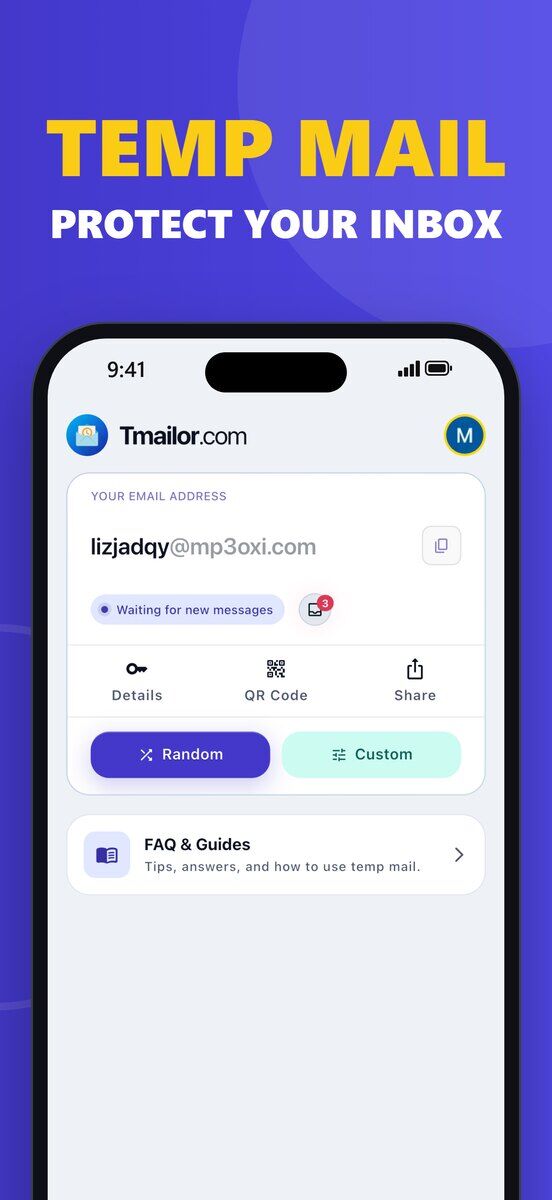
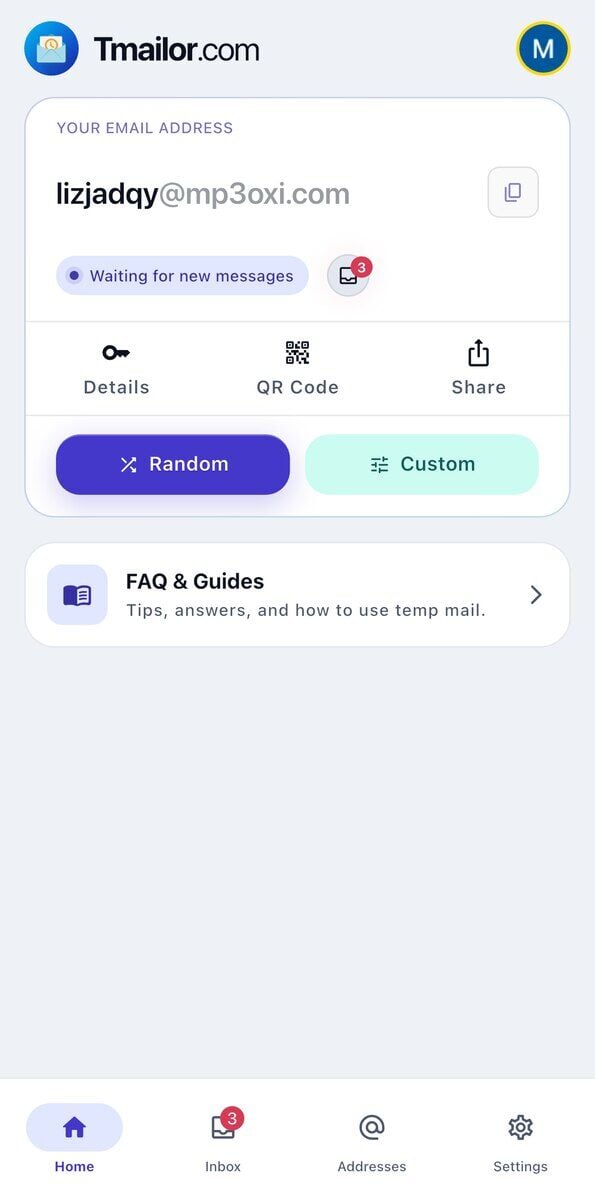
પ્રથમ લોન્ચ પર, ટમેલરની આઇઓએસ એપ્લિકેશન રેન્ડમ સરનામું બનાવે છે અને તમને હોમ ટેબ પર પાર્ક કરે છે. સરનામું કાર્ડ ઇમેઇલ, એક નકલ બટન, સ્થિતિ ગોળી ("નવા ઇમેઇલ્સની રાહ જોવી"), અને બે પ્રાથમિક ક્રિયાઓ બતાવે છે - નવું ઇમેઇલ (બીજું ઇનબૉક્સ બનાવો) અને ઍક્સેસ વિગતો (નિકાસ ટોકન્સ). બોટમ ટેબ બાર હોમ, ઇનબૉક્સ, સરનામાંઓ અને સેટિંગ્સમાં નેવિગેશનને હેન્ડલ કરે છે.
એડ્રેસ કાર્ડની નીચે બે યુટિલિટી કાર્ડ બેસે છે. "તમારા અનુભવને રેટ કરો" કાર્ડ એ એક અસલી એપ સ્ટોર રેટિંગ પ્રોમ્પ્ટ છે - તેને ટેપ કરવાથી આઇઓએસની મૂળ સમીક્ષા શીટ ખુલે છે, નકલી સમીક્ષા કલેક્ટર નહીં. "FAQ & Guides" કાર્ડ ઇન-એપ્લિકેશન હેલ્પ સેક્શન ખોલે છે, જ્યારે તમે સાઇન-અપ ફ્લોનું પરીક્ષણ કરી રહ્યા હોવ અને સફારી પર સંદર્ભ-સ્વિચ કરવા માંગતા ન હોવ ત્યારે ઉપયોગી થશે. તમે કયા ટેબ જોઈ રહ્યા છો તેના આધારે "નવા ઇમેઇલ્સની રાહ જોવી" અને "નવા ઇમેઇલ્સ માટે સાંભળવું" વચ્ચે સ્થિતિ ગોળી ટૉગલ કરે છે, જે તમને રીઅલ-ટાઇમ શ્રોતા જીવંત છે તે કહેવાની ટમેલરની રીત છે.
જો તમે બ્રાન્ડ માટે નવા છો, તો આ સિંગલ સ્ક્રીન મૂલ્ય દરખાસ્તને સ્વચ્છ રીતે કેપ્ચર કરે છે - ટમેઇલર એ એક મફત ટેમ્પ મેઇલ સેવા છે છે, જેમાં એક સેકન્ડથી પણ ઓછા સમયમાં સરનામું તૈયાર મળે છે; કોઈ એકાઉન્ટ કે શરૂઆત માટે ઇમેઇલ-ચકાસણી પ્રક્રિયાની જરૂર નથી.
નવું ઇનબોક્સ બનાવવું - પ્રમાણભૂત વિ પ્રીમિયમ ડોમેન્સ
New Email પર ટૅપ કરતાં બે ડોમેન જૂથ ધરાવતી Create Email શીટ ખુલે છે. Standard ડિફૉલ્ટ છે અને સૌ માટે મફત છે. શીટમાં નિયમ સ્પષ્ટ રીતે લખેલો છે: વપરાશકર્તાનામ અને ડોમેન બંને સર્વર દ્વારા રૅન્ડમાઇઝ થાય છે, અને Create inbox પર ટૅપ કર્યા પછી જ તમને તૈયાર સરનામું દેખાય છે. તમને એપ દ્વારા પસંદ કરાયેલા ડોમેન પર ગૂંચવાયેલું વપરાશકર્તાનામ મળે છે—બંનેમાંથી કશામાં પણ તમારો ઇનપુટ નથી. Premium Domain Group ઉપર VIP બૅજ અને તાળાના ચિહ્ન પાછળ છે, તેથી મફત એકાઉન્ટ ધરાવતા લોકો વિકલ્પ જોઈ શકે છે, પરંતુ પસંદ કરી શકતા નથી.
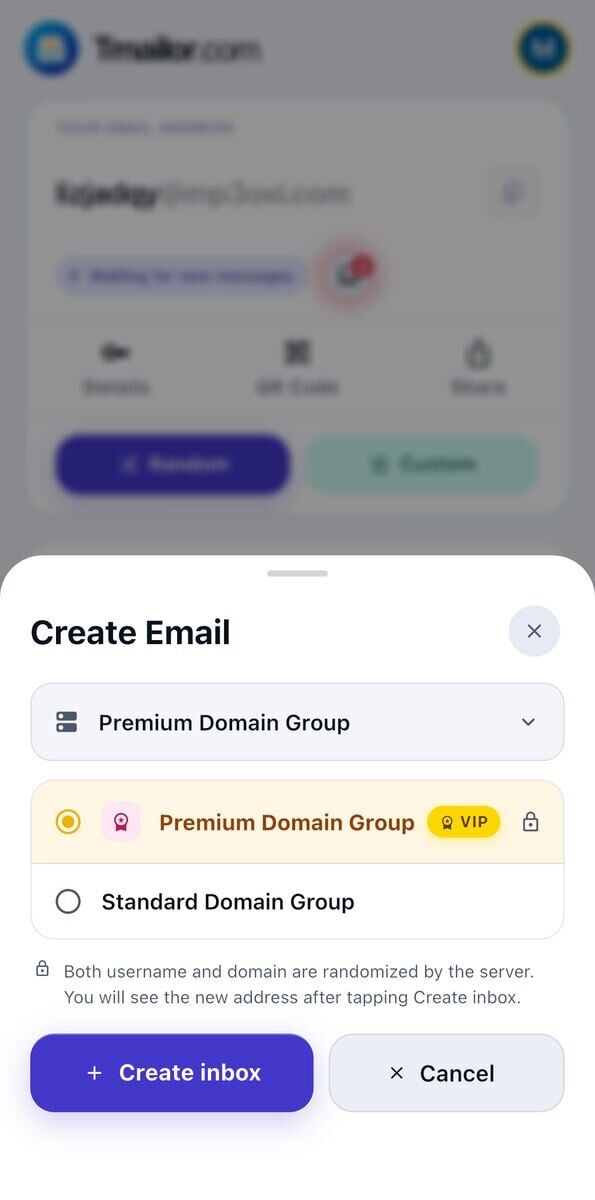
ટમેઇલર તે દોરેલા ડોમેન્સની સૂચિ પ્રકાશિત કરતું નથી, અને તે ઇરાદાપૂર્વક છે - પ્રકાશિત સૂચિ એ નિકાલજોગ ઇમેઇલ શોધ વેચતા વિક્રેતાઓ માટે તૈયાર બ્લોકલિસ્ટ છે. રેન્ડમ બનાવટ મોટા ફરતા પૂલમાંથી ખેંચે છે, જ્યારે વૈવિધ્યપૂર્ણ નામ પ્રવાહ ફક્ત મુઠ્ઠીભર ડોમેન્સને ઉજાગર કરે છે. તમારા માટે તેનો અર્થ શું છે તે સરળ છે: સ્વીકૃતિ સાઇટથી સાઇટ પર બદલાય છે અને ચેતવણી વિના બદલાઈ શકે છે. જો એક સરનામું નકારી કાઢવામાં આવે છે, તો એક અલગ ડોમેન હજી પણ સ્વીકારી શકાય છે, અને એક પ્રયાસ કરવો એ સામાન્ય મુશ્કેલીનિવારણ છે. પરંતુ જો કોઈ સેવા તમને કહે છે કે તે નિકાલજોગ ઇમેઇલ સ્વીકારતી નથી, તો તે એક નીતિ છે, પઝલ નથી - તેના બદલે તમારા વાસ્તવિક સરનામાં સાથે સાઇન અપ કરો.
જો તમે ડોમેન પર સંપૂર્ણ નિયંત્રણ ઇચ્છતા હો, તો સ્ટાન્ડર્ડ અને પ્રીમિયમ જૂથો તમારા એકમાત્ર વિકલ્પો નથી. સેટિંગ્સમાં ડોમેન્સ મેનેજ કરો તમને એક જ MX રેકોર્ડ બદલીને Tmailor પર તમારા પોતાના ખાનગી ડોમેનને નિર્દેશ કરવા દે છે - અને, પ્રીમિયમ જૂથથી વિપરીત, તે સુવિધાને VIP ની જરૂર નથી. અમે તેને પછીથી આ વોકથ્રુમાં આવરી લઈએ છીએ.
તે જ ઇનબૉક્સનો ફરીથી ઉપયોગ કરો - ઍક્સેસ ટોકન અને પુન recoveryપ્રાપ્તિ લિંક.
Access Details પેનલ ત્રણ વસ્તુઓ બતાવે છે: ઇમેઇલ સરનામું, લાંબો Access Token અને Recovery Link, જે બ્રાઉઝરમાં એ જ ઇનબૉક્સ ફરી ખોલે છે. એપનું પીળું બેનર સ્પષ્ટ કહે છે કે તેનો ઉપયોગ શેના માટે છે — "બીજા બ્રાઉઝર અથવા ઉપકરણ પર એ જ ઇનબૉક્સ ઍક્સેસ કરવા માટે આ token અથવા recovery linkનો ઉપયોગ કરો. જે કોઈ પાસે તે હોય તે આ ઇનબૉક્સ ઍક્સેસ કરી શકે છે, તેથી તેને સુરક્ષિત રાખો."
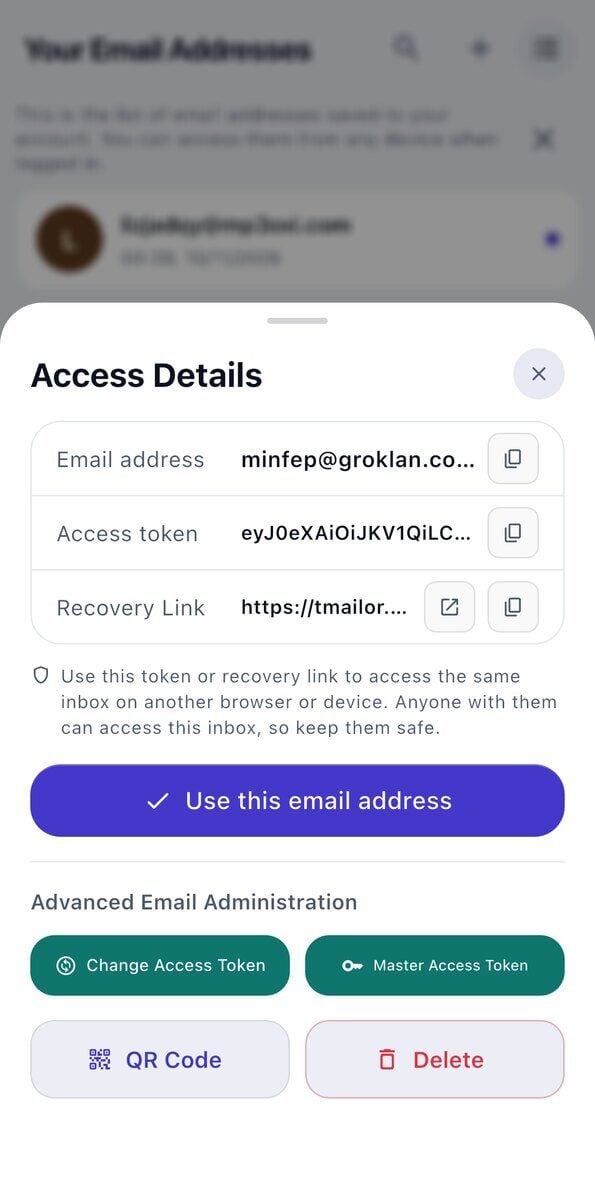
બે રોજિંદા વર્કફ્લો ટોકનને ઉપયોગી બનાવે છે. પ્રથમ, આઇફોન પર પુન recoveryપ્રાપ્તિ લિંકની નકલ કરો, પછી એરડ્રોપ કરો અથવા તેને મેક પર પેસ્ટ કરો, અને તે જ ઇનબૉક્સ સફારીમાં ખુલે છે જે પણ મેઇલ પહેલેથી જ છે. બીજું, ટેપ કરો "આ ઇમેઇલ સરનામાંનો ઉપયોગ કરો" બીજા આઇફોન પર ટમેઇલર ઇન્સ્ટોલ કરેલ છે, અને સરનામું ફરીથી બનાવ્યા વિના તે ઉપકરણ સાથે જોડાય છે. ટમેઇલર સરનામું કેવી રીતે સાચવે છે તેના સંપૂર્ણ મિકેનિક્સ જેથી તમે પછીથી તે જ ટેમ્પ મેઇલનો ફરીથી ઉપયોગ કરી શકો.
ઍક્સેસ ટોકન શું છે તે વિશે ચોક્કસ બનો, કારણ કે નામ લોકોને ગેરમાર્ગે દોરે છે. તે ફરીથી ઉપયોગ કરવાની કી છે, પાસવર્ડ નથી. તે તમને સરનામાં પર પાછા ફરવા દે છે; તે બીજા કોઈને તેમાંથી બહાર કાઢતું નથી. અને જો તમે તેને ગુમાવો છો, તો કોઈ પણ - ટમેલોર શામેલ છે - તમારા માટે તેને પુન recoverપ્રાપ્ત કરી શકશે નહીં, તેથી જો ઇનબૉક્સ મહત્વનું હોય તો ટોકનને ક્યાંક પેસ્ટ કરો જ્યાં તમારી પાસે આવતીકાલે પણ હશે. જો તમને લાગે કે કોઈ ટોકન લીક થઈ ગયું છે, તો તે સરનામાંનો ઉપયોગ કરવાનું બંધ કરો અને નવું બનાવો. સાઇન-ઇન કરેલા માલિકોને એક વધારાનું નિયંત્રણ મળે છે: તેઓ સરનામાંના ઍક્સેસ ટોકનને ફેરવી શકે છે, જે તરત જ જૂના એક પકડેલા કોઈપણ ઉપકરણને કાપી નાખે છે.
ઇનબૉક્સ — 24 કલાક પછી આપમેળે કાઢી નાખવું અને રીઅલ-ટાઇમ ડિલિવરી
Inbox ટૅબ આવનારા સંદેશાઓને નવા સંદેશાથી જૂના ક્રમમાં બતાવે છે. તેની ઉપર પીળું બેનર લખેલું છે: "ઇમેઇલ્સ 24 કલાક પછી આપમેળે કાઢી નાખવામાં આવે છે." કોઈપણ સંદેશ ખોલો અને એપ તેના મુખ્ય ભાગની ઉપર કાઢી નાખવાનો ચોક્કસ સમય — તારીખ અને સમય — બતાવે છે. તેથી સમયમર્યાદા કોઈ અસ્પષ્ટ બાબત નથી: તમારી સામેનો code અથવા link ક્યારે અસ્તિત્વમાં નહીં રહે તે તમે ચોક્કસ જોઈ શકો છો.
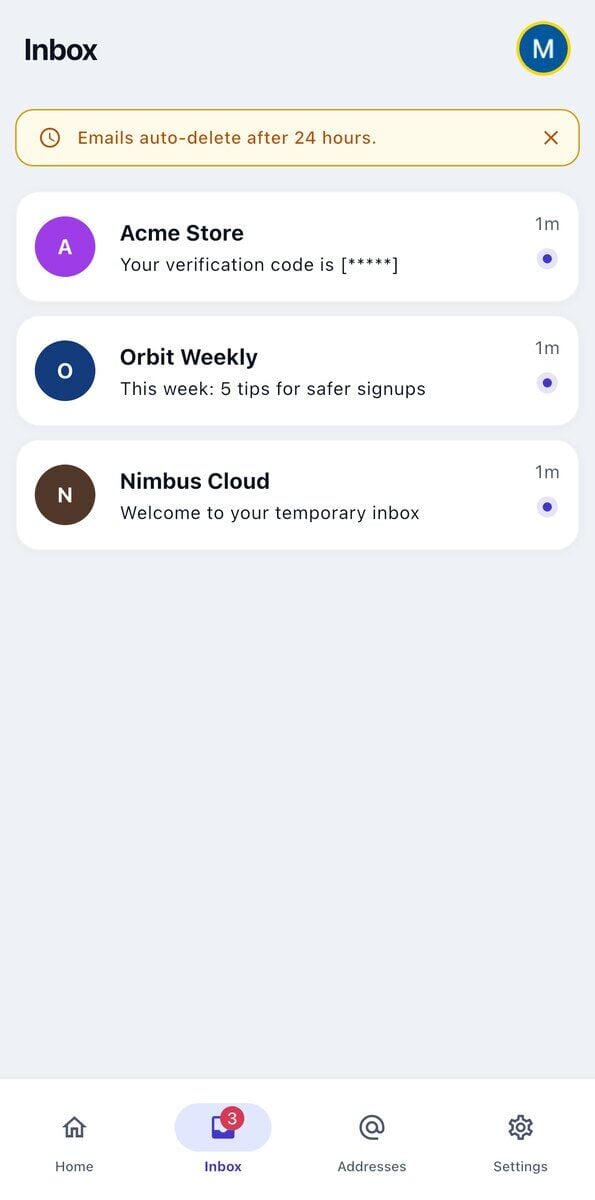
ન્યૂ મેઇલ સિસ્ટમ પુશ નોટિફિકેશન ઉભી કરે છે અને ઇનબોક્સ ટેબ પર લાલ બેજમાં વધારો કરે છે, તેથી તમારે કોડની રાહ જોતા એપ્લિકેશનમાં બેસવાની જરૂર નથી. જ્યારે ટમેલર બંધ હોય ત્યારે પણ પુશ હજી પણ કાર્ય કરે છે, જો કે એપ્લિકેશન પ્રથમ પૂછવામાં આવે ત્યારે તમે સૂચનાની પરવાનગી સ્વીકારી હોય. ઇનબૉક્સની અંદર, એક એનિમેટેડ ખાલી સ્થિતિ ("નવા ઇમેઇલ્સ સાંભળવું") તમને કહે છે કે રીઅલ-ટાઇમ શ્રોતા જીવંત છે; સંદેશાઓ તેમના પોતાના પર ઉતરે છે, કોઈ પુલ-ટુ-રિફ્રેશ વિના.
દરેક મોકલનાર સફળતાપૂર્વક પહોંચાડશે નહીં. કેટલાક પ્લેટફોર્મ ગ્રેલિસ્ટ અથવા સંપૂર્ણ રીતે નિકાલજોગ ઇમેઇલ ડોમેન્સને અવરોધિત કરે છે. ટમેલર મોકલનારને ટેમ્પ એડ્રેસનું સન્માન કરવા દબાણ કરી શકતો નથી - જો સંદેશ એક કે બે મિનિટમાં ન આવે અને શ્રોતા સ્વસ્થ હોય, તો પ્રેષક બાજુ સંભવિત ગુનેગાર છે, એપ્લિકેશન નહીં.
સાચવેલા સરનામાંનું સંચાલન કરવું - ક્લાઉડ સૂચિ વિ ઉપકરણ સૂચિ
Addresses ટૅબ "તમારા ઇમેઇલ સરનામાં" ખોલે છે — cloud સાથે sync થતી એવી સૂચિ, જે દરેક sign-in કરેલા ઉપકરણ પર દેખાય છે. નાની ઉપસ્ક્રીન, "આ ઉપકરણ પરનાં ઇમેઇલ સરનામાં", ફક્ત સ્થાનિક રીતે સાચવેલા ઇનબૉક્સ બતાવે છે. એપ આ તફાવત સ્પષ્ટ રીતે જણાવે છે: "જો તમે એપ કાઢી નાખશો, તો આ સૂચિ ખોવાઈ જશે." ક્લાઉડ સૂચિ ફરીથી ઇન્સ્ટોલ થાય છે; ઉપકરણ યાદી નથી.
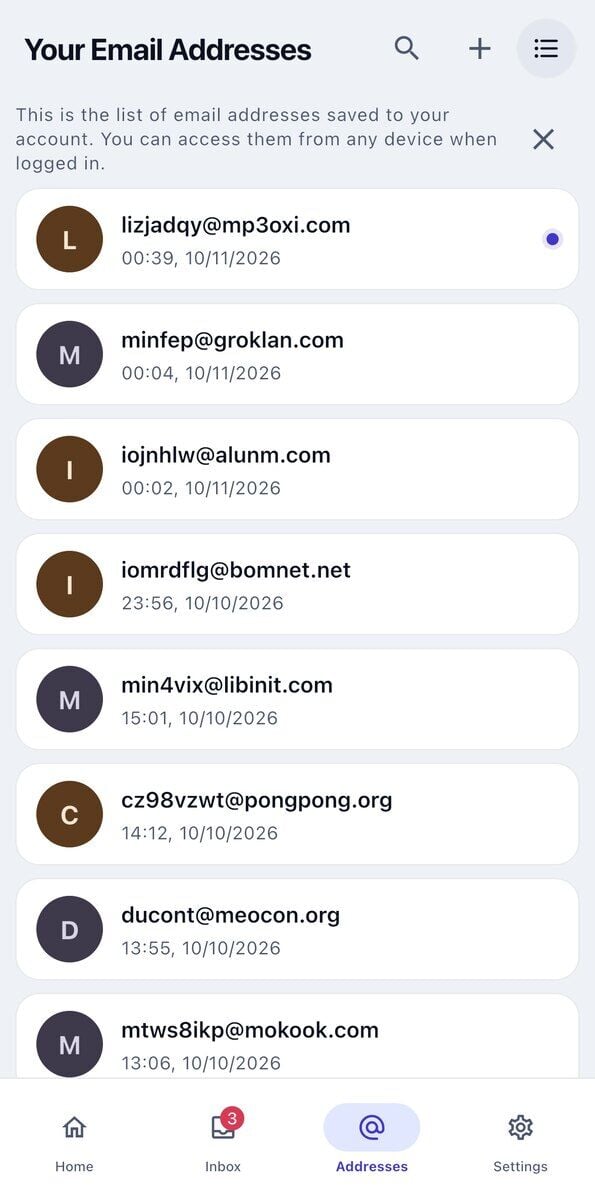
બે યાદીઓ શા માટે? ક્લાઉડ સૂચિ તમારા ઇનબોક્સ રોસ્ટરને ટમેલર એકાઉન્ટ સાથે જોડે છે, તેથી તે તમને નવા ફોન પર અનુસરે છે. જો તમે એપલ સાથે સાઇન ઇન કર્યું છે, તો તે એકાઉન્ટ સેટિંગ્સમાં તમારા વાસ્તવિક સરનામાંને બદલે એપલ પ્રાઇવેટ-રિલે સરનામું તરીકે દેખાય છે. ઉપકરણની સૂચિ વિરુદ્ધ કેસ માટે અસ્તિત્વમાં છે - એક ફેંકી દેવો જે તમે ક્યારેય બીજે ક્યાંક ફરીથી ખોલવાનો ઇરાદો રાખતા નથી અને તેના બદલે બિલકુલ સમન્વયિત કરશો નહીં. બંને સૂચિઓ ટેપ-ટુ-સ્વિચ અને સર્ચ બૉક્સને સપોર્ટ કરે છે, જે એકવાર તમે એક ડઝન સાચવેલી એન્ટ્રીઓથી પસાર થઈ જાઓ તે પછી તેની કમાણી કરવાનું શરૂ કરે છે.
સૂચિમાં કોઈ entry પાસેનો નાનો બિંદુ દર્શાવે છે કે તેમાં unread મેઇલ છે, ભલે તે તમારું વર્તમાન સરનામું ન હોય. તે ઇનબૉક્સ પર સ્વિચ કરવા entry પર ટૅપ કરો અને marker અદૃશ્ય થઈ જશે.
જાણવા યોગ્ય સેટિંગ્સ - ભાષા, ડાર્ક મોડ, વૈવિધ્યપૂર્ણ ડોમેન
સેટિંગ્સ એકાઉન્ટ હેડર અને ત્રણ નેવિગેશન પંક્તિઓ (વર્તમાન ઇમેઇલ સરનામું, ઇમેઇલ સરનામાંની યાદી, ડોમેન્સ મેનેજ કરો), બે દેખાવ નિયંત્રણો (ડાર્ક મોડ, ભાષા બદલો), એપ્લિકેશન-સમીક્ષા શોર્ટકટ અને અમારો સંપર્ક કરો, ગોપનીયતા નીતિ અને સેવાની શરતો માટે ફૂટર લિંક્સ જૂથ બનાવે છે. બિલ્ડ નંબર ખૂબ જ તળિયે બેસે છે - આ સ્ક્રીનશોટ્સમાં 2.5.1 - અને જ્યારે તમે ભૂલની જાણ કરો છો ત્યારે તે ટાંકવાની પ્રથમ વસ્તુ છે.
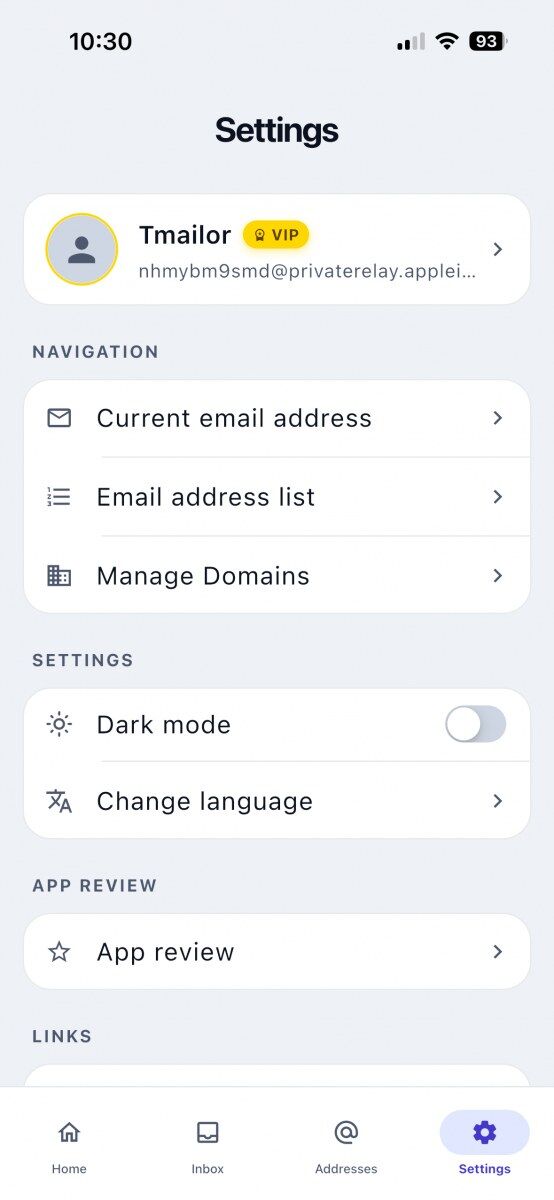 | 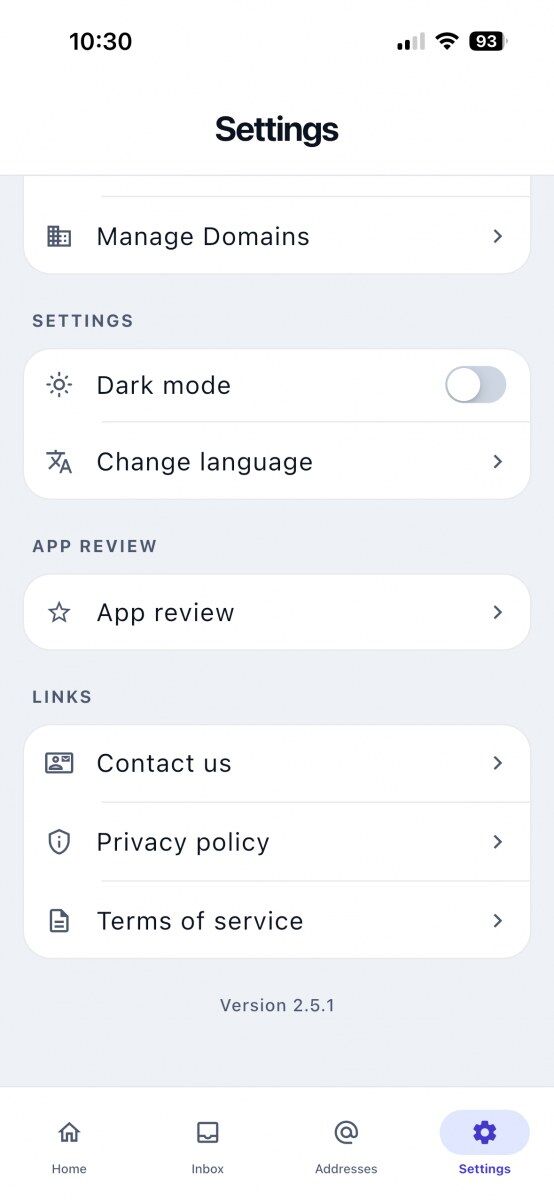 |
આ પૈકી ત્રણ વિકલ્પો બાકીના કરતાં વધુ મહત્વના છે. ભાષા બદલો ટમેઇલરના પોતાના ઇન્ટરફેસને ભાષાઓની કોઈપણ લાંબી સૂચિમાં સ્વિચ કરે છે, અને ફેરફાર એપ્લિકેશનમાં સ્કોપ કરવામાં આવે છે - તમારી આઇઓએસ સિસ્ટમ ભાષા અને દરેક અન્ય એપ્લિકેશન બરાબર જેમ હતી તેવી જ રહે છે. ડાર્ક મોડ "સિસ્ટમને અનુસરો" સેટિંગને બદલે આ મેન્યુઅલ ટૉગલ છે, તેથી હંમેશાં ડાર્ક મોડમાં રહેતા iPhone પર પણ તેને અહીં એકવાર બદલવું પડે છે. ડોમેન મેનેજ કરો કસ્ટમ-ડોમેન ફ્લો ખોલે છે - "તમારા ડોમેન ઉમેરો" બટન સાથેની ખાલી સ્થિતિ - કોઈપણ માટે જે પહેલાથી જ માલિકીના ડોમેન પર મેઇલ પ્રાપ્ત કરે છે. તે ટમેલરની અંદર કંઇ ખર્ચ કરે છે, અને તેને વીઆઈપીની જરૂર નથી.
જો iOS એ તમે ઉપયોગ કરતા એકમાત્ર પ્લેટફૉર્મ ન હોય, તો એ જ નિકાલજોગ ઇનબૉક્સ ટેલિગ્રામ બોટથી પરથી પણ ઍક્સેસ કરી શકાય છે, જે બીજી એપ્લિકેશન ઇન્સ્ટોલ ન કરવા માંગતા હો ત્યારે ઉપયોગી છે.
તેના પર આધાર રાખતા પહેલાં જાણવા જેવી મર્યાદાઓ
ટમેઇલરની આઇઓએસ એપ્લિકેશન ગોપનીયતા-પ્રથમ છે temp mail એપ્લિકેશન છે, સંપૂર્ણ ઇમેઇલ ક્લાયન્ટ નથી—તે શું કરી શકતી નથી તે અહીં જાણો.
ટૂંકું સંસ્કરણ: ટમેલરની આઇઓએસ એપ્લિકેશન ફક્ત પ્રાપ્ત કરી શકે છે. તે મોકલી શકતો નથી અથવા જવાબ આપી શકતો નથી. તમે ક્યારેય સંદેશ જુઓ તે પહેલાં સરનામાં પર મોકલવામાં આવેલા જોડાણો છીનવી લેવામાં આવે છે. મેઇલ પહોંચ્યાના લગભગ 24 કલાક પછી અદૃશ્ય થઈ જાય છે, અને કેટલીક સેવાઓ નિકાલજોગ ડોમેન્સને સંપૂર્ણપણે નકારી કાઢે છે. તેને ટૂંકા ગાળાના ઇનબૉક્સ તરીકે વર્તન કરો, ક્યારેય એક એકાઉન્ટ તરીકે તમે ગુમાવી શકતા નથી.
- ફક્ત માત્ર પ્રાપ્ત કરી શકાય છે. એપ્લિકેશન જવાબો મોકલી શકતી નથી અથવા નવો મેઇલ કમ્પોઝ કરી શકતી નથી. આ દરેક ટમેલોર પ્લેટફોર્મ પર ડિઝાઇન દ્વારા છે.
- તમે ફાઇલો પ્રાપ્ત કરી શકતા નથી. ટમેલર સરનામાં પર મોકલવામાં આવેલા જોડાણો છીનવી લેવામાં આવે છે, તેથી ત્યાં ખોલવા અથવા ડાઉનલોડ કરવા માટે કંઈ નથી - તમને મેસેજ બોડી અને હેડર મળે છે, અને તે બધુ જ છે. જો કોઈ પ્રેષકને ફાઇલ પહોંચાડવાની હોય, તો વાસ્તવિક ઇનબોક્સનો ઉપયોગ કરો.
- કેટલીક સેવાઓ નિકાલજોગ ડોમેનને નકારે છે. બેંકો, સરકારી પોર્ટલો અને કેટલાક સાસ ટૂલ્સ ટમેઇલરના સરનામાંને દૂર કરે છે. સ્વીકૃતિ સાઇટ દ્વારા બદલાય છે અને ચેતવણી વિના બદલાઈ શકે છે. જો એક ડોમેન અવરોધિત કરવામાં આવે છે, તો બીજું હજી પણ સ્વીકારી શકાય છે; પરંતુ જો કોઈ સેવા તમને કહે છે કે તે નિકાલજોગ ઇમેઇલને મંજૂરી આપતું નથી, તો તેના બદલે તમારા વાસ્તવિક સરનામાંનો ઉપયોગ કરો.
- એપ્લિકેશન સાથે ઉપકરણ પરની સ્થાનિક યાદી પણ અદૃશ્ય થઈ જાય છે. Tmailor અનઇન્સ્ટોલ કરવાથી ઉપકરણ પર સંગ્રહિત સરનામાંની યાદી ભૂંસાઈ જાય છે. ક્લાઉડની યાદી જળવાઈ રહે છે.
- Premium ડોમેન માટે VIP જરૂરી છે. મફત વપરાશકર્તાઓને આ વિકલ્પ દેખાય છે, પરંતુ તેઓ તેને પસંદ કરી શકતા નથી. બીજી તરફ, કસ્ટમ ડોમેન મફત છે.
- ખોવાયેલું Access Token હંમેશ માટે ખોવાઈ જાય છે. કોઈ તેને તમારા માટે પુનઃપ્રાપ્ત કરી શકતું નથી, તેથી જે ઇનબૉક્સમાં ફરીથી આવવા માંગતા હો તે છોડતા પહેલાં તેને સાચવી લો.
- Push સૂચનાઓની વિશ્વસનીયતા iOS પર આધારિત છે. Low Power Mode, Focus મોડ અથવા બૅટરીની કડક સેટિંગ્સ સૂચનાઓમાં વિલંબ કરી શકે છે અથવા તેમને દબાવી શકે છે.
વારંવાર પૂછાતા પ્રશ્નો
શું ટમેઇલર આઇઓએસ એપ્લિકેશન ખરેખર મફત છે?
ટમેઇલર આઇઓએસ એપ્લિકેશન ડાઉનલોડ કરવા માટે મફત છે અને સ્ટાન્ડર્ડ માટે ઉપયોગ કરવા માટે મફત છે temp mail . મૂળભૂત ઇનબૉક્સ બનાવવા માટે કોઈ એકાઉન્ટની આવશ્યકતા નથી, અને મફત સ્તર જાહેરાત-સપોર્ટેડ છે. પેઇડ વીઆઇપી ટાયર એડ્રેસ પિકરમાં પ્રીમિયમ ડોમેન ગ્રુપને અનલૉક કરે છે. તમારા પોતાના કસ્ટમ ડોમેનને જોડવું એ તે અપગ્રેડનો ભાગ નથી - ટમેલોર તેના માટે ચાર્જ કરતું નથી, અને તેને વીઆઈપી યોજનાની જરૂર નથી.
બીજા iPhone પર અથવા Safariમાં એ જ અસ્થાયી ઇમેઇલ કેવી રીતે ખોલું?
ઇનબૉક્સ ખોલો, ઍક્સેસ વિગતો પર ટેપ કરો અને ક્યાં તો ઍક્સેસ ટોકન અથવા પુનઃપ્રાપ્તિ લિંકની નકલ કરો. કોઈપણ ઉપકરણ પર સફારીમાં લિંક પેસ્ટ કરો, અથવા બીજા આઇફોન પર ટમેઇલર ખોલો અને ત્યાં ટોકન અથવા લિંકનો ઉપયોગ કરો. તે જ ઇનબોક્સ તેના વર્તમાન સંદેશાઓ સાથે લોડ થાય છે. ટોકન પાસવર્ડને બદલે ફરીથી ઉપયોગની કી છે: તેને પકડી રાખનાર કોઈપણ તે ઇનબૉક્સ વાંચી શકે છે, અને જો તમે તેને ગુમાવો છો, તો કોઈ પણ તમારા માટે તેને પુન recoverપ્રાપ્ત કરી શકશે નહીં - તેથી તેને ક્યાંક સલામત જગ્યાએ સ્ટોર કરો અને તેને ખાનગી રાખો.
ટમેલરના આઇઓએસ ઇનબોક્સમાં સંદેશાઓ કેટલો સમય રહે છે?
દરેક આવતો સંદેશો ડિલિવર થયાના સમયથી 24 કલાક સુધી રહે છે અને પછી આપમેળે ડિલીટ થઈ જાય છે. ડિલીટ થવાનો ચોક્કસ સમય દરેક ઇમેઇલના વિગતવાર દૃશ્યની ટોચે દેખાય છે, તેથી સમયમર્યાદા હંમેશા સ્પષ્ટ રહે છે. તમે સમાપ્તિનો સમય લંબાવી શકતા નથી, પરંતુ સમયમર્યાદા પૂરી થાય તે પહેલાં સંદેશાની સામગ્રી—ચકાસણી કોડ, લિંક અથવા સંદેશાનો ટેક્સ્ટ—નોટ્સ એપમાં કૉપી કરી શકો છો.
નવો મેઇલ આવે ત્યારે શું એપ પુશ સૂચનાઓ મોકલે છે?
હા. જ્યારે સક્રિય ઇનબૉક્સમાં કોઈ નવો સંદેશ આવે છે ત્યારે ટમેઇલરની આઇઓએસ એપ્લિકેશન સિસ્ટમ પુશ સૂચના ઉભી કરે છે, અને ઇનબોક્સ ટેબ વાંચેલી ગણતરી સાથે લાલ બેજ બતાવે છે. જ્યારે એપ્લિકેશન પૂછે ત્યારે તમારે સૂચનાઓને મંજૂરી આપવી પડશે. પુશને પછીથી આઇઓએસ સેટિંગ્સ → સૂચનાઓ → ટમેઇલરથી બંધ કરી શકાય છે, જે એપ્લિકેશન ખુલ્લી હોય ત્યારે રીઅલ-ટાઇમ ડિલિવરીને અસર કરતું નથી.
મારા iPhoneની સિસ્ટમ ભાષા બદલ્યા વિના શું હું એપની ભાષા બદલી શકું?
હા. સેટિંગ્સ ખોલો → ભાષા બદલો અને સૂચિમાંથી પસંદ કરો - અંગ્રેજી ડિફોલ્ટ છે, અને ટમેલર અન્યની લાંબી સૂચિ મોકલે છે. સેટિંગ ફક્ત ટમેઇલર પર જ સ્કોપ કરવામાં આવે છે, તેથી તમારી આઇઓએસ સિસ્ટમ ભાષા અને દરેક અન્ય એપ્લિકેશન તમારી પાસે જે પણ હતું તેના પર રહે છે. આ ફેરફાર એપ્લિકેશનને ફરીથી શરૂ કર્યા વિના તરત જ લાગુ થાય છે.
"તમારા ઇમેઇલ સરનામાં" અને "આ ઉપકરણ પરના ઇમેઇલ સરનામાં" વચ્ચે શું તફાવત છે?
"તમારા ઇમેઇલ સરનામાં" એ સાઇન-ઇન ટમેઇલર એકાઉન્ટ સાથે જોડાયેલી ક્લાઉડ સૂચિ છે અને દરેક ઉપકરણ પર સમન્વયિત થાય છે. "આ ડિવાઇસ પરના ઇમેઇલ એડ્રેસ" ફક્ત ફોન પર સ્થાનિક રીતે સંગ્રહિત થાય છે. જો તમે એપ્લિકેશનને કાઢી નાખો છો અને ફરીથી ઇન્સ્ટોલ કરો છો, તો ઉપકરણની સૂચિ અદૃશ્ય થઈ જાય છે જ્યારે ક્લાઉડ સૂચિ ટકી રહે છે. તમે એક-બંધ ઇનબોક્સ માટે ઉપકરણ યાદીને વાપરી શકો છો જે તમે સુમેળ કરવા માંગતા નથી.
શું હું Tmailor iOS એપમાંથી જવાબ મોકલી શકું?
ના. ટમેઇલર આઇઓએસ સહિતના દરેક પ્લેટફોર્મ પર ફક્ત પ્રાપ્ત કરે છે. એપ્લિકેશન નવો મેઇલ કમ્પોઝ કરી શકતી નથી, જવાબ આપી શકતી નથી અથવા ફોરવર્ડ કરી શકતી નથી. તે ફાઇલો પણ પ્રાપ્ત કરી શકતું નથી: ટમેઇલર સરનામાં પર મોકલવામાં આવેલી જોડાણ છીનવી લેવામાં આવે છે, તેથી તમે ફક્ત મેસેજ બોડી જુઓ છો. તમારે જે કંઈપણ મોકલવાની જરૂર છે અથવા તમારે ખોલવાની જરૂર હોય તેવી કોઈપણ ફાઇલ માટે નિયમિત ઇમેઇલ એકાઉન્ટનો ઉપયોગ કરો, અને ઇનબાઉન્ડ બાજુ માટે Tmailor અનામત રાખો - ચકાસણી કોડ્સ, સાઇનઅપ પુષ્ટિ અને અન્ય એક વખતના મેઇલ જે તમે તમારા પ્રાથમિક ઇનબૉક્સમાં ઇચ્છતા નથી.
શું ટમેલોર આઇક્લાઉડ સાથે કામ કરે છે મારા ઇમેઇલને છુપાવે છે?
તેઓ જુદી જુદી સમસ્યાઓનું નિરાકરણ લાવે છે. એપલનું હાઇડ માય ઇમેઇલ એક રિલે સરનામું બનાવે છે જે તમારા એપલ એકાઉન્ટ પરના વાસ્તવિક ઇનબૉક્સ પર આગળ વધે છે, તેથી મેઇલ હજી પણ તમારા સુધી પહોંચે છે અને જ્યાં સુધી તમે તેને બંધ ન કરો ત્યાં સુધી સરનામું આસપાસ વળગી રહે છે. ટમેલર તમને એક અલગ નિકાલજોગ ઇનબૉક્સ આપે છે જે તમારી ઓળખ સાથે જોડાયેલ નથી અને દરેક સંદેશ આવ્યા પછી લગભગ 24 કલાક પછી પોતાને સાફ કરે છે. બંને એક જગ્યાએ મળે છે: જો તમે એપલ સાથે ટમેઇલર પર સાઇન ઇન કરો છો, તો રિલે સરનામું તમારા એકાઉન્ટ નામ તરીકે સેટિંગ્સમાં દેખાય છે - પરંતુ તે ફક્ત સાચવાયેલ-સરનામાંની સૂચિને સમન્વયિત કરવા માટે છે, તમારા કામચલાઉ મેઇલ પ્રાપ્ત કરવા માટે નહીં.
સારાંશ
ટમેઇલર આઇઓએસ એપ્લિકેશન ટેમ્પર મેઇલ કોરને યથાવત રાખે છે - મફત, ફક્ત પ્રાપ્ત કરો, કોઈ સાઇનઅપ નહીં - અને આઇફોન સગવડો પરના સ્તરો ઉપયોગ કરવા યોગ્ય છે: મૂળ દબાણ, સાચવવામાં આવેલા-સરનામાંની સૂચિ, અને તે જ ઍક્સેસ ટોકન જે તમને વેબ પરના કોઈપણ ઇનબૉક્સને ફરીથી ખોલવા દે છે. જો તમે ન્યૂઝલેટર્સ માટે ખાનગી રીતે સાઇન અપ કરો છો, સ્પામ વિના એકાઉન્ટ્સની ચકાસણી કરો છો, અથવા ટૂંકા ગાળાના વર્કફ્લોનું પરીક્ષણ કરો છો, તો એપ્લિકેશન સરનામું એક ટેપ દૂર મૂકે છે. ઉપકરણોમાં સતત પુનઃઉપયોગ માટે, ક્યાંક સલામત જગ્યાએ ઍક્સેસ ટોકનની નકલ કરો - તે એક શબ્દમાળા ઇનબોક્સ છે.

Minh Nguyen is the founder of Tmailor and the developer who publishes the Tmailor temp mail apps on the App Store and Google Play. He has built and operated Tmailor's free, receive-only disposable email service since 2022, focusing on reliable OTP delivery, inbox privacy, and reusable temp mail addresses.