એક જીમેઇલ ખાતામાંથી અનેક ઇમેઇલ સરનામાં કેવી રીતે બનાવવાં
પ્લસ-ટૅગ અને ડોટની યુક્તિઓથી એક જીમેઇલમાંથી અનેક ઇમેઇલ સરનામાં બનાવવાં સરળ છે, પરંતુ તે તમારું વાસ્તવિક ઇનબૉક્સ ક્યારેય છુપાવતાં નથી. દરેક ઉપનામ કેવી રીતે કાર્ય કરે છે, તેની મર્યાદાઓ શું છે અને ક્યારે નિકાલજોગ ઇનબૉક્સ વધુ સારું સાધન બને છે તે અહીં જાણો.
ઝડપી ઍક્સેસ
મુખ્ય તારણો
તમે પ્લસ ટૅગ્સ અને ડોટ ટ્રિકનો ઉપયોગ કરીને એક Gmail ખાતામાંથી અનેક ઇમેઇલ સરનામાં બનાવી શકો છો, અને દરેક ભિન્નતા તમારા એક જ ઇનબૉક્સમાં આવે છે. ફિલ્ટરિંગ માટે આ ઉત્તમ છે, પરંતુ ગોપનીયતા માટે નકામું છે, કારણ કે કોઈપણ સાઇટ ઉપનામને તમારા વાસ્તવિક સરનામાંમાં સરળતાથી બદલી શકે છે. ખરેખર અલગાવ અને અનામિત્વ માટે, નિકાલજોગ ઇમેઇલનું ઇનબૉક્સ વધુ સારો વિકલ્પ છે.
- Gmail ઉપનામો (પ્લસ અને ડોટ) એવા સરનામાંની ભિન્નતાઓ બનાવે છે જે બધાં તમારા મુખ્ય ઇનબૉક્સમાં પહોંચે છે — અનુકૂળ, પરંતુ ખાનગી નહીં.
- સરળતાથી પાછું મૂળ સ્વરૂપમાં લાવી શકાય છે. સાઇટ્સ પ્લસ ટૅગ અથવા ડોટ્સ દૂર કરીને તમારા વાસ્તવિક Gmail સરનામાં સુધી પહોંચી શકે છે, અને કેટલીક સાઇટ્સ પ્લસ ટૅગ્સને સીધા જ નકારી દે છે.
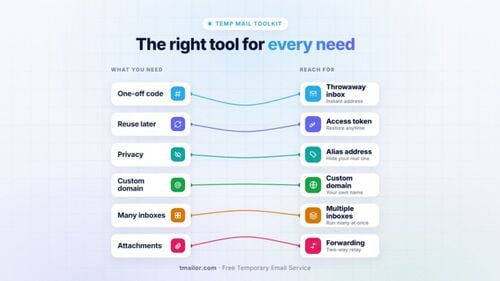
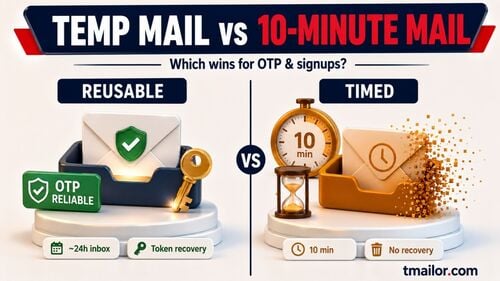
- નિકાલજોગ ઇમેઇલ તમને એક અલગ ઇનબૉક્સ આપે છે, જે તમારા વ્યક્તિગત ખાતા સાથે જોડાયેલું હોતું નથી અને લગભગ 24 કલાક પછી આપમેળે સાફ થઈ જાય છે.
- જ્યારે જરૂર પડે ત્યારે ફરીથી વાપરી શકાય છે. પછીના રીસેટ અથવા ફરી ચકાસણી માટે એ જ નિકાલજોગ સરનામું ફરીથી ખોલવા માટે access token સાચવો.
- બંનેનો ઉપયોગ કરો. તમે ગોઠવવા માગતા હો તે વિશ્વસનીય મેઇલ માટે Gmail ઉપનામો વાપરો; ટ્રાયલ, પરીક્ષણ અને ગોપનીયતા-સંવેદનશીલ સાઇન-અપ્સ માટે નિકાલજોગ ઇનબૉક્સ વાપરો.
એક Gmail ખાતામાંથી અનેક ઇમેઇલ સરનામાં બનાવવાની બે રીતો
દરેક સેવા માટે નવું ઇમેઇલ ખાતું બનાવવાનું ટાળવાની બે વ્યવહારુ રીતો છે: Gmailની બિલ્ટ-ઇન ઉપનામ યુક્તિઓ અને ખરેખર નિકાલજોગ ઇમેઇલ સેવા. બંને તમને વધારાનાં સરનામાં આપે છે, પરંતુ માત્ર એક જ તમારી ઓળખથી વાસ્તવિક અલગાવ બનાવે છે. જો તમને ઉપનામોને બદલે ખરેખર ફેંકી દેવા યોગ્ય Google ખાતું જોઈએ, તો અસ્થાયી જીમેલ એકાઉન્ટ તે માટેની અમારી માર્ગદર્શિકામાં વિકલ્પો જુઓ.
Gmail ઉપનામ તમારા હાલના સરનામાંમાં ફેરફાર કરે છે, જેથી મેઇલ ટૅગ પ્રમાણે ગોઠવાઈને તમારા એક જ ઇનબૉક્સમાં આવે છે. બીજી તરફ, નિકાલજોગ ઇમેઇલ તમને તમારા વ્યક્તિગત ખાતા સાથે કોઈ જોડાણ વિના નવું ઇનબૉક્સ આપે છે. આ માર્ગદર્શિકાના બાકીના ભાગમાં દરેક ઉપનામ કેવી રીતે કાર્ય કરે છે, ઉપનામોની મર્યાદાઓ ક્યાં છે અને ક્યારે નિકાલજોગ ઇમેઇલ વધુ યોગ્ય છે તે સમજાવવામાં આવ્યું છે.
Gmail પ્લસ-એડ્રેસિંગ કેવી રીતે કાર્ય કરે છે
Gmail પ્લસ-એડ્રેસિંગ તમારા વપરાશકર્તાનામ પછી એક લેબલ ઉમેરે છે, અને સંદેશો પહોંચાડતી વખતે પ્લસ ચિહ્ન પછીની દરેક વસ્તુને અવગણે છે. જો તમારું સરનામું છે jane@gmail.com, પછી jane+shopping@gmail.com, jane+netflix@gmail.com, અને jane+dev-trial@gmail.com બધા એક જ ઇનબૉક્સમાં આવે છે; ટૅગ જળવાઈ રહે છે, જેથી તમે તેના આધારે ફિલ્ટર બનાવી શકો. સામાન્ય ઉપયોગ માટે ટૅગ્સની સંખ્યા વ્યવહારીક રીતે અમર્યાદિત છે.
કોઈ સેટઅપની જરૂર નથી: કોઈપણ સાઇન-અપ ફોર્મમાં તમારું સરનામું +ટૅગ સાથે લખો. ગોઠવણ જાળવવા માટે, Gmailમાં Settings હેઠળ, પછી Filters and Blocked Addressesમાં જઈને દરેક ટૅગ માટે ફિલ્ટર બનાવો અને તે ટૅગવાળા સરનામાંને લેબલ અથવા આપમેળે આર્કાઇવ કરવાની ક્રિયા સોંપો. સમસ્યા ગોપનીયતાની છે: કોઈપણ વેબસાઇટ +શોપિંગ ભાગ દૂર કરીને તમારું વાસ્તવિક સરનામું શોધી શકે છે, અને કેટલીક સાઇન-અપ ફોર્મ્સ પ્લસ ચિહ્નને સંપૂર્ણપણે નકારી દે છે, તેથી આ ઉપનામને સરળતાથી નિષ્ક્રિય કરી શકાય છે.
Gmail ડોટ ટ્રિક કેવી રીતે કાર્ય કરે છે
Gmail વપરાશકર્તાનામમાં આવેલા ડોટ્સને પણ અવગણે છે, તેથી janedoe@gmail.com, jane.doe@gmail.com, અને j.a.n.e.d.o.e@gmail.com બધા એક જ ઇનબૉક્સમાં આવે છે. તમે વપરાશકર્તાનામના અક્ષરો વચ્ચે બિંદુઓ મૂકી શકો છો અને વત્તા ટૅગ્સની જેમ, તેમાં કોઈ સેટઅપની જરૂર નથી—ફક્ત ફોર્મમાં બિંદુઓવાળું સંસ્કરણ લખો. કઈ સેવાને કઈ જોડણી આપવામાં આવી છે તે દૃષ્ટિની રીતે અલગ પાડવા માટે આ ઉપયોગી છે.
મર્યાદા વત્તા ટૅગ્સ જેવી જ છે, પરંતુ વધુ ગંભીર છે: બિંદુઓને ઓળખી કાઢવા ખૂબ સરળ છે. તેમને દૂર કરતાં જ મૂળ સરનામું મળી જાય છે, અને વપરાશકર્તાઓને ડુપ્લિકેટ તરીકે ઓળખવા માગતી કોઈ પણ સેવા બિંદુઓની ગોઠવણીથી છેતરાશે નહીં. બિંદુઓની યુક્તિને લેબલિંગ માટેની મદદ તરીકે જુઓ, ગોપનીયતાના સ્તર તરીકે નહીં.
Gmail ઉપનામો ક્યાં ઓછાં પડે છે
Gmail ઉપનામો ઘણા સરનામાં હોવાનો ભાસ કરાવે છે, પરંતુ ગોપનીયતા અંગે સજાગ વપરાશકર્તાઓને ખરેખર જરૂરી ત્રણ બાબતોમાં નિષ્ફળ જાય છે: અલગાવ, અનામીપણું અને રદ કરવાની ક્ષમતા. કોઈ ફિલ્ટર કે લેબલ આ માળખાકીય ખામીઓને દૂર કરી શકતું નથી, કારણ કે દરેક ઉપનામ આખરે એક જ વાસ્તવિક ઓળખ સાથે જોડાયેલું રહે છે.
- વાસ્તવિક અલગાવ નથી. દરેક ઉપનામ એક જ ઇનબૉક્સમાં આવે છે, તેથી જો તે ઇનબૉક્સ સાથે ચેડાં થાય, તો બધા ઉપનામો ખુલ્લાં પડી જાય છે. કોઈ અલગ સેન્ડબૉક્સ નથી—એક જ રૂમમાં ફક્ત લેબલ્સ છે.
- અનામીપણું નથી. તમારું વાસ્તવિક વપરાશકર્તાનામ દરેક ઉપનામમાં સામેલ હોય છે, તેથી મૂળભૂત પેટર્ન-મૅચિંગ કરી શકતી કોઈ પણ વ્યક્તિ તેને તમારી કાયમી ઓળખ સુધી પાછું શોધી શકે છે.
- રદ કરવાની ક્ષમતા નથી. તમે ઉપનામ કાઢી શકતા નથી; મેઇલ મળતું રહે ત્યારે તમે ફક્ત તેને ફિલ્ટર કે બ્લૉક કરી શકો છો. તેનાથી વિપરીત, નિકાલજોગ ઇમેઇલ ઇનબૉક્સને બંધ કરી શકાય તે રીતે બનાવવામાં આવે છે.
નિકાલજોગ ઇમેઇલ ક્યાં ઉપયોગી બને છે
નિકાલજોગ ઇમેઇલ કોઈ નોંધણી વિના સેકન્ડોમાં એક નવું સરનામું બનાવે છે, અને તેનું ઇનબૉક્સ તમારા Gmailથી અલગ રહે છે. સંદેશાઓ આવે છે; તમે કોડ અથવા પુષ્ટિકરણ લિંક મેળવી લો છો, અને લગભગ 24 કલાક પછી ઇનબૉક્સ આપમેળે સાફ થઈ જાય છે. આ તમને Gmail ઉપનામોથી ન મળતી બાબત આપે છે: એવું અલગ ઇનબૉક્સ, જે તમારા વાસ્તવિક સરનામા પરથી બનાવેલું નથી.
ઉપનામ પરના ફાયદા નક્કર છે: વધુ સારું વિભાજન કારણ કે સરનામું તમારા વાસ્તવિક ઇમેઇલમાંથી લેવામાં આવ્યું નથી, સ્પામ અલગતા કારણ કે ફોલો-અપ માર્કેટિંગ નિકાલજોગ ઇનબૉક્સને હિટ કરે છે, અને સાફ રદ કરવાની ક્ષમતા કારણ કે તમે તેને સમાપ્ત થવા દો છો. તે 500+ ડોમેન્સમાં ગૂગલ એમએક્સ દ્વારા ચકાસણી કોડ્સ પ્રાપ્ત કરવાનું સપોર્ટ કરે છે, જો કે કેટલીક કડક સાઇટ્સ હજી પણ નિકાલજોગ ડોમેન્સને અવરોધિત કરે છે. શું કામચલાઉ મેઈલમાં નવો છે? ટેમ્પ મેઇલ કેવી રીતે કાર્ય કરે છે તેનાથી આ જ કારણ છે કે, અંદરથી જોતાં, રેન્ડમ ઉપનામો ત્વરિત લાગે છે.
Gmail ઉપનામ વિરુદ્ધ નિકાલજોગ ઇમેઇલ: સામસામે સરખામણી
બંને પદ્ધતિઓ અલગ-અલગ કામ માટે યોગ્ય છે. ઉપનામો તમારા પોતાના ઇનબૉક્સમાં વિશ્વસનીય મેઇલને વ્યવસ્થિત રાખે છે; નિકાલજોગ ઇનબૉક્સ અવિશ્વસનીય મેઇલને તમારી ઓળખથી દૂર રાખે છે. આ કોષ્ટક બંનેની સરખામણી કરે છે, જેથી તમે દરેકને યોગ્ય કામ માટે પસંદ કરી શકો.
| માપદંડ | Gmail ઉપનામ (વત્તા / બિંદુ) | નિકાલજોગ ઇમેઇલ |
|---|---|---|
| સેટઅપ | શૂન્ય—ફક્ત ઉપનામ લખો | સેકન્ડો—નિકાલજોગ ઇમેઇલનું પાનું ખોલો |
| સેવાથી મળતી ગોપનીયતા | ઓછી—વાસ્તવિક સરનામું શોધી શકાય છે | વધુ—તમારી ઓળખ સાથે કોઈ જોડાણ નથી |
| સ્પામથી અલગાવ | આંશિક—સ્પામ હજી પણ તમારા ઇનબૉક્સમાં આવે છે (ફિલ્ટર કરી શકાય છે) | સંપૂર્ણ—સ્પામ નિકાલજોગ ઇનબૉક્સમાં જ રહે છે |
| વેબસાઇટ્સ દ્વારા શોધી કાઢવાની ક્ષમતા | સરળ — ઘણી સાઇટ્સ પ્લસ ટૅગ દૂર કરી દે છે | અલગ-અલગ — કેટલીક સાઇટ્સ નિકાલજોગ ડોમેનને અવરોધિત કરે છે |
| લાંબા ગાળાની સાતત્યતા | કાયમી — હંમેશાં એ જ ઇનબૉક્સ | વૈકલ્પિક - ઍક્સેસ ટોકન સાથે ફરીથી ખોલો |
| સંદેશો જાળવવાની અવધિ | કાયમી (તમારું સામાન્ય Gmail) | લગભગ 24 કલાક, ત્યાર પછી આપમેળે કાઢી નાખવામાં આવે છે |
| રદ કરવાની ક્ષમતા | કોઈ નહીં — ઉપનામ કાઢી શકાતું નથી | સંપૂર્ણ — ઇનબૉક્સને સમયાંતરે સમાપ્ત થવા દો |
| આ માટે શ્રેષ્ઠ | ન્યૂઝલેટર્સ, રસીદો અને સરળ વર્ગીકરણ | ટ્રાયલ, પરીક્ષણ અને ગોપનીયતાને પ્રાથમિકતા આપતા સાઇન-અપ્સ |
કઈ પદ્ધતિ ક્યારે વાપરવી
યોગ્ય પસંદગી એ વાત પર આધાર રાખે છે કે તમને કેટલું અલગાવ જોઈએ છે અને કેટલા સમય માટે. જ્યાં ફિલ્ટરિંગ પૂરતું હોય અને તમને સેવા પર વિશ્વાસ હોય ત્યાં ઉપનામો વાપરો; જ્યાં ગોપનીયતા અને સરળતાથી બહાર નીકળવાની જરૂરિયાત સાતત્ય કરતાં વધુ મહત્વની હોય ત્યાં નિકાલજોગ ઇનબૉક્સ વાપરો.
- જ્યારે તમે તમારા પોતાના ઇનબૉક્સની અંદર હળવા ફિલ્ટરિંગ ઇચ્છતા હોવ ત્યારે Gmail ઉપનામોનો ઉપયોગ કરો જ્યારે તમે તમારા પોતાના ઇનબૉક્સમાં સરળ ફિલ્ટરિંગ ઇચ્છતા હો અને એકાઉન્ટ જાળવી રાખવાની યોજના હોય: ન્યૂઝલેટર્સ, ઑર્ડરની પુષ્ટિઓ, લૉયલ્ટી પ્રોગ્રામ્સ અને આંતરિક કાર્યસાધનો માટે.
- જ્યારે તમે કોઈ સેવા તમારા વાસ્તવિક ઇમેઇલને જાણવા માંગતા ન હોવ ત્યારે નિકાલજોગ ઇમેઇલનો ઉપયોગ કરો જ્યારે તમે કોઈ સેવાને તમારું વાસ્તવિક ઇમેઇલ જણાવવા ન માંગતા હો, અથવા તમે એકસાથે સાધનોનું પરીક્ષણ કરી રહ્યા હો અને દરેક માટે પોતાનું સેન્ડબૉક્સ ઇચ્છતા હો: મફત ટ્રાયલ, ઍપ પરીક્ષણ અને અનિશ્ચિતતા ધરાવતા સાઇન-અપ્સ માટે. તમે ફરીથી ઉપયોગ કરી શકો એવા એકાઉન્ટ્સ માટે access token સાચવી રાખો, જેથી તમે તેને જ સરનામાંનો પછીથી ફરીથી ઉપયોગ કરી પછીથી ફરીથી ખોલી શકો.
- સ્તરવાળી સિસ્ટમ માટે બંનેનો ઉપયોગ કરો: જાણીતા અને વિશ્વસનીય મોકલનારાઓ માટે ઉપનામો, અને અજાણ્યા અથવા અવિશ્વસનીય મોકલનારાઓ માટે નિકાલજોગ ઇનબૉક્સ. વ્યાપક ગોપનીયતા અંગે વધુ માહિતી માટે, અસ્થાયી ઇમેઇલ માટે સંપૂર્ણ માર્ગદર્શિકા.
વારંવાર પૂછાતા પ્રશ્નો
એક Gmailમાંથી અનેક સરનામાં બનાવવાનાં અને નિકાલજોગ ઇમેઇલ પર ક્યારે સ્વિચ કરવું તે અંગેના સામાન્ય પ્રશ્નો.
હું એક જીમેલ એકાઉન્ટમાંથી કેટલાં સરનામાં બનાવી શકું?
વત્તા ટૅગ્સ સાથે અસરકારક રીતે અમર્યાદિત સરનામાં બનાવી શકાય છે, કારણ કે વત્તા ચિહ્ન પછી તમે કોઈપણ લેબલ ઉમેરી શકો છો. ડોટવાળા પ્રકારો વધુ મર્યાદિત છે, કારણ કે તે તમારા વપરાશકર્તાનામમાં રહેલા અક્ષરોની સંખ્યા પર આધાર રાખે છે, પરંતુ તે પણ ઘણા હોઈ શકે છે. કોઈ પણ રીતે, દરેક પ્રકાર એ જ ઇનબૉક્સમાં આવે છે.
શું જીમેલનાં ઉપનામો ખાનગી હોય છે, કે વેબસાઇટ્સ તેમને શોધી શકે છે?
ખરેખર નહીં. ઘણી સાઇટ્સ નોંધણી દરમિયાન પ્લસ ટૅગ દૂર કરી દે છે અને ઉપનામને તમારા વાસ્તવિક સરનામાંમાં ફેરવી દે છે; કેટલીક તો પ્લસ-ટૅગવાળા સરનામાંને સંપૂર્ણપણે નકારી કાઢે છે. તેથી જીમેલનાં ઉપનામો ગોપનીયતા માટે અવિશ્વસનીય સાધન છે, જોકે તમારા પોતાના મેઇલને ફિલ્ટર કરવા માટે તે સારી રીતે કામ કરે છે.
શું જીમેલની ડોટ યુક્તિ પ્લસ ટૅગ્સ કરતાં વધુ ખાનગી છે?
ના. ડોટનું સ્થાન ઓળખવું તો વધુ સરળ છે, કારણ કે બધા ડોટ દૂર કરવાથી મૂળ સરનામું મળી જાય છે. ડોટ દૃશ્યમાન તફાવત માટે ઉપયોગી છે, પરંતુ પ્લસ ટૅગ્સની સરખામણીએ કોઈ નોંધપાત્ર ગોપનીયતા આપતા નથી. નિર્ધારિત સેવા સામે બંનેમાંથી કોઈ પણ તમારું વાસ્તવિક જીમેલ સરનામું છુપાવી શકતું નથી.
જીમેલના ઉપનામને બદલે મારે નિકાલજોગ ઇમેઇલનો ઉપયોગ ક્યારે કરવો જોઈએ?
જ્યારે તમે કોઈ સેવાને તમારી વાસ્તવિક ઓળખ સાથે જોડવા માંગતા ન હો, ત્યારે નિકાલજોગ ઇમેઇલનો ઉપયોગ કરો: મફત ટ્રાયલ, અવિશ્વસનીય સાઇન-અપ, ઍપનું પરીક્ષણ અને ગોપનીયતા-સંવેદનશીલ નોંધણીઓ માટે. તમે માત્ર વિશ્વસનીય મેઇલને ગોઠવવા માંગતા હો, ત્યારે જીમેલનું ઉપનામ પૂરતું છે, કારણ કે તે તમારું સરનામું ખરેખર ક્યારેય છુપાવતું નથી.
શું હું પછીથી નિકાલજોગ ઇમેઇલ સરનામાંનો ફરીથી ઉપયોગ કરી શકું?
હા, જો તમે ઍક્સેસ ટોકન સાચવી રાખ્યું હોય. ત્યાર પછીની ચકાસણી અથવા પાસવર્ડ રીસેટ માટે કોઈ પણ ઉપકરણ પર એ જ ઇનબૉક્સ ફરીથી ખોલવા માટે તે દાખલ કરો. ઍક્સેસ ટોકન ફરીથી ઉપયોગ કરવાની કી છે, પાસવર્ડ નથી. જો તે ખોવાઈ જાય, તો તેને પુનઃપ્રાપ્ત કરી શકાતું નથી, તેથી તેને સુરક્ષિત રીતે સાચવો.
શું હું નિકાલજોગ ઇમેઇલ સરનામાંથી મેઇલ મોકલી શકું?
ના. ટમેઇલર ફક્ત પ્રાપ્ત કરે છે અને જોડાણો સ્વીકારતું નથી. તે ચકાસણી કોડ્સ અને પુષ્ટિ લિંક્સ પ્રાપ્ત કરવા માટે રચાયેલ છે, તેથી જો તમારે મેઇલ મોકલવાની અથવા ફાઇલ શેર કરવાની જરૂર હોય, તો તે પગલા માટે તમારા જીમેલ અથવા અન્ય નિયમિત મેઇલબોક્સનો ઉપયોગ કરો.
સારાંશ
એક જીમેલમાંથી અનેક સરનામાં બનાવવું ગોઠવણી માટે ઉપયોગી યુક્તિ છે, પરંતુ તે ગોપનીયતાનો ઉકેલ નથી: દરેક ઉપનામ તમારી વાસ્તવિક ઓળખ સુધી પહોંચી શકે છે અને કોઈ પણ સેવા ટૅગ દૂર કરીને તેને જાહેર કરી શકે છે. નિકાલજોગ ઇમેઇલ આ ખામીને અલગ ઇનબૉક્સ, સરળતાથી છોડી શકાય તેવી વ્યવસ્થા અને ઍક્સેસ ટોકન દ્વારા વૈકલ્પિક પુનઃઉપયોગથી પૂરી કરે છે. વિશ્વાસપાત્ર મેઇલને ગોઠવવા માટે ઉપનામોનો ઉપયોગ કરો, ગોપનીયતા મહત્વની હોય ત્યારે નિકાલજોગ ઇનબૉક્સ પસંદ કરો અને જ્યારે તમને તરત એકની જરૂર હોય, ત્યારે તમે મફત ટેમ્પ મેઇલ બનાવી સેકન્ડોમાં બનાવી શકો છો.

Marcus Lee writes Tmailor's step-by-step guides — signing up to apps and platforms with temp mail, using the mobile app and Telegram bot, custom domains, reusing addresses, and getting the most out of disposable email day to day.