Démarrage rapide : obtenez un email temporaire en 10 secondes (Web, mobile, Telegram)
Vous n’avez pas besoin d’un compte, d’un numéro de téléphone, ni même de 30 secondes. Ouvrez tmailor.com dans n’importe quel navigateur, lancez l’application mobile ou envoyez un message au bot Telegram — une nouvelle adresse email temporaire est prête à être copiée avant même que vous ayez fini de lire cette phrase. Ce guide de démarrage rapide présente les trois méthodes étape par étape : le web, l’application mobile (Android et iOS) et Telegram. Vous apprendrez également à enregistrer votre access token afin de pouvoir rouvrir la même boîte de réception plus tard sur n’importe quel appareil, ainsi qu’à savoir quand générer une nouvelle adresse plutôt que d’en réutiliser une existante.
Accès rapide
Un démarrage rapide pour les nouveaux utilisateurs : votre adresse email temporaire est déjà visible dès que vous ouvrez la page web, l’application Android/iOS ou le bot Telegram. Copiez-la immédiatement — il n’y a pas d’étape de « génération ». Appuyez sur Nouvel e-mail uniquement lorsque vous souhaitez réellement une autre adresse, et enregistrez votre Access Token si vous prévoyez de rouvrir la même boîte de réception plus tard.
TL ; DR
- Adresse instantanée dès la première ouverture (Web/App/Telegram) — pas besoin de la générer.
- Copiez l’adresse → collez-la dans le site ou l’application → actualisez (ou attendez l’actualisation automatique) pour lire l’OTP.
- Nouvel e-mail (Modifier dans l’application) uniquement lorsque vous souhaitez une adresse différente.
- Enregistrez votre Access Token pour rouvrir exactement la même adresse plus tard.
- Réception uniquement. Les pièces jointes entrantes sont supprimées : vous ne pouvez donc pas ouvrir ni télécharger un fichier envoyé à une adresse Tmailor. Les messages restent visibles pendant environ 24 heures.
Démarrez plus vite sur le web
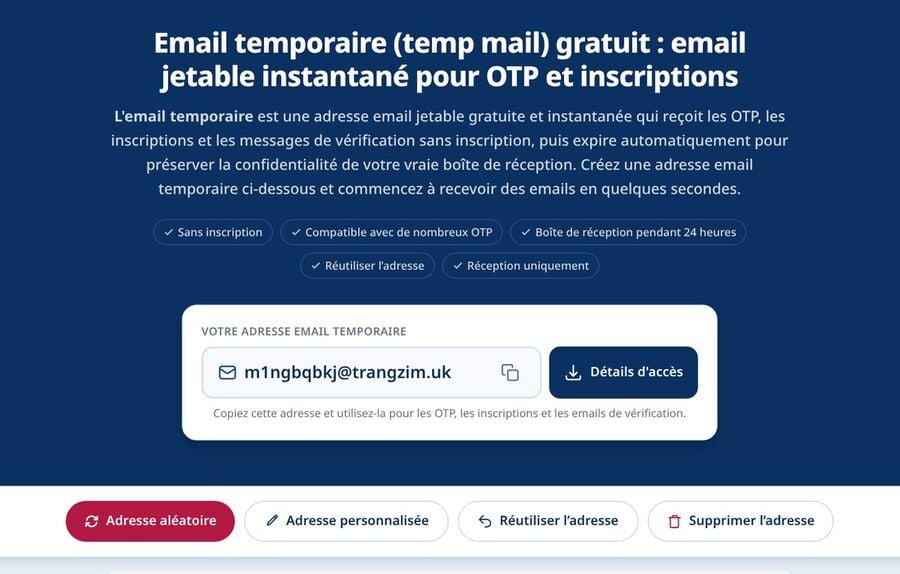
Le parcours web est le plus rapide des trois : ouvrez la page d’accueil et une adresse email temporaire fonctionnelle s’affiche déjà. La première chose à faire est donc de la copier, pas de la créer. Collez-la dans le champ d’inscription ou d’OTP, puis revenez à l’onglet pour lire le message. Rien à installer, aucun compte ni aucune vérification.
Ce que vous allez faire
- Copiez l’adresse déjà affichée et collez-la sur le site ou dans l’application qui vous a demandé une adresse email.
- Actualisez la boîte de réception (ou attendez sa mise à jour) pour lire l’OTP ou le message entrant.
- Gardez l’adresse pour vous et enregistrez son Access Token si vous comptez y revenir.
Étape par étape (Web)
Étape 1 : Ouvrez le démarrage rapide sur le Web
Allez sur la courrier temporaire page d’accueil → une adresse prête à l’emploi est déjà visible en haut de la boîte de réception.
Étape 2 : Copiez votre adresse
Appuyez sur « Copier » à côté de l’adresse. Confirmez la notification de copie.
Étape 3 : Collez là où c’est nécessaire
Collez l’adresse dans le champ d’inscription ou OTP du site ou de l’application cible.
Étape 4 : Actualisez et lisez
Retournez dans l’onglet de la boîte de réception et actualisez (ou attendez l’actualisation automatique) pour voir les nouveaux courriels.
Étape 5 : Facultatif — changer d’adresse
Appuyez sur « Nouvel e-mail » uniquement si vous souhaitez une adresse différente. Consultez ci-dessous les situations où ce choix est approprié et celles où il ne l’est pas.
Étape 6 : Conservez-la pour plus tard
Si vous avez besoin de cette adresse à nouveau, ouvrez les détails d’accès et enregistrez le Access Token en lieu sûr (voir Réutiliser votre adresse mail temporaire).
Si un site rejette l’adresse
Certains sites tiennent des listes de blocage de domaines d’email jetable connus. Tmailor tire des adresses aléatoires d’un vaste pool rotatif de domaines qu’il ne publie délibérément pas, tandis que l’onglet de nom personnalisé n’en expose que quelques-uns. Ainsi, si un domaine particulier est refusé, générer une autre adresse et réessayer est une procédure de dépannage normale.
Là où il ne s’agit plus de dépannage : si la politique d’un service est de n’accepter aucun email jetable, parcourir plusieurs adresses revient à contourner cette règle, et non à résoudre un problème technique. Utilisez plutôt votre boîte de réception habituelle pour cette inscription.
Si aucun code n’arrive
Actualisez d’abord la boîte de réception, attendez un moment, puis demandez à nouveau le code s’il n’est toujours pas arrivé. Tmailor n’a ni dossier spam ni filtres configurables par l’utilisateur : il n’y a donc aucun autre dossier à vérifier. Chaque message qui parvient à l’adresse s’affiche dans la liste principale. Si rien n’arrive du tout, le site a très probablement refusé l’adresse lors de l’inscription — voir ci-dessus.
Allez plus vite sur mobile
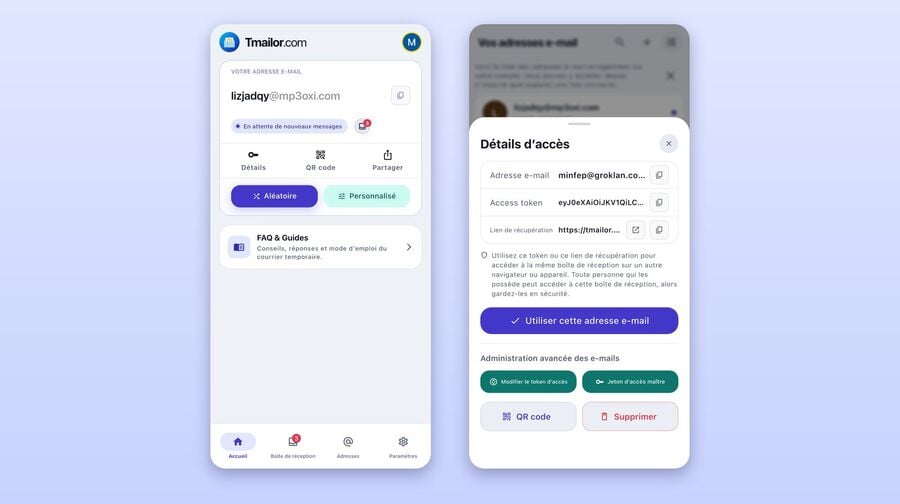
Les applications Android et iOS affichent une adresse prête à copier dès leur ouverture, puis utilisent les notifications push pour signaler les messages entrants sans que vous ayez à surveiller un onglet du navigateur. Choisissez le mobile lorsque le code est urgent. La boîte de réception elle-même fonctionne comme sur le web : réception uniquement, pièces jointes supprimées, messages visibles pendant environ 24 heures.
Pourquoi le mobile est utile
- Moins de changements de contexte qu’avec les onglets du navigateur.
- Les notifications push signalent rapidement les OTP, ce qui réduit le risque d’expiration.
Étape par étape (iOS)
Étape 1 : Installer l’application
Téléchargez l’application iOS officielle depuis l’page mobile Mail Temporaire.
Étape 2 : Ouvrir l’application
Votre adresse temporaire est déjà affichée — aucune étape de génération n’est nécessaire.
Étape 3 : Copier → coller
Copier, puis collez-la dans le service qui la demande.
Étape 4 : Lire le code
Revenez dans l’application et ouvrez le dernier message.
Étape 5 : Facultatif — changer d’adresse
Change uniquement lorsque vous souhaitez une autre adresse.
Étape 6 : Facultatif — access token
Appuyez sur Partager pour voir l’adresse, son access token et un lien de récupération. Conservez le token si vous souhaitez réutiliser l’adresse.
Hygiène mobile : Gardez le mode Ne pas déranger désactivé pendant que vous attendez un OTP, et vérifiez le clipboard (notification toast Android / aperçu du collage iOS).
Étape par étape (Android)
Étape 1 : Installer l’application
Téléchargez l’application officielle Android depuis page de l’application mobile Temp Mail.
Étape 2 : Ouvrir l’application
Au premier lancement, votre adresse temporaire est déjà affichée en haut de la boîte de réception — inutile d’en générer une.
Étape 3 : Copier → coller
Appuyez sur Copier pour placer l’adresse dans le clipboard. Collez-la dans l’application ou sur le site cible.
Étape 4 : Lire l’OTP
Retournez dans l’application ; les messages s’actualisent automatiquement. Appuyez sur le message le plus récent pour afficher le code.
Étape 5 : Facultatif — changer d’adresse
Appuyez sur Modifier uniquement lorsque vous souhaitez passer à une autre adresse.
Étape 6 : Facultatif — réutiliser le token
Share, copiez l’access token, et gardez-le dans un gestionnaire de mots de passe pour pouvoir rouvrir la même boîte de réception plus tard.
Utilisez Telegram pour des vérifications sans intervention manuelle
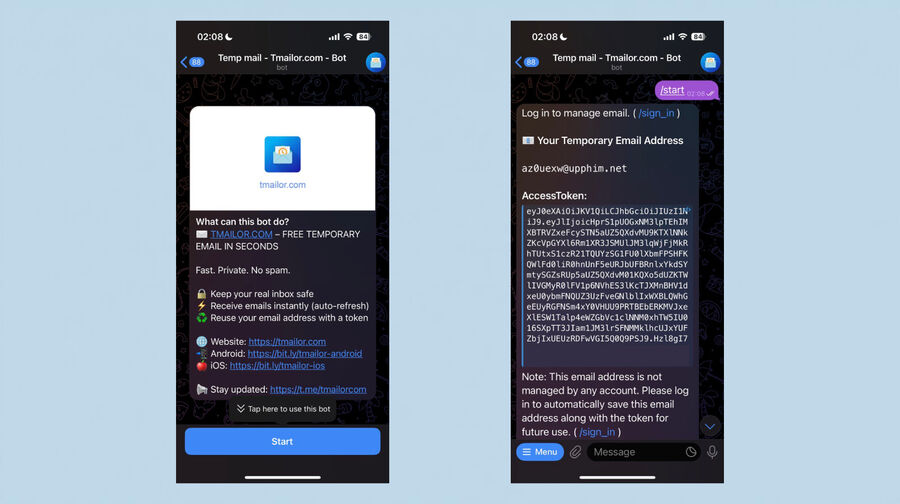
La méthode Telegram est celle que vous n’avez jamais besoin de quitter. Lancez le bot une fois : il publie directement dans la conversation une adresse temporaire ainsi que son Access Token ; les nouveaux messages arrivent ensuite dans ce même fil. C’est la meilleure option si vous travaillez déjà dans Telegram et ne voulez pas ouvrir une deuxième application ou un autre onglet simplement pour recevoir un code.
Prérequis
- Un compte Telegram et le client officiel Telegram.
- Commencez par la page vérifiée mail temporaire vérifié sur la page Telegram sur tmailor.com.
Étape par étape (Telegram)
Étape 1 : Ouvrez le bot officiel
Lancez-le depuis la page bot Telegram, ou ouvrez Telegram et recherchez @tmailorcom_bot et appuyez sur le résultat vérifié. Commencer par la page officielle est le moyen le plus sûr d’éviter les bots usurpateurs.
Étape 2 : Appuyez sur Start
Appuyez sur Start. Le bot publie immédiatement votre adresse email temporaire et son Access Token — aucune commande supplémentaire n’est nécessaire lors de la première utilisation.
Étape 3 : Copiez l’adresse
Appuyez longuement sur l’adresse → Copier.
Étape 4 : Collez l’adresse et demandez le code
Collez l’adresse dans le formulaire d’inscription ou d’OTP, puis envoyez la demande.
Étape 5 : Consultez les messages entrants
Restez dans Telegram : le bot envoie les nouveaux messages dans le fil au fur et à mesure de leur arrivée.
Étape 6 : Facultatif — changez d’adresse
Utilisez le Menu pour créer une autre adresse lorsque vous avez besoin d’une boîte de réception distincte. Si la politique d’un site n’autorise pas les emails jetables, utilisez votre boîte de réception habituelle pour cette inscription plutôt que d’essayer d’autres adresses.
Étape 7 : Facultatif — réutiliser le token
Enregistrez le Access Token que le bot a publié dans la conversation. Envoyez /reuse_email avec ce token pour rouvrir la même boîte de réception, ou /sign_in pour enregistrer et gérer vos adresses sur plusieurs appareils.
Autres commandes : envoyez /help ou ouvrez le Menu pour consulter la liste actuelle des commandes du bot — c’est la version faisant autorité si une commande est renommée.
Conserver une adresse pour plus tard
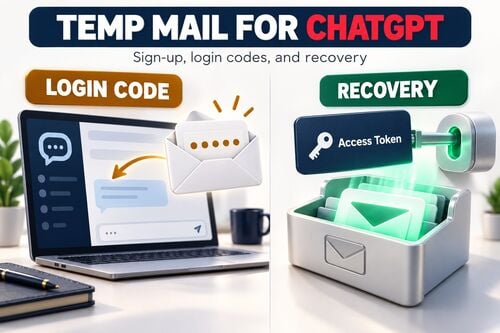
Chaque adresse est associée à un Access Token : une clé de récupération qui vous permet de rouvrir cette boîte de réception précise depuis n’importe quel appareil. Enregistrez-le si vous pensez en avoir besoin plus tard — pour une réinitialisation de mot de passe, un reçu ou un code de retour. Sans le token, une adresse que vous abandonnez est définitivement perdue, car aucun compte ne permet de s’y reconnecter.
Qu’est-ce que le token ?
L’Access Token est une chaîne privée qui permet de rouvrir la même boîte de réception d’une session ou d’un appareil à l’autre. Considérez-le comme une clé de récupération plutôt que comme un mot de passe : il vous permet de revenir, mais ce n’est pas un verrou et il n’empêche pas les autres d’y accéder. Ne le partagez donc pas et ne le publiez jamais. Si vous le perdez, personne — pas même Tmailor — ne pourra le récupérer pour vous.
Étape par étape (obtenir votre token)
Étape 1 : Ouvrir les détails d’accès
Sur le web, ouvrez Détails d’accès à côté de l’adresse. Dans l’application, appuyez sur Partager. Sur Telegram, le bot a déjà publié le token dans la conversation lors de la création de l’adresse.
Étape 2 : Enregistrez-le en lieu sûr
Copiez le token dans un gestionnaire de mots de passe avec les champs dont vous aurez besoin plus tard : Service , Adresse email temporaire , Token , Date .
Étape 3 : Testez la réutilisation du token
Ouvrez le flux de réutilisation de l’adresse mail temporaire, collez le token et confirmez qu’il rouvre la même adresse.
Étape 4 : Protégez le token
Ne le publiez pas. Un token ne peut être ni réinitialisé ni révoqué. Si vous pensez qu’il a été exposé, utilisez une nouvelle adresse et enregistrez le nouveau token.
Étape par étape (réouverture via token)
Étape 1 : Ouvrez le flux de réutilisation
Rendez-vous sur le site officiel officielle de réutilisation de l’adresse mail temporaire.
Étape 2 : Collez votre token dans le champ du token.
Étape 3 : Confirmez l’adresse et copiez-la à nouveau si nécessaire.
Étape 4 : Reprenez là où vous vous étiez arrêté (retours, reçus, réinitialisations de mot de passe).
Ce que l’access token ne préserve pas
Le token ramène l’adresse email temporaire, pas une archive. Les messages restent visibles pendant environ 24 heures, puis sont supprimés. Ainsi, rouvrir une boîte de réception une semaine plus tard vous donne la même adresse, mais avec une liste de messages vide. Enregistrez tout ce dont vous avez besoin — un reçu, un numéro de commande — tant que c’est encore affiché à l’écran.
Alternative de courte durée : Pour les tâches ponctuelles, essayez le mail de 10 minutes.
Comparaison en un coup d’œil
Les quatre parcours vous fournissent instantanément une adresse, et tous les quatre servent uniquement à recevoir des messages. Ce qui diffère vraiment, c’est la façon dont vous apprenez qu’un message est arrivé : l’onglet web se rafraîchit, les applications envoient une notification et Telegram dépose le message dans une conversation où vous êtes déjà. Choisissez en fonction de cela.
| Parcours | Comportement à la première ouverture | Idéal pour | Alertes | Réutiliser la même adresse | Remarques |
|---|---|---|---|---|---|
| Web | Adresse affichée instantanément | Vérifications ponctuelles | Actualisation de l’onglet | Avec access token | Copier-coller le plus rapide |
| Android | Adresse affichée instantanément | OTP fréquents | Notifications push | Avec access token | Moins de changements d’application |
| iOS | Adresse affichée instantanément | OTP fréquents | Notifications push | Avec access token | Identique à Android |
| Telegram | Adresse affichée dans le chat | Multitâche | Alertes de chat | Avec Access Token | Vérifications mains libres |
| 10 minutes | Nouvelle adresse par session | Tâches ultra-courtes | Actualisation de l’onglet | Non | Uniquement jetable |
Comment faire
Comment faire : démarrage rapide sur le web
- Ouvrez la page d’accueil du courrier temporaire — l’adresse est visible.
- Copiez l’adresse.
- Collez-la là où le champ d’inscription ou OTP demande une adresse e-mail.
- Actualisez la boîte de réception pour lire le code.
- Enregistrez le Access Token dans les détails d’accès si vous prévoyez de réutiliser l’adresse.
Comment faire : Android/iOS
- Ouvrez l’application — l’adresse est visible.
- Copiez → collez-la dans l’application ou le site cible.
- Lisez l’OTP entrant (notification push ou actualisation automatique).
- Touchez Modifier uniquement si vous voulez une adresse différente.
- Appuyez sur Partager et enregistrez le Access Token pour le réutiliser.
Installez depuis l’page de l’application mobile Email App Store ou Google Play (Android et iOS).
Comment faire : Bot Telegram
- Ouvrez la page vérifiée du emails bot.
- Lancez le bot — l’adresse et son Access Token apparaissent dans le chat.
- Copiez → collez dans le site ou l’application.
- Lisez les messages directement dans le chat au fur et à mesure que le bot les publie.
- Stockez le Access Token si vous souhaitez récupérer l’adresse.
FAQ
Dois-je appuyer sur « Nouvel e-mail » lors de la première utilisation ?
Non. Une adresse est déjà là lorsque vous ouvrez la page web, l’application ou le bot. Appuyez sur Nouvel e-mail (Modifier dans l’application) uniquement lorsque vous souhaitez changer d’adresse.
Où puis-je trouver le token ?
Sur le web, ouvrez Détails d’accès à côté de l’adresse. Dans l’application, appuyez sur Partager. Sur Telegram, le bot publie l’Access Token dans le chat lorsqu’il crée l’adresse. Sauvegardez-le, puis testez-le dans le flux de réutilisation.
Combien de temps les messages sont-ils conservés ?
Environ 24 heures après leur arrivée, puis ils sont automatiquement supprimés. Sauvegardez tout ce dont vous avez besoin tant que c’est encore à l’écran.
Puis-je envoyer des e-mails ou ouvrir des pièces jointes ?
Non. Tmailor est un service de réception uniquement : vous ne pouvez donc ni envoyer ni répondre. Les pièces jointes entrantes sont supprimées à l’arrivée du message, ce qui signifie que vous ne pouvez pas ouvrir ou télécharger un fichier envoyé à une adresse Tmailor. Si vous attendez un fichier, utilisez une boîte de réception classique.
Pourquoi n’ai-je pas reçu mon OTP immédiatement ?
Actualisez la boîte de réception, attendez un moment, puis demandez à nouveau le code si nécessaire. Il n’y a ni dossier de spam ni filtres à vérifier : chaque message reçu s’affiche dans la liste principale. Si rien n’arrive, le site a probablement rejeté l’adresse lors de l’inscription. L’application et le bot Telegram vous alertent plus rapidement qu’un onglet de navigateur.
Puis-je gérer plusieurs adresses sur mon appareil mobile ?
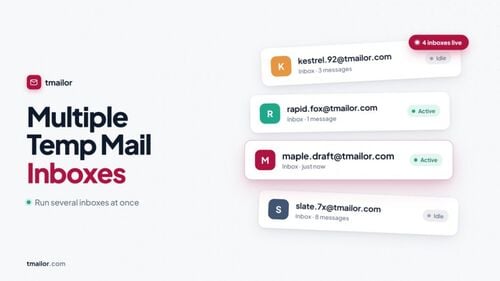
Oui. Chaque adresse possède son Access Token, ce qui vous permet d’en enregistrer plusieurs et de rouvrir n’importe laquelle plus tard. La connexion vous permet d’enregistrer et de gérer vos adresses sur plusieurs appareils, au lieu de suivre les tokens manuellement.
Existe-t-il une option à usage unique ?
Oui — utilisez le courrier de 10 minutes pour des tâches ultra-courtes sans réutilisation.
Que faire si je perds mon token ?
Un Access Token perdu ne peut être récupéré par personne, et il n’y a aucun compte sur lequel compter. Créez une nouvelle adresse et conservez le nouveau token en lieu sûr.
Cela fonctionne-t-il sur iOS et Android ?
Oui — installez l’une ou l’autre application depuis l’page de l’application mobile de Mail temporaire.
Le bot Telegram peut-il être lancé en toute sécurité ?
Lancez-le depuis le mail temporaire officiel sur la page Telegram plutôt que depuis un résultat de recherche, afin d’accéder au véritable bot et non à un usurpateur.
Puis-je prévisualiser les liens en toute sécurité ?
Lisez l’expéditeur et l’URL visible avant de cliquer sur quoi que ce soit, comme dans une boîte mail normale. Soyez particulièrement prudent avec les expéditeurs inconnus et n’ouvrez jamais un lien depuis une boîte de réception temporaire pour vous connecter à un compte important.
Y a-t-il de nombreux domaines ?
Les adresses aléatoires sont tirées d’un vaste ensemble tournant de domaines que Tmailor ne publie pas ; l’onglet des noms personnalisés n’en présente que quelques-uns. Si un domaine spécifique est refusé, une autre adresse peut fonctionner. Si le service n’accepte pas les emails jetables en vertu de sa politique, utilisez votre boîte mail habituelle pour cette inscription.

Marcus Lee writes Tmailor's step-by-step guides — signing up to apps and platforms with temp mail, using the mobile app and Telegram bot, custom domains, reusing addresses, and getting the most out of disposable email day to day.