Démarrage rapide : Recevez un courriel temporaire en 10 secondes (Web, mobile, Telegram)
Un début rapide pour les nouveaux utilisateurs : votre adresse courriel temporaire est instantanément visible dès son ouverture sur le Web, Android/iOS et Telegram. Copiez-le tout de suite; Vous pouvez appuyer sur « Nouveau courriel » seulement lorsque vous voulez utiliser une autre adresse. Apprenez comment sauvegarder un jeton pour rouvrir la même boîte de réception plus tard.
Accès rapide
TL; DR
Commencez plus vite sur le Web
Va plus vite sur mobile
Utilisez Telegram pour des vérifications mains libres
Garde une adresse pour plus tard
Comparaison en un coup d’œil
Comment faire
FAQ
TL; DR
- Adresse instantanée dès la première ouverture (Web/App/Telegram) — pas besoin de générer.
- Copiez l’adresse → collez dans le site ou l’application → rafraîchissez (ou rafraîchissez automatiquement) pour lire l’OTP.
- Utilisez Nouveau courriel/Nouvelle adresse seulement lorsque vous voulez une autre adresse.
- Vous pouvez sauvegarder votre jeton pour rouvrir l’adresse exacte plus tard.
- Recevoir seulement, pas d’attaches; Les messages se nettoient après ~24 heures.
Commencez plus vite sur le Web
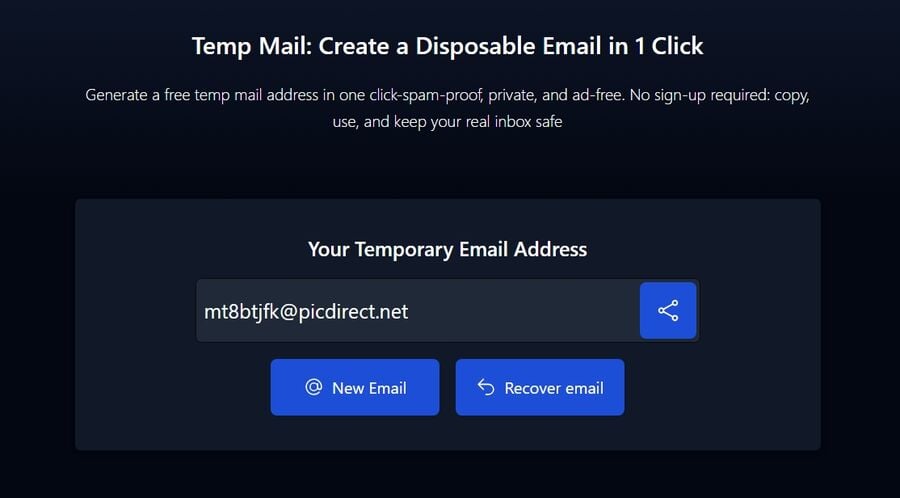
Ouvrez et utilisez immédiatement l’adresse qui apparaît à l’écran — aucune étape de génération n’est nécessaire.
Ce que tu vas faire
- Copiez l’adresse pré-affichée et collez-la sur le site ou l’application qui a demandé le courriel.
- Pourrais-tu rafraîchir la boîte de réception pour voir l’OTP entrant ou le message?
- Veuillez garder l’adresse privée; Vous pouvez capturer un jeton si vous prévoyez de l’utiliser.
Étape par étape (Web)
Étape 1 : Ouvrez le web, démarrage rapide
Allez à la page d’accueil du courrier temporaire → une adresse prête à l’emploi est déjà visible en haut de la boîte de réception.
Étape 2 : Copiez votre adresse
Appuyez sur Copier à côté de l’adresse. Confirme le toast du clipboard.
Étape 3 : Collez là où c’est nécessaire
Veuillez coller l’adresse dans le champ d’inscription ou OTP sur le site/application cible.
Étape 4 : Rafraîchir et lire
Retournez à l’onglet boîte de réception et rafraîchissez (ou attendez le rafraîchissement automatique) pour voir les nouveaux courriels.
Étape 5 : Optionnel — changer d’adresse
Appuyez sur Nouveau courriel seulement si vous voulez une autre adresse (par exemple, un site bloque celle actuelle).
Étape 6 : Garde-le pour plus tard
Si vous avez encore besoin de cette adresse, vous pouvez sauvegarder le jeton en toute sécurité (voir « Réutiliser votre adresse courriel temporaire »).
Va plus vite sur mobile
Ouvre l’application et utilise l’adresse déjà visible. Les notifications vous aident à attraper les OTP à temps.
Pourquoi le mobile aide
- Moins de changements de contexte que les onglets du navigateur.
- Les notifications push apparaissent rapidement aux OTP, réduisant ainsi le risque de temps d’attente.
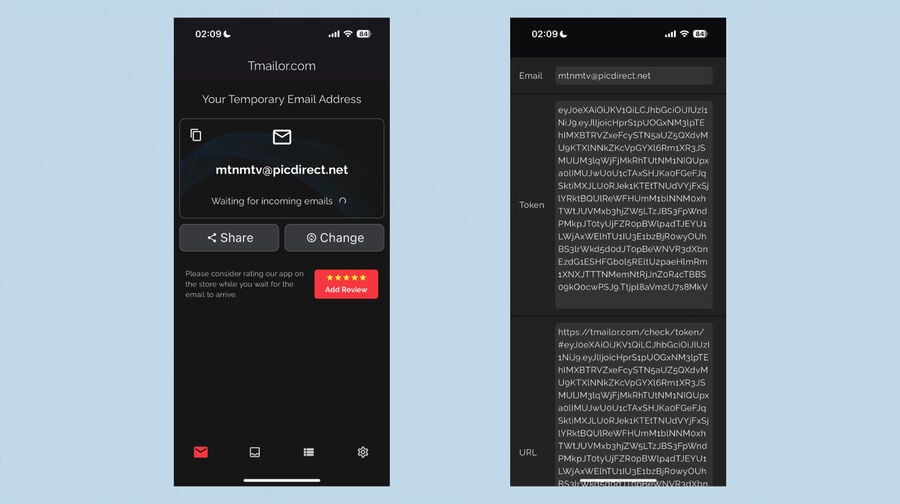
Étape par étape (iOS)
Étape 1 : Installer depuis l’App Store
Installe l’application officielle iOS via l’App Store (aussi liée sur le Temp Mail sur le hub mobile).
Étape 2 : Ouvrez l’application
Votre adresse temporaire est déjà affichée — aucune étape de génération n’est requise.
Étape 3 : Copier → coller
Utilisez Copier, puis collez-le dans le service demandeur.
Étape 4 : Lisez le code
Retournez à l’application et ouvrez le dernier message.
Étape 5 : Optionnel — changer d’adresse
Appuyez sur « Nouveau courriel » seulement lorsque vous voulez une adresse courriel différente.
Étape 6 : Optionnel — jeton
Sauvegardez le « jeton d’accès » en toute sécurité pour le réutiliser.
Hygiène mobile : Gardez le mode « Ne pas déranger » éteint en attendant les OTP; confirme le clipboard (Android toast / aperçu du Paste iOS).
Étape par étape (Android)
Étape 1 : Installer depuis Google Play
Installez l’application officielle via Google Play (vous pouvez aussi trouver le lien sur l’adresse courriel temporaire dans le hub mobile).
Étape 2 : Ouvrez l’application
Lors de votre premier lancement, votre adresse temporaire est déjà affichée en haut de la boîte de réception—pas besoin d’en générer une.
Étape 3 : Copier → coller
Appuyez sur Copier pour placer l’adresse sur le clipboard. Collez-le dans votre application/site cible.
Étape 4 : Lire OTP
Retour à l’application; Les messages se rafraîchissent automatiquement. Appuyez sur le message le plus récent pour voir le code.
Étape 5 : Optionnel — changer d’adresse
Appuyez sur « Nouveau courriel » seulement lorsque vous voulez changer d’adresse.
Étape 6 : Optionnel — réutilisation des jetons
Récupérez le « jeton d’accès » et stockez-le dans un gestionnaire de mots de passe pour rouvrir la même boîte de réception plus tard.
Utilisez Telegram pour des vérifications mains libres
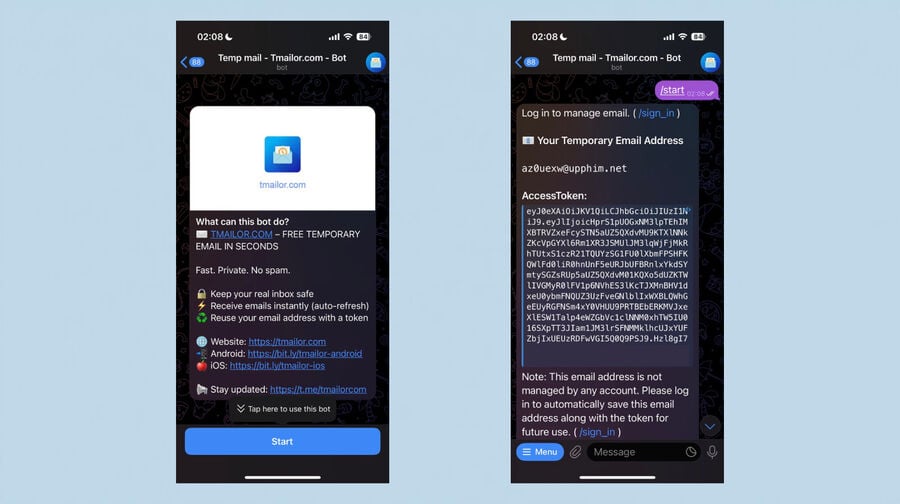
Lance le bot; Votre adresse apparaîtra dans le chat lors de votre première utilisation.
Prérequis
- Un compte Telegram et le client officiel de Telegram.
- Commencez par l’adresse courriel temporaire vérifiée sur la page Telegram sur tmailor.com.
Étape par étape (Telegram)
Étape 1 : Commencez ici
👉 Commencez ici : https://t.me/tmailorcom_bot
Sinon, ouvrez l’application Telegram et cherchez : @tmailorcom_bot (appuyez sur le résultat vérifié).
Étape 2 : Appuyez sur Start
Appuyez sur Démarrer pour commencer la discussion. Le bot affiche immédiatement votre adresse courriel temporaire actuelle — aucune commande supplémentaire n’est nécessaire lors de la première exécution.
Étape 3 : Copiez l’adresse
Appuyez et maintenez l’adresse → Reçu.
Étape 4 : Coller et demander le code
Veuillez coller l’adresse dans le formulaire d’inscription ou d’OTP, puis soumettre la demande.
Étape 5 : Lire le courrier entrant
Restez dans Telegram; De nouveaux messages apparaissent dans le fil. Utilisez /refresh_inbox pour vérifier s’il y a de nouveaux courriels si nécessaire.
Étape 6 : Optionnel — changer d’adresse
Générez une adresse différente à tout moment : menu → /new_email ou tapez /new_email.
Étape 7 : Optionnel — réutilisation des jetons
Si le bot expose un jeton, copiez-le et enregistrez-le. Vous pouvez aussi le réutiliser via /reuse_email (coller votre jeton) ou obtenir/stocker le jeton via le Web ou l’application après avoir reçu le courriel.
Commandes plus utiles :
- /list_emails — gérer les adresses sauvegardées
- /sign_in, /sign_out — actions du compte
- /language — choisir la langue
- /aide — afficher toutes les commandes
Garde une adresse pour plus tard
Vous pouvez utiliser la même adresse temporaire avec un jeton sécurisé lorsque vous attendez des réinitialisations, reçus ou retours futurs.
Qu’est-ce que le jeton?
Un code privé qui permet de rouvrir la même boîte de réception entre sessions ou appareils. S’il te plaît, garde ça secret; Si tu le perds, la boîte de réception ne pourra pas se remettre.
Étape par étape (Obtenir votre jeton)
Étape 1 : Trouver l’action de jeton
Sur le Web/App/Telegram, ouvrez les Options (ou le bot/panneau d’aide) pour révéler Obtenir/Afficher le jeton.
Étape 2 : Sauvegardez-la en toute sécurité
Copiez le jeton et stockez-le dans un gestionnaire de mots de passe avec les champs suivants : Service , Adresse temporaire , Jeton , et date .
Étape 3 : Réutilisation des jetons de test
Ouvrez le flux « Réutiliser l’adresse courriel temporaire », collez le jeton et confirmez qu’il rouvre la même adresse.
Étape 4 : Protégez le jeton
S’il vous plaît, ne le publiez pas publiquement; Faites pivoter si vous êtes exposé.
Étape par étape (réouverture via jeton)
Étape 1 : Ouvrir le flux de réutilisation
Allez à la page officielle de l’adresse Reuse Temp Mail.
Étape 2 : Collez votre jeton et validez le format.
Étape 3 : Confirmez l’adresse et copiez-la à nouveau au besoin.
Étape 4 : Continuez là où vous vous êtes arrêté (retours, reçus, réinitialisations du mot de passe).
Alternative à courte durée de vie : Pour les tâches uniques, essayez le courrier de 10 minutes.
Comparaison en un coup d’œil
| Écoulement | Comportement Premier Ouvert | Meilleur pour | Alertes | Réutiliser la même adresse | Notes |
|---|---|---|---|---|---|
| Web | Adresse affichée instantanément | Vérifications ponctuelles | Rafraîchissement des onglets | Avec jeton | Le copier→coller le plus rapide |
| Android | Adresse affichée instantanément | OTP fréquents | Push | Avec jeton | Moins de commutateurs d’applications |
| iOS | Adresse affichée instantanément | OTP fréquents | Push | Avec jeton | Pareil qu’Android |
| Télégramme | Adresse affichée dans le chat | Multitâche | Alertes de clavardage | Avec jeton | Chèques mains libres |
| 10 minutes | Nouvelle adresse par session | Tâches ultra-courtes | Rafraîchissement des onglets | Non | Jetable seulement |
Comment faire
Comment faire : Démarrage rapide sur le Web
- Ouvrez la page d’accueil du courrier temporaire — l’adresse est visible.
- Copie l’adresse.
- Pourrais-tu coller là où c’est nécessaire?
- Pourrais-tu rafraîchir la lecture de l’OTP?
- Veuillez sauvegarder le jeton si vous prévoyez utiliser l’adresse.
Comment faire : Android/iOS
- Ouvre l’application — l’adresse est visible.
- Copiez-→ collez dans l’application ou le site cible.
- Lisez l’OTP entrant (push/auto-rafraîchissement automatique).
- Appuyez sur « Nouvelle adresse » seulement si vous voulez changer votre adresse.
- Pourrais-tu sauvegarder le jeton pour le réutiliser?
Installer depuis le hub : courrier temporaire sur mobile (Google Play • App Store).
Comment faire : Bot Telegram
- Ouvre le hub vérifié : courrier temporaire sur Telegram.
- Lance le bot — l’adresse apparaîtra dans le chat.
- Copiez → collez dans le site ou l’application.
- Veuillez simplement lire les messages en ligne; Faites pivoter l’adresse seulement au besoin.
- Vous pouvez stocker le jeton s’il est disponible.
FAQ
Dois-je appuyer sur « Nouveau courriel » lors de la première utilisation?
Non. Une adresse est automatiquement affichée sur le web, l’application et Telegram. Appuyez sur Nouveau courriel pour ensuite changer d’adresse.
Où puis-je trouver le jeton?
Dans les options (Web/App) ou l’aide du bot. Sauvegardez et testez-le dans le flux de réutilisation.
Combien de temps les messages sont-ils conservés?
Environ 24 heures, puis ils sont éliminés automatiquement par conception.
Puis-je envoyer des courriels ou ouvrir des pièces jointes?
Non—réception seulement, pas de pièces jointes, pour réduire les risques et améliorer la livraison.
Pourquoi n’ai-je pas reçu mon OTP immédiatement?
Attendre 60 à 90 secondes avant de renvoyer; Évitez d’envoyer plusieurs renvoys. Pensez à mobile/Telegram pour les alertes.
Puis-je gérer plusieurs adresses sur mon appareil mobile?
Oui — copie toute adresse actuelle; ne tournez que lorsque nécessaire; Garde des jetons pour ceux que tu réutiliseras.
Y a-t-il une option one-and-done?
Oui — utilisez le courrier de 10 minutes pour des tâches ultra-courtes sans être réutilisées.
Et si je perds mon jeton?
La boîte de réception originale ne peut pas être récupérée. Créez une nouvelle adresse et stockez le nouveau jeton en toute sécurité.
Est-ce que ça fonctionne à la fois sur iOS et Android?
Oui — installer via le hub : courrier temporaire sur mobile.
Le bot Telegram est-il sécuritaire pour démarrer?
Lancez-le depuis le hub vérifié : utilisez une adresse courriel temporaire sur Telegram pour éviter les usurpateurs d’identité.
Puis-je prévisualiser les liens en toute sécurité?
Utilisez la vue texte brut en cas de doute; Vérifie l’URL avant de cliquer.
Y a-t-il beaucoup de domaines?
Oui — le service tourne entre plusieurs domaines; Change seulement si un site bloque le site actuel.