Tmailor
 Paano Harangin ang Email Tracking Pixels (at Malaman Kung Sinusubaybayan Ka ng Email)
Ang tracking pixel ay isang maliit na remote na larawan na nag-uulat kapag may tumingin sa isang mensahe. Tingnan kung ano ang maaari nitong ibunyag, paano makikilala ang isa, at kung aling mga email setting ang humaharang dito o nagpapalabo sa signal.
Mabilis na pag-access
Paano harangin ang email tracking pixels: ang maikling sagot
Upang harangin ang email tracking pixels, pigilan ang iyong email app na awtomatikong mag-load ng mga remote na larawan, upang hindi makapag-ulat ang karaniwang pixel ng pagbukas. Maaaring itago o palitan ng privacy proxies ang ilang detalye ng kahilingan, ngunit ang proxy na kumukuha ng larawan kapag binuksan mo ang mensahe ay maaaring magpahiwatig pa rin ng pagbukas. Sa halip, ginagawang hindi mapagkakatiwalaan ng mga preloading system ang mga oras ng pagbukas. Wala sa mga setting na ito ang pumipigil sa tracking kapag nag-click ka sa isang tracked link.
Ang kapalit nito ay maaaring mawalan ng logo o format ang mga newsletter, resibo, at iba pang lehitimong mensahe hangga't hindi mo pipiliing i-load ang kanilang mga larawan.
- Patayin ang awtomatikong pag-load ng mga remote na larawan. Ang Gmail at Yahoo Mail ay may opsyon na "ask before showing", habang ang Thunderbird at classic Outlook para sa Windows ay default na nagba-block ng mga remote na larawan.
- Alamin kung ano talaga ang ginagawa ng mga tampok sa privacy. Ang Protect Mail Activity ng Apple at Block email tracking ng Proton Mail ay naglo-load ng mga larawan nang maaga, kaya hindi matiyak ng nagpadala kung kailan mo talaga nabasa ang mensahe.
- Suriin ang mga link bago ka mag-click. Walang epekto ang mga setting ng larawan sa mga tracked link.
- Gumamit ng hiwalay na address para sa mga pag-sign up. Hindi pinipigilan ng pangalawang address ang image request, ngunit nililimitahan nito kung gaano direktang nakakonekta ang tracked address sa iyong pangunahing inbox.
Ano ang email tracking pixel, at ano ang maaaring ipakita nito?
Ang email tracking pixel ay isang remote na larawan na naka-embed sa HTML ng isang mensahe, na may web address na natatangi sa iyo. Kapag ni-load ito ng iyong email app, ang kahilingan ay mapupunta sa server o email platform ng nagpadala, na naglo-log na nakuha ang kopya mo ng larawan. Ang tracking pixels ay kadalasang maliit o hindi nakikita, karaniwang 1×1, pero ang logo o banner na may address na partikular sa tatanggap ay kayang gawin ang parehong trabaho.

Mula sa isang direktang, hindi protektadong kahilingan, karaniwang naipaglo-log ng nagpadala ang:
- Na hiniling ang larawan, na kadalasan ay nangangahulugang binuksan ang mensahe, kasama ang oras at kung ilang beses itong nangyari.
- Ang IP address na humihiling, na maaaring gamitin upang tantiyahin ang malawak na lokasyon o network provider. Ang IP address ay hindi nagbubunyag ng home address nang mag-isa.
- Isang user-agent string na maaaring magbigay ng pahiwatig tungkol sa email app o platform. Ang user agent ay isang clue, hindi maaasahang pagkakakilanlan ng device.
Hindi kayang basahin ng tracking pixel ang iba mo pang email, makita ang iyong mga password, o buksan ang mga file sa iyong device. Hindi rin kailangan ng JavaScript ang tracking pixel: sapat na ang pag-load ng isang larawang may natatanging address upang makagawa ng log entry sa panig ng nagpadala.
Ang image request ay hindi rin patunay na nabasa ng tao ang mensahe. Ang mga security scanner, preview pane, privacy proxy, at preloading ay maaaring kumuha ng mga larawan nang walang nakatingin, habang ang mga naka-block na larawan ay nagtatago ng totoong pagbukas. Para sa mas malawak na larawan ng maaaring ipakita ng iyong inbox, tingnan ang gabay sa pansamantalang mail at online privacy.
Paano mo malalaman kung sinusubaybayan ka ng isang email?
Karaniwan, hindi mo mapapatunayan na may partikular na email na sumusubaybay sa iyo, pero may ilang pagsusuri na nagpapakita ng mga posibleng tracker. Hanapin ang mga naka-block na remote content, mga address ng larawan na partikular sa tatanggap sa source, at mga link na dumadaan sa redirect service.
Suriin kung na-block ang remote content
Kung ang iyong email app ay nagpapakita ng abiso na nakatago ang mga larawan o remote na nilalaman, ang mensahe ay naglalaman ng mga larawang naka-host sa ibang lugar. Hindi lahat ng remote na larawan ay tracker, pero sinasabi ng abiso na kapag ni-load mo ang mga larawan, magpapadala ka ng request sa server ng iba.
Suriin ang source ng mensahe para sa mga URL ng larawan na partikular sa tatanggap
Karamihan sa mga email app ay nagpapahintulot na makita ang raw na mensahe, na may mga opsyon tulad ng "Show original" o "View source." Sa source, hanapin ang mga larawang naka-host nang remote na may mahaba o partikular-sa-tatanggap na URL, mga larawang may sukat na 1 by 1, o mga larawang naka-istilo upang manatiling nakatago. Ang tracker ay maaaring isang nakatagong 1×1 na larawan, ngunit maaari rin itong isang nakikitang logo o iba pang karaniwan ang itsura na larawan. Ang pagsusuri ng source ay maaaring magbunyag ng mga kandidato; karaniwan, hindi nito mapapatunayan ang intensyon ng nagpadala.
I-preview ang mga destinasyon ng link bago mo i-click
I-hover ang kursor sa isang link sa computer, o pindutin ito nang matagal sa telepono, upang makita kung saan ito nakaturo. Ang link na papunta sa ibang domain kaysa sa nagpadala o may mahabang hanay ng mga letra at numero ay kadalasang dumadaan muna sa click-tracking redirect. Karaniwang gumagamit ng engagement tracking ang mga marketing newsletter at sales email, ngunit ang kategorya ng mensahe lamang ay hindi makapagsasabi kung ang isang partikular na email ay sinusubaybayan.
Ituring ang mga alerto ng tracker bilang mga palatandaan, hindi bilang patunay
Ang ilang browser extension para sa webmail ay nagmamarka ng mga mensaheng naglalaman ng mga larawan mula sa mga kilalang tracking service. Kinikilala lamang nila ang mga serbisyong nasa kanilang listahan, at kailangan nila ng pahintulot na basahin ang iyong mail, kaya timbangin muna ang access na iyon bago mag-install. Ang read-receipt request ay ibang tampok na nakikita; tinalakay ito sa ibaba.
Paano mo hinaharangan ang tracking pixels sa iyong email app?
Ang pinaka-maaasahang kontrol sa anumang email app ay ang setting na humihinto sa pag-load ng mga remote image hangga't hindi mo hinihingi. Binubuod ng talahanayan ang bawat app, at ang mga tala sa ibaba ay nagbibigay ng mga hakbang at paalala. Sinuri ang mga setting laban sa mga help page ng bawat provider noong Oktubre 2026, at maaaring magbago ang mga pangalan ng menu sa pagitan ng mga bersyon ng app.
| App o serbisyo | Default na setting | Setting na gagamitin | Ano ang binabago nito | Mahalagang limitasyon |
|---|---|---|---|---|
| Gmail | Ipinapakita ang mga panlabas na larawan | Magtanong bago ipakita ang mga panlabas na larawan | Naghihintay ang mga larawan hanggang piliin mong ipakita ang mga ito | Sabi ng Google, maaaring alam pa rin ng mga nagpadala na binuksan mo ang mensahe kapag nag-load na ang mga larawan |
| Apple Mail | Nag-aalok ng Protect Mail Activity | Protect Mail Activity, o Block All Remote Content sa Mac | Nag-preload nang pribado, o nagba-block hanggang mag-load ka | Ang preloading ay nagpapalabo sa mga open; hindi nito pinipigilan ang fetch |
| Classic Outlook para sa Windows | Hinaharangan ang awtomatikong pag-download ng larawan | Panatilihing naka-on ang "Don't download pictures automatically" | Walang kahilingan ng larawan hangga't hindi ka nagda-download ng mga larawan | Ang mga larawang pinili mong i-download ay maaari pa ring mag-ulat |
| Outlook.com | Naglo-load ng mga panlabas na larawan sa pamamagitan ng image proxy | Laging gamitin ang Outlook service para mag-load ng mga larawan | Ang mga larawan ay dumadaan sa proxy ng Microsoft | Hindi sinasabi ng Microsoft na itinatago ng proxy ang mga open |
| Outlook para sa iOS at Android | Awtomatikong nagda-download ng mga larawan maliban kung naka-on ang pag-block | I-block ang mga Panlabas na Larawan | Pinapatay ang awtomatikong paglo-load ng mga panlabas na larawan | Lumalabas pa rin ang mga larawang naka-embed bilang attachment |
| Yahoo Mail | Ipinapakita ang mga larawan, maliban sa Spam | Magtanong bago ipakita ang mga panlabas na larawan | Naghihintay ang mga larawan hanggang piliin mong ipakita ang mga ito | Nakadokumento ang path para sa klasikong layout |
| Thunderbird | Hinaharangan ang remote na nilalaman | Iwanang naka-off ang "Allow remote content in messages" | Walang remote na naglo-load hangga't hindi mo pinapayagan | Ang mga sender-based exception ay nagtitiwala sa isang address na maaaring pekein |
| Proton Mail | Naka-on ang Block email tracking | Panatilihing naka-on ang Block email tracking | Inaalis ang mga kilalang tracker at nag-preload ng iba pang larawan sa pamamagitan ng proxy | Nahuhuli lamang ang mga kilalang tracker; hindi nagsi-sync ang setting sa pagitan ng mga device |
Gmail
Ini-scan ng Gmail ang mga larawan at nilo-load ang mga ito sa pamamagitan ng mga server ng Google. Sinasabi sa help page ng Google na hindi magagamit ng mga sender ang paglo-load ng larawan para makakuha ng impormasyon tungkol sa iyong computer o lokasyon, pero sinasabi rin nito na kung minsan ay maaaring malaman ng mga sender kung binuksan mo ang isang email na may larawan. Para pigilan ang senyales ng pagbukas na iyon, ipahintay ang mga larawan para sa iyong pag-apruba:
- Sa web, buksan ang Settings, pagkatapos ay See all settings.
- Sa General tab, hanapin ang Images at piliin ang "Ask before displaying external images."
- I-click ang Save Changes sa ibaba ng pahina.
Sa Gmail app para sa Android, i-tap ang Menu, pagkatapos ang Settings, piliin ang iyong account, i-tap ang Images sa ilalim ng "Data usage," at piliin ang "Ask before showing." Maaari ka pa ring mag-load ng mga larawan sa anumang mensaheng pinagkakatiwalaan mo sa pamamagitan ng pag-tap sa "Show pictures."
Apple Mail Privacy Protection
Gumagana ang Apple Mail Privacy Protection sa pamamagitan ng Protect Mail Activity setting, na hindi pumipigil sa pagkuha ng bawat tracking image. Pribadong nagda-download ang Mail ng remote na nilalaman sa background, binuksan mo man ang mensahe o hindi, at ipinapasa ito sa dalawang relay na pinapatakbo ng magkaibang entidad para hindi makita ng mga sender ang iyong IP address. Ang resulta, hindi matukoy nang maaasahan ng sender ang totoong pagbukas mula sa preload ng Apple. Mayroon kang dalawang pagpipilian:
- Itago ang senyales: i-on ang Protect Mail Activity. Sa iPhone o iPad, pumunta sa Settings, Apps, Mail, Privacy Protection. Sa Mac, buksan ang Mail, pagkatapos ay Settings, tapos Privacy.
- I-block ang request: sa Mac, i-off ang Protect Mail Activity, pagkatapos ay piliin ang Hide IP Address at Block All Remote Content. Nagpapakita ang Mail ng banner sa mga mensaheng may remote na nilalaman, at ikaw ang pipili kung kailan ito i-load.
Classic Outlook para sa Windows
Sinasabi ng Microsoft na ang classic Outlook para sa Windows ay nagba-block ng awtomatikong pag-download ng larawan mula sa internet bilang default sa Outlook para sa Microsoft 365 at Outlook 2024, 2021, 2019, at 2016. Para suriin ang setting, pumunta sa File, Options, Trust Center, Trust Center Settings, pagkatapos ay Automatic Download, at panatilihing naka-select ang "Don't download pictures automatically". Sinabi rin ng Microsoft na magkaiba ang tracking pixels at read receipts.
Outlook.com at Outlook mobile
Naglo-load ang Outlook.com ng mga external na larawan sa pamamagitan ng image proxy, at ang Privacy at data settings nito ay nagbibigay-daan sa iyong pumili kung gagamitin mo ang Outlook service para mag-load ng mga larawan. Inilalarawan ng Microsoft ang proxy bilang nagpoprotekta sa iyong data ngunit hindi nito sinasabi na itinatago nito ang mga pagbukas, at ang pag-off ng proxy ay hindi katulad ng pag-block ng mga larawan. Ang Outlook app para sa iOS at Android ay may hiwalay na setting na Block External Images na nagpapatigil sa awtomatikong pag-load ng mga external na larawan.
Yahoo Mail
Ipinapakita ng Yahoo Mail ang mga larawan bilang default, maliban sa Spam folder. Sa layout na dokumentado ng Yahoo, pumunta sa Settings, More Settings, Viewing email, at sa ilalim ng "Show images in messages" piliin ang "Ask before showing external images." Nagkakaiba ang mga pangalan ng menu sa bawat layout ng Yahoo Mail, kaya hanapin ang parehong opsyon kung iba ang itsura ng iyong screen.
Thunderbird
Sinasabi ng Mozilla na ini-block ng Thunderbird ang remote content bilang default para hindi makakuha ng impormasyon tungkol sa iyo ang nagpadala, at notification bar lang ang ipinapakita nito. Maaari kang mag-load ng nilalaman para sa isang mensahe, o payagan ang isang sender o site mula sa bar na iyon. Sa ilalim ng Settings, Privacy and Security, iwanang naka-uncheck ang "Allow remote content in messages". Dahil madaling pekein ang mga sender address, mas makabuluhan ang pagpapahintulot ng website kaysa sa pagpapahintulot ng address.
Proton Mail
Ang Block email tracking ng Proton Mail ay naka-on bilang default sa web, iOS, iPadOS, at Android. Inaalis ng Proton ang mga kilalang tracker mula sa mga mensaheng hindi end-to-end encrypted at naglo-load ng iba pang remote na larawan sa pamamagitan ng proxy na may generic na IP address habang dumarating ang mga mensahe, hindi kapag binuksan mo ang mga ito. Tinatanggal din ng web app ang mga kilalang tracking parameter mula sa mga link, bagaman binabanggit ng Proton na maaaring makalusot ang mga custom na parameter. Hindi nagse-sync ang setting, kaya i-on ito para sa bawat device, at i-off ang "Auto show remote images" kung mas gusto mong mano-manong mag-load ng mga larawan.
Ano ang pagkakaiba ng pag-block, pag-proxy, at pag-preload ng mga larawan?
Ang pag-block, pag-proxy, at pag-preload ay nagbabago ng iba't ibang bahagi ng tracking signal. Ang pag-block ay pumipigil sa request, binabago ng pag-proxy kung sino ang gumagawa ng request, at binabago ng pag-preload kung kailan nangyayari ang request.

- Pag-block (Thunderbird, classic Outlook para sa Windows, Gmail o Yahoo na naka-set sa "ask"): walang request na makakarating sa sender hangga't hindi mo ini-load ang mga larawan, kaya walang maitala.
- Pag-proxy kapag binuksan mo (Gmail, Outlook.com, at Tmailor): ang larawan ay galing sa server ng provider at hindi direkta mula sa iyong device, na pumapalit sa ilang detalye tungkol sa iyo. Nangyayari pa rin ang request kapag tiningnan mo ang mensahe, kaya maaaring makita pa rin ng nagpadala na may pagbukas na nangyari at halos kung kailan.
- Pag-preload kapag dumating ang mail (Protect Mail Activity ng Apple, Proton Mail): kinukuha ang mga larawan kahit hindi mo binasa ang mensahe, kaya hindi na gaanong mahalaga ang mga oras ng pagbukas.
Ang pag-block ang nagbibigay ng pinakamalinaw na kontrol, at ang pag-preload ay nagpapanatiling normal ang itsura ng mga mensahe nang may pinakamaliit na pagsisikap. Ang maayos na dinisenyong proxy ay maaaring pumalit sa ilang detalye ng koneksyon o device, ngunit nagkakaiba-iba ang pag-uugali ng proxy, at ang fetch na na-trigger kapag tiningnan mo ang mensahe ay maaari pa ring maghayag ng pagbukas.
Ano ang hindi pinipigilan ng pag-block ng mga larawan?
Ang pag-block ng mga larawan ay pumipigil sa mga pixel request, ngunit hindi nito pinipigilan ang iba pang paraan para masukat ng sender ang engagement:
- Mga link na sinusubaybayan. Maraming link ang dumadaan sa redirect o may dalang tracking parameters, kaya binibilang ang click kahit paano pang hawakan ang mga larawan.
- Mga read receipt. Magkaiba ang read receipt at tracking pixel. Ang read receipt ay isang tampok sa email na maaaring humingi ng pag-apruba mula sa tatanggap, habang ang tracking pixel ay nag-uulat ng request ng larawan nang walang anumang prompt. Sa Gmail, tanging mga kwalipikadong work o school account lang ang makakahiling ng read receipts, at may ilang configuration na awtomatikong nagpapadala ng mga ito.
- Mga sagot at anumang i-type mo sa website na naaabot mo mula sa email.
- VPN lang. Maaaring baguhin ng VPN ang IP address na nakikita ng nagpadala, ngunit hindi nito pinipigilan ang pag-log ng kahilingan para sa larawan.
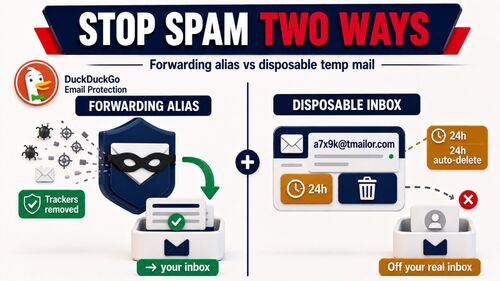
Kung ang iyong email app ay makakapagpakita ng mga mensahe bilang plain text, iniiwasan ng view na iyon ang mga remote na larawan. Kung gusto mo ng filter bago pa makarating ang mga mensahe sa iyong pangunahing inbox, ang forwarding alias tulad ng DuckDuckGo Email Protection ay nag-aalis ng mga kilalang tracker bago ipasa ang mail. Ang pagpili sa pagitan ng pangmatagalang alias at panandaliang address ay hiwalay na desisyon, at ang aming paghahambing ng temp mail vs email aliases ay tumatalakay dito.
Paano pinangangasiwaan ng Tmailor ang mga tracking pixel sa iyong inbox?
Nililinis ng Tmailor ang HTML ng mensahe bago mo ito makita at pinapadaan ang mga suportadong remote na larawan sa sarili nitong image proxy, ngunit hindi nito ginagawang hindi nakikita ang mga pagbukas. Inaalis ng sanitizer ang mga aktibong nilalaman tulad ng mga script, embedded frame, form, at event-handler attribute, at nire-rewrite ang mga remote na larawan, kabilang ang mga CSS background image, upang mag-load ang mga ito sa pamamagitan ng proxy sa halip na direkta mula sa nagpadala.
Ang mas malaking benepisyo sa privacy ay kung saan nakaturo ang tracker. Ang pansamantalang address ay naghihiwalay sa isang signup mula sa iyong pangunahing inbox, kaya ang data ng pagbukas at pag-click ay nakakabit sa address na iyon sa halip na sa iyong personal na address. Ang Tmailor ay para lamang sa pagtanggap, at ang mga mensahe ay binubura mga 24 na oras pagkatapos dumating. Kung bago ka sa mga pansamantalang inbox, ipinaliwanag ng aming pangkalahatang-ideya ng kung paano gumagana ang temp mail ang mga pangunahing kaalaman.
Mga limitasyon ng image proxy ng Tmailor
Nang suriin namin ang proxy noong Oktubre 19, 2026, nakatanggap ang host ng larawan ng generic na pirma ng desktop browser sa halip na sariling pirma ng mambabasa. Pinapalitan nito ang detalye ng iyong browser, ngunit hindi nito ginagarantiyahan ang anonymity. Hinihiling ang mga remote na larawan kapag tiningnan ang mensahe, maaaring makatanggap pa rin ng network identifier ang host ng larawan, at maaari pa ring i-record ng nagpadala ang kahilingan. Hindi binabago ng Tmailor ang mga ordinaryong link, kaya ang pag-click sa tracked link ay maaari pa ring ma-log, at walang switch na "ask before loading images". Ang artikulo tungkol sa kung maa-trace ba ang temp mail ay sumasaklaw ay tumatalakay sa kung ano ang itinatago at hindi itinatago ng hiwalay na address.
Mga Madalas Itanong
Hinaharangan ba ng Gmail ang mga email tracking pixel?
Hindi, sa default. Naglo-load ang Gmail ng mga larawan sa pamamagitan ng mga server ng Google, na ayon sa Google ay pumipigil sa mga nagpadala na malaman ang tungkol sa iyong computer o lokasyon, ngunit sinasabi rin ng Google na maaaring malaman pa rin ng nagpadala na binuksan mo ang isang mensahe na may mga larawan. Para itigil ang signal na iyon, itakda ang Images sa "Ask before displaying external images."
May makakaalam ba na nagbukas ako ng email nang walang read receipt?
Oo, madalas. Ang tracking pixel o tracked link ay maaaring mag-ulat ng aktibidad nang walang read receipt, at hindi ka makakakita ng prompt. Ang pag-block ng mga remote na larawan ay humihinto sa pixel, pero ang pag-click sa tracked link ay binibilang pa rin.
Maaari bang ipakita ng tracking pixel ang eksaktong lokasyon ko?
Hindi. Ang direktang kahilingan sa pixel ay maaaring maglantad ng iyong IP address, na maaaring gamitin upang tantiyahin ang malawak na lokasyon o network provider, ngunit ang IP address mismo ay hindi nagbubunyag ng street address. Ang mga tampok tulad ng Protect Mail Activity ng Apple ay nagtatago ng iyong IP address mula sa mga nagpadala.
Pinipigilan ba ng pag-block ng mga larawan ang mga tracked na link?
Hindi. Ang mga setting ng larawan ay kumokontrol lamang kung maglo-load ang mga remote na larawan. Ang link na dumadaan sa click-tracking redirect o may tracking parameter ay nag-uulat ng click tuwing binubuksan mo ito, kaya i-preview muna kung saan pupunta ang link bago mo ito i-tap.
Patunay ba ang email open report na nabasa ko ang mensahe?
Hindi. Ang open report ay nagpapakita lamang na may hiniling na larawan. Ang mga security scanner, privacy proxy, at background preloading ng Apple ay maaaring mag-trigger nito nang walang nagbabasa, at ang mga naka-block na larawan ay maaaring magtago ng totoong pagbukas.
I-block ang mga larawan o i-load ang mga ito nang may privacy: piliin ang iyong setting
Kung gusto mo ng pinakamalinaw na kontrol, i-block ang mga remote na larawan at i-load lamang ang mga ito para sa mga sender na pinagkakatiwalaan mo. Kung mas gusto mong manatiling normal ang itsura ng mga mensahe, gumamit ng preloading feature tulad ng Protect Mail Activity o Block email tracking ng Proton, at tanggapin na ang mga pagbukas ay malabo kaysa nakatago. Sa alinmang paraan, tingnan muna ang mga link bago mo ito i-click.
Para sa mga isahang pag-sign up at newsletter na maaaring hindi mo na muling basahin, gumawa ng libreng temp mail upang ang anumang tracking ay manatiling nakatali sa isang address na maaari mong iwanan.

Jordan Mills has covered disposable email, OTP delivery and online privacy since 2018. He writes Tmailor's guides on staying anonymous, avoiding spam, and getting verification codes to land every time.