Mabilis na Pagsisimula: Kumuha ng Pansamantalang Email sa Loob ng 10 Segundo (Web, Mobile, Telegram)
Hindi mo kailangan ng account, numero ng telepono, o kahit 30 segundo. Buksan ang tmailor.com sa anumang browser, ilunsad ang mobile app, o magpadala ng mensahe sa Telegram bot—at may bago ka nang pansamantalang email address na maaaring kopyahin bago mo matapos basahin ang pangungusap na ito. Ipinapakita ng mabilisang gabay na ito ang lahat ng tatlong paraan nang sunod-sunod: web, mobile app (Android at iOS), at Telegram. Matututunan mo rin kung paano i-save ang iyong access token para mabuksan mong muli ang parehong inbox sa ibang pagkakataon gamit ang anumang device, at kung kailan dapat gumawa ng bagong address sa halip na gamitin muli ang dati.
Mabilis na pag-access
Isang mabilis na pagsisimula para sa mga bagong gumagamit: ang iyong pansamantalang email address ay nakikita na sa sandaling buksan mo ang web page, ang Android/iOS app, o ang Telegram bot. Kopyahin ito kaagad—walang hakbang na "bumuo". I-tap ang Bagong Email lamang kapag talagang gusto mo ng ibang address, at i-save ang iyong Access Token kung inaasahan mong muling buksan ang parehong inbox sa ibang pagkakataon.
TL;DR
- Instant na address sa unang pagbubukas (Web/App/Telegram)—hindi na kailangang bumuo.
- Kopyahin ang address → i-paste sa site/app → i-refresh (o maghintay sa awtomatikong pag-refresh) para mabasa ang OTP.
- Gamitin ang Bagong Email (Baguhin (lamang kapag gusto mo ng ibang address.
- I-save ang iyong Access Token para muling buksan ang eksaktong parehong address sa ibang pagkakataon.
- Tumatanggap lamang. Tinatanggal ang mga papasok na attachment, kaya hindi mo maaaring buksan o i-download ang file na ipinadala sa isang address sa Tmailor. Mananatiling nakikita ang mga mensahe nang humigit-kumulang 24 na oras.
Mas mabilis na magsimula sa web
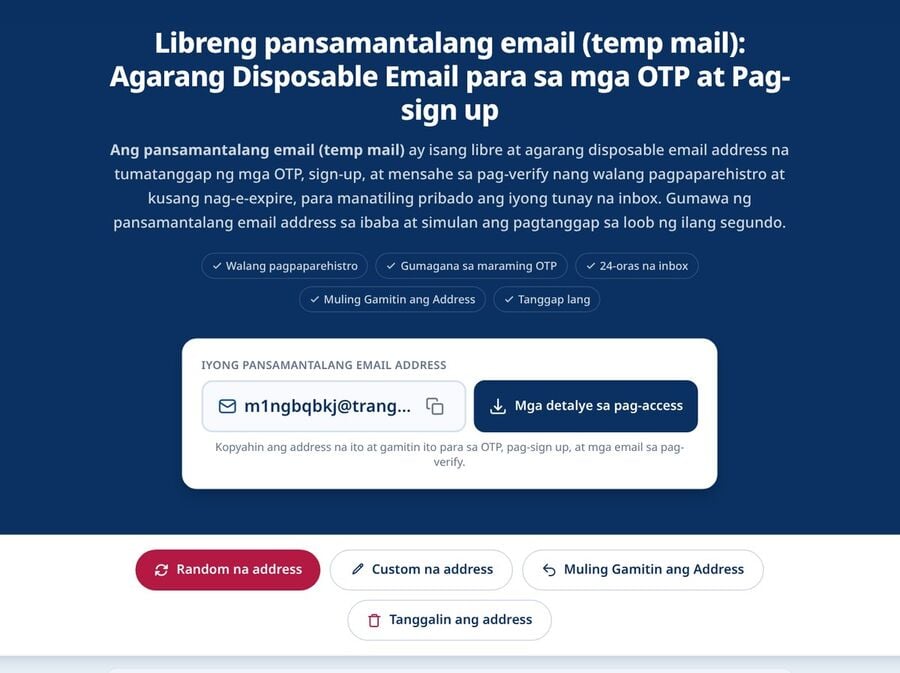
Ang proseso sa web ang pinakamabilis sa tatlo: buksan ang homepage at makikita na roon ang isang gumaganang pansamantalang email address, kaya ang unang gagawin mo ay kopyahin ito, hindi gumawa nito. I-paste ito sa field ng pag-sign up o OTP, pagkatapos ay bumalik sa tab para basahin ang mensahe. Walang kailangang i-install, walang account, at walang anumang uri ng pag-verify.
Ano ang Gagawin Mo
- Kopyahin ang address na ipinakita na at i-paste ito sa site o app na humingi ng email.
- I-refresh ang inbox (o maghintay na mag-update ito) para mabasa ang papasok na OTP o mensahe.
- Itago sa iyo ang address, at i-save ang Access Token nito kung balak mong gamitin itong muli.
Hakbang-hakbang (Web)
Hakbang 1: Buksan ang mabilis na pagsisimula sa web
Pumunta sa homepage ng pansamantalang mail → makikita na ang handa nang gamitin na address sa itaas ng inbox.
Hakbang 2: Kopyahin ang iyong address
I-tap ang Kopyahin sa tabi ng address. Kumpirmahin ang notification ng clipboard.
Hakbang 3: I-paste kung saan kinakailangan
I-paste ang address sa field ng pag-signup o OTP sa target na site o app.
Hakbang 4: I-refresh at basahin
Bumalik sa tab ng inbox at i-refresh (o maghintay sa awtomatikong pag-refresh) para makita ang bagong mail.
Hakbang 5: Opsyonal — palitan ang address
I-tap ang Bagong Email kung gusto mo ng ibang address. Tingnan sa ibaba kung kailan ito ang tamang gawin at kung kailan hindi.
Hakbang 6: Itago ito para magamit muli
Kung kakailanganin mong gamitin muli ang address na ito, buksan ang Mga Detalye ng Pag-access at i-save ang Access Token sa ligtas na lugar (tingnan ang Muling Gamitin ang Iyong Pansamantalang Mail Address).
Kung Tinatanggihan ng Isang Site ang Address
May mga site na may blocklist ng mga kilalang disposable domain. Ang Tmailor ay kumukuha ng mga random na address mula sa malaking umiikot na pool ng mga domain na sadyang hindi nito inilalathala, habang iilan lamang ang ipinapakita sa tab ng pasadyang pangalan. Kaya kung tinanggihan ang isang partikular na domain, normal na troubleshooting ang gumawa ng panibagong address at subukang muli.
Dito nagtatapos ang troubleshooting: kung hindi talaga tumatanggap ng disposable email ang patakaran ng isang serbisyo, ang paulit-ulit na pagpapalit ng address ay pag-iwas sa patakarang iyon, hindi paglutas ng teknikal na problema. Sa halip, gamitin ang regular mong inbox para sa pag-sign up na iyon.
Kung Walang Dumarating na Code
I-refresh muna ang inbox, maghintay sandali, at hilinging muli ang code kung hindi pa rin ito dumarating. Walang spam folder o mga filter na maaaring i-configure ng user ang Tmailor, kaya wala nang ibang folder na kailangang tingnan: bawat mensaheng nakararating sa address ay ipinapakita sa pangunahing listahan. Kung wala talagang dumarating, malamang na tinanggihan ng site ang address noong nag-sign up ka—tingnan sa itaas.
Mas Mabilis sa Mobile
Ipinapakita ng mga Android at iOS app ang address na handa nang kopyahin sa sandaling mabuksan ang mga ito, at gumagamit ang mga ito ng push notification para ipakita ang mga papasok na mensahe nang hindi mo kailangang bantayan ang tab ng browser. Piliin ang mobile kapag kailangang makuha agad ang code. Pareho ang paggana ng inbox sa web: tumatanggap lamang ito ng mensahe, inaalis ang mga attachment, at makikita ang mga mensahe nang humigit-kumulang 24 na oras.
Bakit Nakakatulong ang Mobile
- Mas kaunting paglipat-lipat ng gawain kumpara sa mga tab ng browser.
- Mabilis na ipinapakita ng push notification ang mga OTP, kaya nababawasan ang panganib ng timeout.
Hakbang-hakbang (iOS)
Hakbang 1: I-install ang app
Kunin ang opisyal na iOS app mula sa pahina ng pansamantalang mail mobile app.
Hakbang 2: Buksan ang app
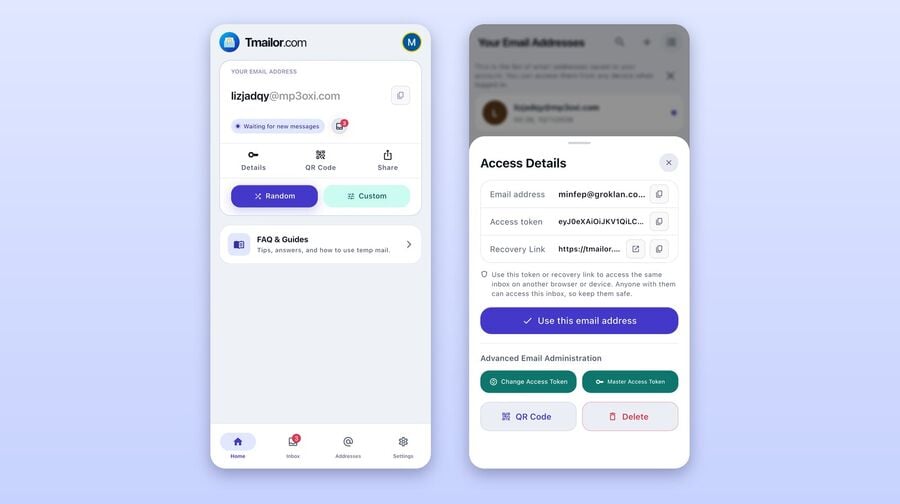
Ang iyong pansamantalang address ay ipinapakita na—hindi na kailangang gumawa ng panibagong address.
Hakbang 3: Kopyahin → i-paste
Gamitin ang Kopyahin, pagkatapos ay i-paste ito sa serbisyong humihiling nito.
Hakbang 4: Basahin ang code
Bumalik sa app at buksan ang pinakabagong mensahe.
Hakbang 5: Opsyonal—palitan ang address
I-tap ang Baguhin lamang kapag gusto mo ng ibang address.
Hakbang 6: Opsyonal — Muling paggamit ng token
I-tap ang Ibahagi upang makita ang address, ang Access Token nito, at isang link sa pagbawi. Itago ang token kung gagamitin mong muli ang address.
Mga paalala sa mobile:kalinisan: Hakbang-hakbang (Android)
Hakbang 1: I-install ang app
Kunin ang opisyal na Android app mula sa
.pahina ng mobile app ng Temp Mail.
Sa unang pagbukas, ang iyong pansamantalang address ay
nakikita na sa itaas ng inbox—hindi na kailangang gumawa ng bago. Hakbang 3: Kopyahin → i-paste
I-tap ang
Kopyahin Kopyahin Hakbang 4: Basahin ang OTP
Bumalik sa app; awtomatikong nagre-refresh ang mga mensahe. I-tap ang pinakabagong mensahe upang makita ang code.
Hakbang 5: Opsyonal — baguhin ang address
I-tap ang
Baguhin lamang kapag nais mong lumipat sa ibang address. Hakbang 6: Opsyonal — muling paggamit ng token
Buksan ang
Ibahagi, kopyahin ang Access Token, at itago ito sa isang password manager para mabuksan mong muli ang parehong inbox sa ibang pagkakataon.
Gamitin ang Telegram para sa mga hands-free na pagsusuri
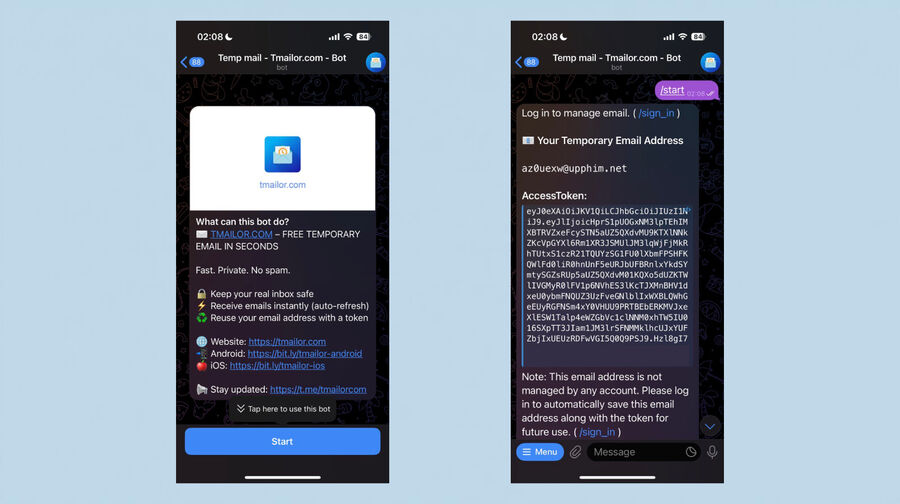
Ang Telegram ang paraang hindi mo kailangang iwanan. Simulan ang bot nang isang beses, at direktang ipo-post nito sa chat ang isang pansamantalang email address kasama ang Access Token nito; darating ang mga bagong email sa parehong thread. Pinakamainam ito kung gumagamit ka na ng Telegram at ayaw mong magbukas ng isa pang app o tab para lamang makatanggap ng isang code.
Mga kinakailangan
- Isang Telegram account at ang opisyal na Telegram client.
- Magsimula sa na-verify na pansamantalang mail sa pahina ng Telegram page sa tmailor.com.
Hakbang-hakbang (Telegram)
Hakbang 1: Buksan ang opisyal na bot
Ilunsad ito mula sa pahina ng bot ng Telegram, o buksan ang Telegram at hanapin ang @tmailorcom_bot at i-tap ang na-verify na resulta. Ang pagsisimula sa opisyal na page ang pinakaligtas na paraan upang maiwasan ang mga pekeng bot na nagpapanggap bilang opisyal.
Hakbang 2: Pindutin ang Start
I-tap ang Start. Agad na ipo-post ng bot ang iyong pansamantalang email address at ang Access Token nito—hindi kailangan ng karagdagang command sa unang paggamit.
Hakbang 3: Kopyahin ang address
I-tap nang matagal ang address → Kopyahin.
Hakbang 4: I-paste at hilingin ang code
I-paste ang address sa signup o OTP form, pagkatapos ay isumite ang kahilingan.
Hakbang 5: Basahin ang mga papasok na mail
Manatili sa Telegram—awtomatikong ipinapadala ng bot ang mga bagong mensahe sa thread kapag dumarating ang mga ito.
Hakbang 6: Opsyonal—baguhin ang address
Gamitin ang Menu para gumawa ng ibang address kapag kailangan mo ng hiwalay na inbox. Kung hindi tumatanggap ng disposable email ang isang site ayon sa patakaran nito, gamitin ang regular mong inbox para sa pag-signup na iyon sa halip na gumawa pa ng ibang mga address.
Hakbang 7: Opsyonal—muling gamitin ang token
I-save ang Access Token na ipinadala ng bot sa chat. Ipadala ang /reuse_email kasama ang token na iyon para muling buksan ang parehong inbox, o ang /sign_in para mag-save at mamahala ng mga address sa iba't ibang device.
Iba pang command: ipadala ang /help o buksan ang Menu para makita ang kasalukuyang listahan ng mga command ng bot—ito ang awtoritatibong bersyon kung sakaling mapalitan ang pangalan ng isang command.
Panatilihin ang Isang Address para sa Hinaharap
May Access Token ang bawat address: isang susi sa pagbawi na nagbibigay-daan sa iyong muling buksan ang eksaktong inbox na iyon mula sa anumang device. I-save ito kung inaasahan mong kakailanganin mo itong muli sa hinaharap—para sa pag-reset ng password, resibo, o return code. Kung wala ang token, tuluyan nang mawawala ang address na iniwan mo, dahil walang account na maaari mong balikan para mag-log in.
Ano ang Token?
Ang Access Token ay isang pribadong string na muling nagbubukas sa parehong inbox sa iba't ibang session at device. Ituring ito bilang susi sa pagbawi, hindi bilang password: pinapapasok ka nitong muli, pero hindi ito kandado at hindi nito napipigilan ang iba na makapasok, kaya huwag itong ibahagi o i-post sa publiko. Kapag nawala mo ito, walang sinuman—kabilang ang Tmailor—ang makakabawi nito para sa iyo.
Hakbang-hakbang (Pagkuha ng Iyong Token)
Hakbang 1: Buksan ang mga detalye ng access
Sa web, buksan ang Mga Detalye ng Pag-access sa tabi ng address. Sa app, i-tap ang Ibahagi. Sa Telegram, nai-post na ng bot ang token sa chat nang likhain nito ang address.
Hakbang 2: I-save ito nang ligtas
Kopyahin ang token sa isang tagapamahala ng password gamit ang mga patlang na kakailanganin mo sa ibang pagkakataon: serbisyo, pansamantalang address, token, petsa.
Hakbang 3: Subukan ang muling paggamit ng token
Buksan ang daloy ng muling paggamit ng pansamantalang mail address proseso ng muling paggamit, i-paste ang token, at kumpirmahing muli nitong binuksan ang parehong address.
Hakbang 4: Protektahan ang token
Huwag i-post ito sa publiko. Hindi maaaring i-reset o bawiin ang token, kaya kung sa palagay mo ay nalantad na ito, gumamit ng bagong address at i-save ang bagong token.
Hakbang-hakbang (muling pagbubukas gamit ang token)
Hakbang 1: Buksan ang proseso ng muling paggamit
Pumunta sa opisyal na address ng muling paggamit ng pansamantalang mail.
Hakbang 2: I-paste ang iyong token sa patlang ng token.
Hakbang 3: Kumpirmahin ang address at kopyahin itong muli kung kinakailangan.
Hakbang 4: Magpatuloy kung saan ka tumigil ( mga pagbalik, resibo, at pag-reset ng password).
Ano ang Hindi Pinapanatili ng Access Token
Ibinabalik ng token ang address, hindi isang archive. Mananatiling nakikita ang mga mensahe nang humigit-kumulang 24 na oras bago alisin, kaya kapag muli mong binuksan ang inbox makalipas ang isang linggo, pareho pa rin ang address ngunit walang laman ang listahan ng mga mensahe. I-save ang anumang kailangan mo — gaya ng resibo o numero ng order — habang nakikita pa ito sa screen.
Panandaliang alternatibo: Para sa mga minsanang gawain, subukan ang 10-minutong mail.
Paghahambing sa Isang Sulyap
Agad kang binibigyan ng address ng lahat ng apat na paraan, at receive-only ang lahat ng ito. Ang tunay na pagkakaiba ay kung paano mo malalaman na may dumating na mensahe: nire-refresh ng web tab ang sarili nito, nagpapadala ng notification ang mga app, at ipinapakita ng Telegram ang mensahe sa chat na ginagamit mo na. Pumili batay dito.
| Paraan | Gawi sa Unang Pagbukas | Pinakamainam Para sa | Mga Notification | Muling Gamitin ang Parehong Address | Mga Tala |
|---|---|---|---|---|---|
| Web | Agad na ipinapakita ang address | Minsanang pag-check | Pag-refresh ng tab | Gamit ang Access Token | Pinakamabilis na copy→paste |
| Android | Agad na ipinapakita ang address | Madalas na OTP | Push | Gamit ang Access Token | Mas kaunting paglipat sa ibang app |
| iOS | Agad na ipinapakita ang address | Madalas na OTP | Push | Gamit ang Access Token | Katulad ng Android |
| Telegram | Address na ipinapakita sa chat | Multitasking | Mga alerto sa chat | Gamit ang Access Token | Hands-free na pagsusuri |
| 10 minuto | Bagong address sa bawat sesyon | Napakaikling gawain | Pag-refresh ng tab | Hindi | Disposable lang |
Gabay
Gabay: Mabilis na Pagsisimula sa Web
- Buksan ang pansamantalang mail homepage — makikita ang address.
- Kopyahin ang address.
- I-paste ito sa field ng signup o OTP na humihingi ng email.
- I-refresh ang inbox para mabasa ang code.
- I-save ang Access Token mula sa Mga Detalye ng Access kung balak mong gamitin muli ang address.
Gabay: Android/iOS
- Buksan ang app — makikita ang address.
- Kopyahin → i-paste sa target na app o site.
- Basahin ang papasok na OTP (push o auto-refresh).
- I-tap ang Baguhin lamang kung gusto mo ng ibang address.
- I-tap ang Ibahagi at i-save ang Access Token para magamit muli.
I-install mula sa pahina ng pansamantalang mail mobile app (Android at iOS).
Gabay: Telegram Bot
- Buksan ang na-verify na pansamantalang mail sa pahina ng Telegram.
- Simulan ang bot — lilitaw sa chat ang address at ang Access Token nito.
- Kopyahin → i-paste sa site o app.
- Basahin ang mga mensahe sa chat habang ipinapadala ng bot ang mga ito.
- I-save ang Access Token kung gugustuhin mong magamit muli ang address.
FAQ
Kailangan ko bang i-tap ang 'Bagong Email' sa unang paggamit?
Hindi. May address nang nakahanda kapag binuksan mo ang web page, app, o bot. I-tap ang Bagong Email (Baguhin sa app) lamang kapag nais mong lumipat sa ibang address.
Saan ko mahahanap ang token?
Sa web, buksan ang Mga Detalye ng Pag-access sa tabi ng address. Sa app, i-tap ang Ibahagi. Sa Telegram, ipo-post ng bot ang Access Token sa chat kapag nilikha nito ang address. I-save ito, pagkatapos ay subukan ito sa daloy ng muling paggamit.
Gaano katagal itinatago ang mga mensahe?
Mga 24 na oras mula nang dumating ang mga ito, pagkatapos ay awtomatiko na silang tatanggalin. I-save ang anumang kailangan mo habang nakikita pa ito sa screen.
Maaari ba akong magpadala ng mga email o magbukas ng mga attachment?
Hindi. Receive-only ang Tmailor, kaya hindi ka maaaring magpadala o tumugon. Tinatanggal ang mga papasok na attachment habang dumarating ang mail, kaya hindi mo maaaring buksan o i-download ang file na ipinadala ng isang tao sa isang Tmailor address. Kung may hinihintay kang file, gumamit ng regular na inbox.
Bakit hindi ko agad natanggap ang aking OTP?
I-refresh ang inbox, maghintay sandali, at humiling muli ng code kung kinakailangan. Walang spam folder o mga filter na kailangang tingnan—ipinapakita sa pangunahing listahan ang bawat mensaheng dumarating. Kung wala talagang dumating, malamang na tinanggihan ng site ang address noong nag-sign up ka. Mas mabilis kang inaalerto ng app at Telegram bot kaysa sa isang tab ng browser.
Maaari ba akong mamahala ng maraming address sa aking mobile device?
Oo. May sarili nitong Access Token ang bawat address, kaya maaari mong i-save ang ilan at muling buksan ang alinman sa mga ito sa ibang pagkakataon. Sa pag-sign in, maaari mong i-save at pamahalaan ang iyong mga address sa iba't ibang device sa halip na manu-manong subaybayan ang mga token.
Mayroon bang opsyong isang beses lang gamitin?
Oo—gumamit ng 10-minutong mail para sa napakaikling mga gawain na hindi na kailangang ulitin.
Paano kung mawala ang aking token?
Hindi na mababawi ninuman ang nawawalang Access Token, at walang account na maaari mong balikan. Gumawa ng bagong address at ligtas na i-save ang bagong token.
Gumagana ba ito sa parehong iOS at Android?
Oo—i-install ang alinman sa mga app mula sa pahina ng pansamantalang mail mobile app.
Ligtas bang simulan ang bot ng Telegram?
Ilunsad ito mula sa opisyal na pansamantalang mail sa pahina ng Telegram pahina sa halip na mula sa isang resulta ng paghahanap, upang mapunta ka sa tunay na bot at hindi sa isang nagpapanggap.
Maaari ko bang ligtas na silipin ang mga link?
Basahin ang pangalan ng nagpadala at ang nakikitang URL bago ka mag-click ng anuman, tulad ng ginagawa mo sa isang karaniwang inbox. Maging mas maingat sa mga hindi pamilyar na nagpadala, at huwag kailanman magbukas ng link mula sa inbox ng pansamantalang email upang mag-sign in sa isang mahalagang account.
Marami bang domain?
Ang mga random na address ay nakuha mula sa isang malaking umiikot na pool ng mga domain na hindi nai-publish ng Tmaor; Ang tab na pasadyang pangalan ay naglalantad lamang ng ilan. Kung ang isang tukoy na domain ay tinanggihan, maaaring gumana ang isa pang address. Kung hindi tinatanggap ng serbisyo ang disposable email bilang isang bagay ng patakaran, gamitin ang iyong regular na inbox para sa pag-sign up na iyon.

Marcus Lee writes Tmailor's step-by-step guides — signing up to apps and platforms with temp mail, using the mobile app and Telegram bot, custom domains, reusing addresses, and getting the most out of disposable email day to day.