Apple Hide My Email kumpara sa Pansamantalang Email: Isang Praktikal na Paghahambing para sa Pribadong Pag-sign Up
Ang paghahambing ng Apple Hide My Email at pansamantalang email para sa pribadong pag-sign up ay nangangahulugang pagpili sa pagitan ng alias ng Apple na nagpapasa ng mga email at hiwalay na inbox na pang-isahang gamit. Pareho nilang itinatago ang iyong tunay na address, ngunit naiiba ang mga ito sa gastos, mga reply, saklaw ng platform, at kung gaano katagal nananatiling kapaki-pakinabang ang address.
Mabilis na pag-access
Mga Pangunahing Takeaway
Ang Apple Hide My Email ay lumilikha ng mga random na alyas na nagpapasa ng mga mensahe sa iyong tunay na inbox, kaya nananatiling nakatago ang iyong address habang nakakasagot ka at napapamahalaan ang alyas sa pangmatagalan. Ang pansamantalang email ay isang hiwalay at disposable na inbox na direkta mong binabasa, walang pagpaparehistro, at awtomatikong nag-e-expire. Piliin ang Itago ang Aking Email para sa mga Apple account na gagamitin mo nang tuloy-tuloy; piliin ang pansamantalang email para sa mabilis, cross-platform, at panandaliang pag-sign up.
Pagsisiwalat: Pinapatakbo ni Tmailor ang blog na ito at nag-aalok ng serbisyong pansamantalang email na tinatalakay rito. Isa itong paghahambing na na-verify batay sa mga pahina ng suporta ng Apple at mga impormasyong nasuri tungkol sa produkto ng Tmailor noong Hulyo 11, 2026, at hindi isang hands-on na pagsubok sa laboratoryo.
- Dalawang magkaibang modelo. Ang Itago ang Aking Email ay isang relay na nagpapasa ng mga mensahe sa iyong personal na inbox; ang pansamantalang email ay isang standalone na inbox na ikaw mismo ang nagbubukas at nagbabasa.
- Gastos. Kailangan ng bayad na iCloud+ plan ang paggawa ng sarili mong alyas sa Itago ang Aking Email (mula .99/buwan); libre ang pansamantalang email at walang pagpaparehistro.
- Saklaw. Idinodokumento ng Apple ang Itago ang Aking Email sa iPhone, iPad, Mac, at iCloud.com; sa hardware na hindi Apple, ang dokumentadong paraan ay ang paggamit ng iCloud.com sa browser. Gumagana ang pansamantalang email sa anumang browser, sa Android at iOS, at sa pamamagitan ng Telegram bot.
- Paninindigan sa privacy. Naka-link pa rin sa iyong Apple Account ang alyas sa Itago ang Aking Email; hindi konektado ang pansamantalang inbox sa iyong personal na email account o sa isang account na may nakatalang pangalan.
- Pagpapatuloy. Nananatili ang mga alyas hanggang sa i-deactivate mo ang mga ito; maaari mong buksan muli sa ibang pagkakataon ang pansamantalang address kung ise-save mo ang Access Token nito.
- Mga kakayahan sa pagpapadala. Maaaring tumanggap at tumugon ang Itago ang Aking Email sa pamamagitan ng Apple Mail; tumatanggap lamang ng mga mensahe ang pansamantalang email at hinaharangan nito ang mga attachment.
Ano Talaga ang Bawat Pagpipilian
Nilulutas ng Itago ang Aking Email at pansamantalang email ang parehong problema — pag-sign up nang hindi inilalantad ang iyong pangunahing email address — ngunit magkasalungat ang mekanismong ginagamit ng mga ito. Itinatago ng isa ang iyong address sa likod ng relay ng Apple; pinapalitan naman ito ng isa pa ng disposable na inbox na hindi kailanman iniuugnay sa iyo.
Itago ng Apple ang Aking Email. Lumilikha ito ng natatangi at random na @privaterelay.appleid.com mga address na nagpapasa ng bawat mensahe sa iyong iCloud Mail address o sa isa pang address na nasa iyong Apple Account. Maaari kang lumikha ng mga alyas sa mga form sa Safari, sa Mail app, at sa Mga Setting, lagyan ang mga ito ng label, at i-deactivate ang anumang nakakatanggap ng spam. Hindi nakikita ng mga tatanggap ang iyong tunay na address, at maaari kang tumugon mula sa alyas gamit ang Apple Mail. Sa esensya, isa itong pinamamahalaang layer ng alyas — malapit sa katutubong bersyon ng isang serbisyo sa pagpapasa ng email, kaya makatutulong na maunawaan ang mas malawak na mga trade-off sa pansamantalang mail kumpara sa mga alyas ng email.
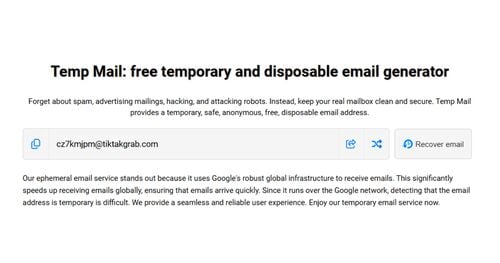
Magagamit muling pansamantalang mailbox. Binibigyan ka agad ng Tmailor ng address sa anumang browser, nang walang pagpaparehistro at hindi kailangang ibahagi ang iyong personal na email address. Karaniwang nananatiling nakikita ang mga mensahe nang humigit-kumulang 24 na oras, pagkatapos ay awtomatikong dine-delete. Tumatanggap lamang ng mga mensahe ang inbox at inaalis nito ang mga attachment upang limitahan ang pagsubaybay at pang-aabuso. Kung kakailanganin mong gamitin muli ang parehong address — para sa pag-reset ng password o muling pag-verify — mag-save ng Access Token upang mabuksan itong muli. Bago ka sa konsepto? Magsimula sa kung paano gumagana ang temp mail bago mo paghambingin ang dalawa.
Ang Tanong sa Gastos: Libre, Bayad, o Pareho
Gastos ang unang malaking pagkakaiba ng dalawang opsyon, at para sa Itago ang Aking Email, ang sagot ay "depende sa kung paano mo ito gagamitin." May libreng paraan at bayad na paraan, ngunit ang bayad na paraan lamang ang nagbibigay-daan sa iyong itago ang address sa anumang form ng pag-sign up.
- Libre gamit ang Sign in with Apple. Kapag may button na "Sign in with Apple" ang isang site, maaari mong piliin ang Itago ang Aking Email nang walang bayad, kahit wala kang iCloud+. Limitado ito sa mga app at site na sumusuporta sa button na iyon.
- Bayad kasama ang iCloud+. Para gumawa ng sarili mong random na address para sa anumang field ng email — tindahan, forum, newsletter — kailangan mo ng subscription sa iCloud+. Ang pinakamurang tier ay 50 GB sa halagang .99/buwan, at walang tinukoy na limitasyon ang Apple sa dami ng address na maaari mong gawin.
Walang tier na kailangang pag-isipan ang pansamantalang mailbox: libre itong gamitin sa web at walang kailangang i-subscribe. Pinakamahalaga ang pagkakaibang ito kapag gusto mo ng disposable address sa device na hindi Apple, kung saan ipinapagamit ng Apple ang Hide My Email sa pamamagitan ng iCloud.com sa isang suportadong browser sa halip na isang native na cross-platform app.
Apple Hide My Email kumpara sa Pansamantalang Email: Magkatabing Paghahambing
Nilulutas ng Apple Hide My Email at pansamantalang email ang parehong problema sa privacy sa magkaibang paraan. Nakabatay ang pagpili sa pagitan ng Hide My Email at disposable email sa kung saan napupunta ang mga mensahe: ipinapasa ng Hide My Email ang mga ito sa iyong tunay na inbox, samantalang ang pansamantalang mailbox ay hiwalay at disposable na inbox na direkta mong binabasa. Sa praktika, mas angkop ang Hide My Email sa mga account na patuloy mong ginagamit sa Apple, habang mas angkop ang pansamantalang email sa mabilis na pag-sign up sa iba't ibang platform. Inihahambing sa talahanayan sa ibaba ang gastos, saklaw, mga reply, tagal ng pagpapanatili, at paghahatid.
| Salik | Apple Hide My Email | Magagamit-muling Pansamantalang Email |
|---|---|---|
| Gastos | Libre sa pamamagitan ng Sign in with Apple; iCloud+ (.99/mo+) para gumawa ng mga alias na gusto mo | Libre, walang pagpaparehistro |
| Mga Platform | Ayon sa Apple, magagamit ito sa iPhone, iPad, Mac, at iCloud.com | Anumang browser, pati Android, iOS, at isang Telegram bot |
| Kung saan napupunta ang mga mensahe | Ipinapasa sa iyong tunay na inbox | Hiwalay na inbox na direkta mong binabasa |
| Mag-reply mula sa alias | Oo, sa Apple Mail (iisang tatanggap) | Hindi — para sa pagtanggap lamang |
| Ugnayan sa pagkakakilanlan | Naka-link ang alias sa iyong Apple Account | Hindi nakatali sa personal na email account o sa pangalang ginamit sa pag-sign up |
| Pagpapatuloy | Mananatili ang alias hanggang sa i-deactivate ito | Maaari itong buksan muli sa ibang pagkakataon gamit ang Access Token |
| Tagal ng pagpapanatili | Mananatili sa iyong mailbox | Mga 24 na oras, pagkatapos ay awtomatikong mabubura |
| Mga attachment | Hindi nakadokumento sa mga pahina ng suporta ng Apple na sinuri | Naka-block |
| Hirap sa pagse-set up | Kinakailangan ang Apple Account + two-factor authentication | Wala — buksan at gamitin |
Pagiging maaasahan ng OTP at pag-verify
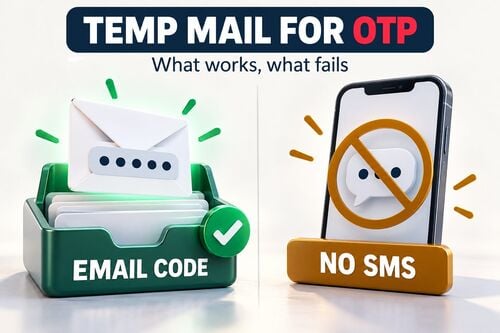
Para sa mga one-time code, ang pangunahing tanong ay kung saan dumarating ang code. Sa Itago ang Aking Email, ipinapasa ang mga verification code sa iyong karaniwang inbox, kaya kasing-maaasahan ito ng iyong pang-araw-araw na email — pare-pareho, ngunit nakatali sa address na sinusubukan mong panatilihing pribado. Dinisenyo ang Tmailor para tumanggap ng mga code sa isang pansamantalang inbox, kaya maaari kang makatanggap ng mga code ng pag-verify tumanggap ng mga code
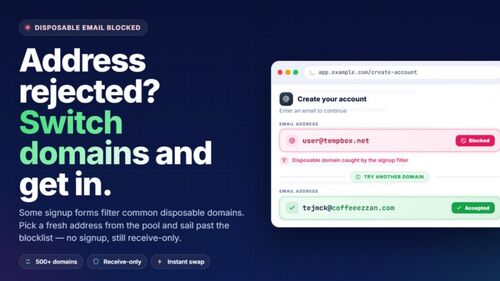
Hindi garantisadong ang alinman sa mga pagpipilian. Ang ilang mga serbisyo ay hinaharangan ang mga kilalang disposable domain, at ang ilang mga bangko o portal ng gobyerno ay tinatanggihan ang anumang nakamaskarang address. Kung ang isang code ay tumigil sa isang pansamantalang inbox, ang paglipat sa ibang domain at muling pagpapadala ay madalas na nakakatulong, na kung saan ay isang dahilan kung bakit mahalaga ang malawak na saklaw ng domain para sa OTP at pag-verify ng account. Kung hindi dumarating ang code sa Itago ang Aking Email, ang problema ay nasa sarili mong mga filter ng mailbox, hindi sa blocklist ng domain.
Saklaw: Apple muna kumpara sa kahit saan
Sa saklaw ng platform pinakamalaking nagkakaiba ang dalawang opsyon. Nakadokumento sa opisyal na gabay ng Apple para sa Itago ang Aking Email ang pag-access sa iPhone, iPad, Mac, at iCloud.com gamit ang iCloud+. Sa mga hardware na hindi Apple, ang nakadokumentong paraan ay iCloud.com sa isang suportadong web browser, kaya ang paggawa ng alias sa isang Windows PC o Android phone ay ginagawa sa website na iyon sa halip na sa isang native app.
Walang ganoong limitasyon ang pansamantalang inbox. Nagbubukas ito sa anumang browser at mayroon ding native app pansamantalang mail sa Android at iOS at Telegram bot. Para sa mga taong gumagamit ng magkakaibang ecosystem — halimbawa, Android phone at Windows laptop — madalas na ito ang nagpapasya sa pagpili.
Modelo ng Pagkapribado: Naka-link na Alias kumpara sa Hiwa-hiwalay na Inbox
Parehong itinatago ng mga ito ang iyong address mula sa tatanggap, ngunit magkaiba ang nangyayari sa likod ng maskara. Nakakonekta pa rin ang alias sa Itago ang Aking Email sa iyong Apple Account, kaya maaaring iugnay ng Apple ang alias pabalik sa iyo at sa huli ay sa iyong tunay na inbox dumarating ang mail. Nagbibigay ang isang pansamantalang inbox ng higit na paghihiwalay mula sa iyong personal na inbox at mga account: hindi mo kailangang mag-sign in, at hindi nakatali ang inbox sa isang personal na email account. Ang pagkakaibang iyon ang pinakabuod ng kung paano ang hindi nagpapakilalang pansamantalang mail ay modelo ng pagkapribado
Nakadepende sa iyong layunin kung aling modelo ang “mas mahusay.” Kung gusto mo ng matibay at madaling pamahalaang maskara na nakatali sa isang account na pinagkakatiwalaan mo, maayos na solusyon ang alias. Kung gusto mo ng pinakamaliit na posibleng ugnayan sa pagitan ng isang panandaliang signup at ng iyong tunay na pagkakakilanlan, mas kaunti ang inilalantad ng isang pansamantalang inbox.
Pagpapatuloy at Pagbawi
Kailangan ng mga pangmatagalang account ng paraan para makabalik, at magkaiba ang paraan ng bawat opsyon. Permanente ang mga alias sa Itago ang Aking Email ayon sa disenyo: patuloy silang nagpapasa ng mga mensahe hanggang sa i-deactivate mo ang mga ito, at ibinabalik ng isang na-deactivate na address sa nagpadala ang mga bagong mail hanggang sa muli mo itong i-activate. Permanente ang pagtanggal ng alias.
Panandalian bilang default ang pansamantalang email, ngunit maaari itong gawing magagamit muli kapag kinakailangan. I-save ang access token kapag ginawa mo ang inbox, at maaari mong buksan muli ang parehong address sa ibang pagkakataon para sa mga pag-reset o muling pag-verify. Laktawan ang token at ang inbox ay mananatiling disposable. Ang mga indibidwal na mensahe ay malinaw pa rin pagkatapos ng mga 24 na oras, kaya tumutulong ang Tmailor sa muling paggamit ng address, hindi permanenteng imbakan ng inbox.
Mga Limitasyon ng Tmailor na Dapat Mong Malaman
Ang mga suit ng Tmailor ay tumatanggap lamang, mga pag-sign up na may mababang alitan sa halip na mahabang pag-uusap o permanenteng imbakan. Ang mga mensahe ay malinaw pagkatapos ng mga 24 na oras; ang ilang mga serbisyo ay hinaharangan ang mga disposable domain, at kailangan mong i-save ang iyong Access Token upang muling buksan ang parehong address sa ibang pagkakataon. Ang pag-alam sa mga hangganan na ito sa harap ay nagpapanatili sa kanya ng isang tool sa privacy, hindi isang kapalit ng mailbox.
- Pagtanggap lamang. Hindi ka maaaring magpadala ng mga tugon, at inaalis ang mga attachment sa mga papasok na mensahe, kaya hindi ka makatatanggap ng mga file sa isang address ng Tmailor.
- Maikling retention. Awtomatikong nabubura ang mga mensahe sa inbox pagkalipas ng humigit-kumulang 24 na oras.
- Muling paggamit na nakasalalay sa token. Maaaring muling buksan ng Access Token ang isang address, ngunit hindi na mababawi ang nawalang Access Token.
- Hindi palaging tinatanggap. Hinaharangan ng ilang bangko, portal ng gobyerno, at iba pang mahihigpit na serbisyo ang mga domain ng disposable email.
Alin ang Dapat Mong Gamitin
Gamitin ang Itago ang Aking Email kung gusto mo ng permanenteng alias na pinamamahalaan ng Apple, patuloy na nagpapasa ng mga mensahe, at maaaring magpadala ng mga tugon. Gumamit ng pansamantalang email kung gusto mo ng mas mabilis, libre, at cross-platform na disposable inbox na mas kaunti ang kaugnayan sa iyong pagkakakilanlan. Nakadepende ang mas mabuting pagpipilian sa kung alin ang mas mahalaga para sa partikular na pag-sign up na iyon: tuloy-tuloy na access o paghihiwalay sa iyong pagkakakilanlan.
- Mga account na patuloy mong gagamitin sa ecosystem ng Apple. Gamitin ang Itago ang Aking Email kung inaasahan mong makatatanggap ng mga tugon, resibo, o support thread at mayroon ka nang bayad na iCloud+ subscription.
- Mabilis at panandaliang pag-sign up saanman. Gumamit ng pansamantalang email para sa mga beta app, forum, minsanang pag-download, at anumang device na hindi Apple.
- Mga account na maaaring kailanganin mong mabawi. Gamit ang pansamantalang email, gumawa ng inbox, i-save ang token nito sa iyong password manager, at saka mag-sign up.
- Pagsubok at QA. Gumawa ng ilang pansamantalang inbox para subukan ang mga daloy ng pag-sign up nang hindi ginugulo ang iyong tunay na mailbox; awtomatikong nililinis ng pag-expire ang mga natitirang mensahe.
- Pinakamalaking distansya mula sa iyong pagkakakilanlan. Pumili ng pansamantalang inbox, dahil nakaugnay pa rin ang alias ng Itago ang Aking Email sa iyong Apple Account.
Pagse-set Up ng Bawat Pagpipilian
Parehong matatapos sa loob ng isang minuto kapag alam mo kung saan hahanapin. Makikita ang Itago ang Aking Email sa iyong mga setting ng iCloud at kailangan nito ng iCloud+ plan para makagawa ng sarili mong mga alias, habang ang pansamantalang email ay nangangailangan lamang ng pagbubukas sa site. Tatalakayin sa mga sumusunod na subsection ang bawat paraan.
Pag-on sa Itago ang Aking Email
Sa iPhone o iPad, buksan ang Mga Setting, i-tap ang iyong pangalan, pagkatapos ay ang iCloud, at saka ang Itago ang Aking Email. Sa Mac, pumunta sa System Settings > iyong Apple Account > iCloud > Itago ang Aking Email. Sa browser, mag-sign in sa iCloud.com at buksan ang Itago ang Aking Email sa ilalim ng iCloud+. Kailangang naka-on ang two-factor authentication para makagawa ng address. Sa field ng email sa Safari o Mail, piliin ang Itago ang Aking Email para makabuo ng alias, at gamitin ang parehong panel sa ibang pagkakataon para lagyan ito ng label o i-deactivate.
Paglikha ng pansamantalang email inbox
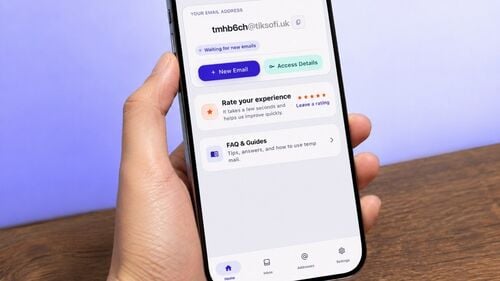
Buksan ang Tmailor at lumikha ng isang libreng pansamantalang mail upang agad na makakuha ng address, at i-paste ito sa form ng pag-sign up. Kung kakailanganin mong gamitin muli ang account, i-save ang Access Token bago ka umalis. Kapag tapos ka na, hayaan na lang mag-expire ang inbox o buksan itong muli gamit ang iyong token—walang kailangang i-install na app.
Mga Madalas Itanong
Sinasaklaw ng mga tanong sa ibaba ang pinakamahahalagang praktikal na punto ng paghahambing: kung libre ang Itago ang Aking Email, kung paano ito gumagana sa Android o Windows, kung makatatanggap ng mga code ang pansamantalang email, at kung aling opsyon ang naglalayo nang higit sa iyong personal na inbox.
Libre ba ang Apple Hide My Email?
Bahagya. Libre ang Itago ang Aking Email kapag ginamit mo ang "Mag-sign in gamit ang Apple" sa mga app at site na sumusuporta sa button na iyon. Para makagawa ng sarili mong random na address para sa anumang form ng pag-sign up, kailangan mo ng bayad na iCloud+ subscription, na nagsisimula sa $ 0.99 bawat buwan para sa 50 GB tier.
Magagamit ko ba ang Itago ang Aking Email sa Android o Windows?
Tinutukoy ng opisyal na gabay ng Apple ang paggamit ng Itago ang Aking Email sa iPhone, iPad, Mac, at iCloud.com. Sa Android o Windows, ang dokumentadong paraan ay ang paggamit ng iCloud.com sa isang suportadong web browser sa halip na native app. Kung kailangan mo ng disposable address sa device na hindi Apple, mas praktikal ang browser-based na pansamantalang email.
Hindi ba nakatatanggap ng mga verification code ang pansamantalang email?
Karaniwan ay hindi, dahil ginawa ang pansamantalang email para mabilis na makatanggap ng mga code. Gayunman, hindi kailanman garantisado ang paghahatid: hinaharangan ng ilang serbisyo ang mga disposable domain. Kung nahuhuli ang code, lumipat sa ibang domain at muling magpadala, o gamitin ang iyong tunay na inbox para sa mahahalagang account gaya ng banking.
Maaari ba akong tumugon mula sa isang address ng pansamantalang email?
Hindi. Receive-only ang Tmailor, kaya maaari mong basahin ang mga papasok na email at kopyahin ang mga code, pero hindi ka makapagpapadala ng mga tugon. Kung mahalaga ang two-way na pag-uusap, hinahayaan ka ng Hide My Email na tumugon mula sa alias sa loob ng Apple Mail habang nananatiling nakatago ang iyong tunay na address.
Alin ang mas pribado para sa mga signup?
Kung gusto mong mas mahiwalay sa iyong personal na inbox, mas kaunti ang inilalantad ng isang pansamantalang mailbox dahil hindi ito nakatali sa isang personal na account at awtomatikong binubura ang mga mensahe. Itinatago ng Hide My Email alias ang iyong address mula sa tatanggap, pero nakaugnay pa rin ito sa iyong Apple Account at ipinapasa ang mga email sa iyong tunay na inbox.
Gaano katagal nananatili ang mga mensahe sa isang pansamantalang inbox?
Humigit-kumulang 24 na oras mula sa pagtanggap, pagkatapos ay awtomatikong binubura ang mga ito. Kung ise-save mo ang Access Token, maaari mong buksan muli ang parehong address sa hinaharap, pero hindi itinatago ang mga indibidwal na mensahe lampas sa retention window.
Maaari ko bang gamitin ang dalawa nang magkasama?
Oo, at marami ang gumagawa nito. Gamitin ang Hide My Email para sa mga pangmatagalang account kung saan maaaring kailanganin mong tumugon o tumanggap ng mga resibo, at gumamit ng pansamantalang mailbox para sa mabilisang pagsubok, mga forum na hindi mo na gagamitin, at mga signup sa mga device na hindi Apple. Magkaiba ang gamit nila at hindi sila direktang magkatunggali.
Sa huli
Gamitin ang Hide My Email kapag nasa ecosystem ka ng Apple, nagbabayad para sa iCloud+, at umaasa sa tuloy-tuloy na two-way na pakikipag-ugnayan mula sa isang pinamamahalaang alias. Gumamit ng isang magagamit-muling pansamantalang mailbox kapag gusto mo ng libre, cross-platform, at hiwalay sa pagkakakilanlan na mga signup—pagkatapos ay mag-save ng Access Token kapag kailangang ma-recover ang isang account sa hinaharap. Ang pinakamainam na pagpipilian ay ang tumutugma sa kung gaano katagal mo kailangang manatiling aktibo ang address.

Elena Petrova compares temp mail and burner email services head to head. She reviews providers, weighs Tmailor against alternatives like 10 Minute Mail, Guerrilla Mail and Apple Hide My Email, and explains which option fits which use case.