Inicio rápido: obtén un correo temporal en 10 segundos (web, móvil y Telegram)
No necesitas una cuenta, un número de teléfono ni siquiera 30 segundos. Abre tmailor.com en cualquier navegador, inicia la app móvil o envía un mensaje al bot de Telegram — y tendrás una nueva dirección de correo temporal lista para copiar antes de terminar de leer esta frase. Esta guía rápida explica paso a paso los tres métodos: web, app móvil (Android e iOS) y Telegram. También aprenderás a guardar tu access token para poder reabrir la misma bandeja de entrada más adelante en cualquier dispositivo y cuándo generar una nueva dirección en lugar de reutilizar una existente.
Acceso rápido
Un comienzo rápido para nuevos usuarios: tu dirección de correo temporal ya es visible en el momento en que abres la página web, la app de Android/iOS o el bot de Telegram. Cópiala enseguida — no hay un paso de «generar». Toca Nuevo correo solo cuando realmente quieras una dirección diferente, y guarda tu access token si esperas volver a abrir la misma bandeja de entrada más adelante.
TL;DR
- Dirección instantánea al abrir por primera vez (Web/App/Telegram): no hace falta generarla.
- Copia la dirección → pégala en el sitio o la app → actualiza (o espera a la actualización automática) para leer el OTP.
- Usa Nuevo correo (Cambio en la app) solo cuando quieras una dirección diferente.
- Guarda tu access token para volver a abrir la misma dirección exacta más adelante.
- Solo para recibir. Los archivos adjuntos entrantes se eliminan, por lo que no puedes abrir ni descargar ningún archivo enviado a una dirección de Tmailor. Los mensajes permanecen visibles durante unas 24 horas.
Empieza más rápido en la web
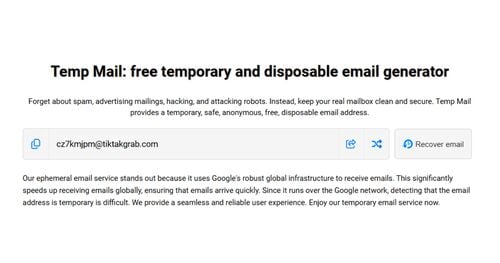
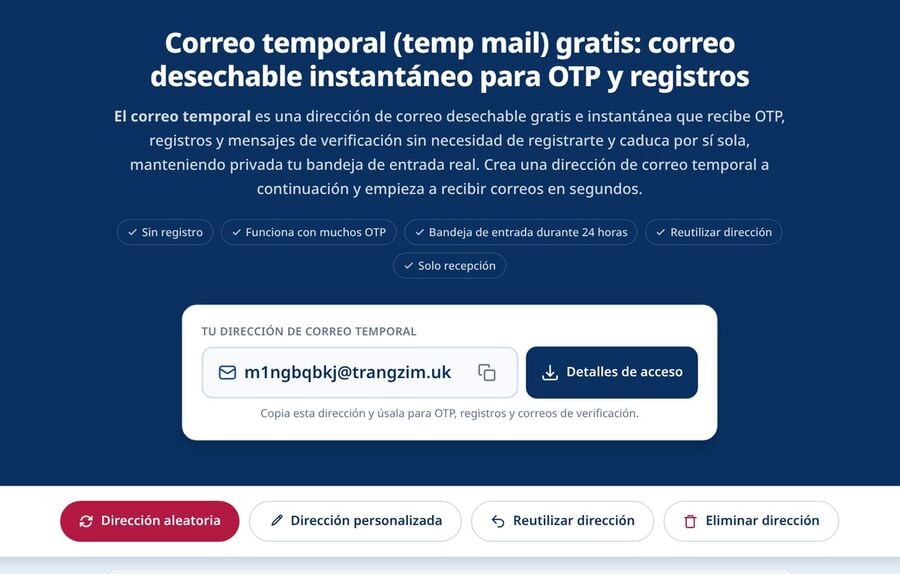
El flujo web es el más rápido de los tres: abre la página principal y una dirección de correo temporal funcional ya aparece en pantalla, así que lo primero que haces es copiarla, no crearla. Pégala en el campo de registro o de OTP y luego vuelve a la pestaña para leer el mensaje. No tienes que instalar nada, crear una cuenta ni realizar ningún tipo de verificación.
Qué harás
- Copia la dirección que aparece de antemano y pégala en el sitio o la app que te haya pedido un correo electrónico.
- Actualiza la bandeja de entrada (o espera a que se actualice) para leer el OTP o mensaje entrante.
- Guarda la dirección para ti y guarda su Access Token si planeas volver a utilizarla.
Paso a paso (Web)
Paso 1: Abre el inicio rápido web
Ve al correo temporal → ya en la parte superior de la bandeja de entrada.
Paso 2: Copia tu dirección
Toca Copiar junto a la dirección. Confirma la notificación del portapapeles.
Paso 3: Pega donde sea necesario
Pega la dirección en el campo de registro o de OTP del sitio o la aplicación de destino.
Paso 4: Actualiza y lee
Vuelve a la pestaña de la bandeja de entrada y actualiza (o espera a que se actualice automáticamente) para ver los mensajes nuevos.
Paso 5: Opcional: cambia la dirección
Toca Nuevo correo solo si quieres una dirección diferente. Consulta abajo cuándo es la opción adecuada y cuándo no.
Paso 6: Guárdala para más adelante
Si necesitas volver a utilizar esta dirección, abre Detalles de acceso y guarda el Access Token en un lugar seguro (consulta véase Reutilizar tu dirección de correo temporal).
Si un sitio rechaza la dirección
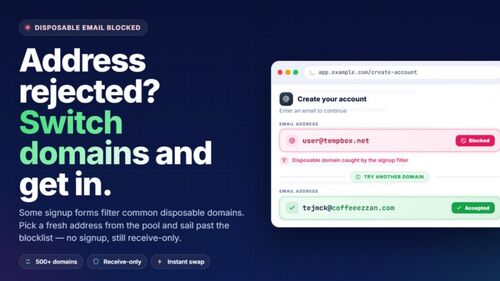
Algunos sitios mantienen listas de bloqueo de dominios desechables conocidos. Tmailor extrae direcciones aleatorias de un amplio conjunto rotativo de dominios que deliberadamente no publica, mientras que la pestaña de nombre personalizado solo muestra unos pocos. Así que, si rechazan un dominio concreto, generar otra dirección y volver a intentarlo es una forma habitual de solucionar el problema.
Cuando deja de ser una cuestión de solucionar problemas: si la política de un servicio es no aceptar correo desechable en absoluto, cambiar de dirección significa eludir esa norma, no resolver un problema técnico. Usa tu bandeja de entrada habitual para registrarte en ese servicio.
Si no llega ningún código
Actualiza primero la bandeja de entrada, espera un momento y, si el código aún no ha llegado, solicítalo de nuevo una sola vez. Tmailor no tiene carpeta de spam ni filtros configurables por el usuario, así que no hay ninguna otra carpeta que revisar: todos los mensajes que llegan a la dirección aparecen en la lista principal. Si no llega nada, lo más probable es que el sitio haya rechazado la dirección al registrarte; consulta la sección anterior.
Ve más rápido desde el móvil
Las aplicaciones de Android e iOS muestran una dirección lista para copiar en cuanto se abren y utilizan notificaciones push para avisarte de los mensajes entrantes sin que tengas que vigilar una pestaña del navegador. Elige el móvil cuando el código sea urgente. La bandeja de entrada funciona igual que en la web: solo recibe mensajes, elimina los archivos adjuntos y muestra los mensajes durante unas 24 horas.
Por qué ayuda el móvil
- Menos cambios de contexto que con las pestañas del navegador.
- Las notificaciones push muestran rápidamente los OTP, lo que reduce el riesgo de que se agote el tiempo de espera.
Paso a paso (iOS)
Paso 1: Instala la aplicación
Descarga la aplicación oficial para iOS desde la página móvil de Temporary Mail.
Paso 2: Abre la aplicación
Tu dirección temporal ya aparece en pantalla; no es necesario generar ninguna dirección.
Paso 3: Copia → pega
Copiar, y luego pégala en el servicio que la solicita.
Paso 4: Lee el código
Vuelve a la aplicación y abre el mensaje más reciente.
Paso 5: Opcional: cambia la dirección
Cambiar solo cuando quieras una dirección diferente.
Paso 6: Opcional — Access Token
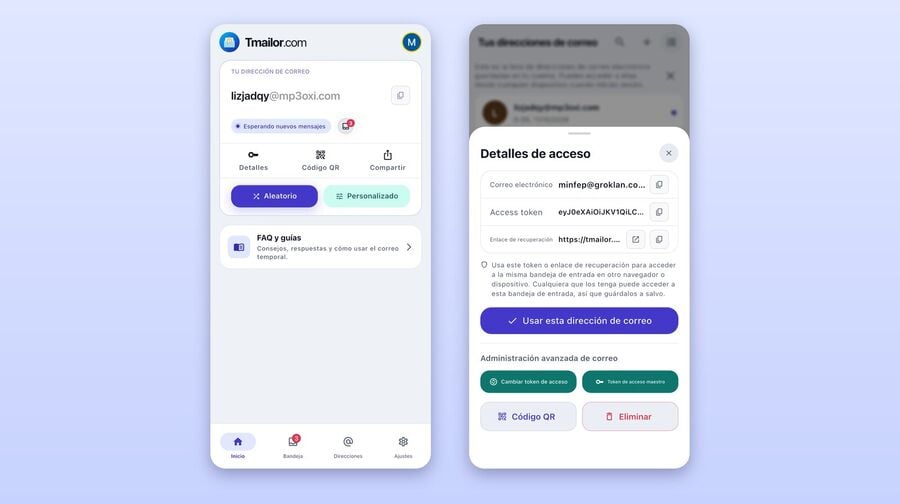
Pulsa Compartir para ver la dirección, su Access Token y un enlace de recuperación. Guarda el token si vas a reutilizar la dirección.
Higiene móvil: Mantén desactivado el modo No molestar mientras esperas un OTP y confirma el portapapeles (Android toast / iOS paste preview).
Paso a paso (Android)
Paso 1: Instala la app
Descarga la app oficial de Android desde la página de la app móvil de Temporary Mail.
Paso 2: Abre la app
En el primer lanzamiento, tu dirección de correo temporal ya aparece en la parte superior de la bandeja de entrada, sin necesidad de generar una.
Paso 3: Copiar → pegar
Pulsa Copiar para copiar la dirección al portapapeles. Pégala en la app o el sitio de destino.
Paso 4: Leer el OTP
Vuelve a la app; los mensajes se actualizan automáticamente. Toca el mensaje más reciente para ver el código.
Paso 5: Opcional — cambiar la dirección
Cambiar solo cuando quieras cambiar a otra dirección.
Paso 6: Opcional — reutilizar el token
Share, copia el Access Token y guárdalo en un gestor de contraseñas para poder volver a abrir la misma bandeja de entrada más adelante.
Usa Telegram para comprobar tus mensajes sin usar las manos
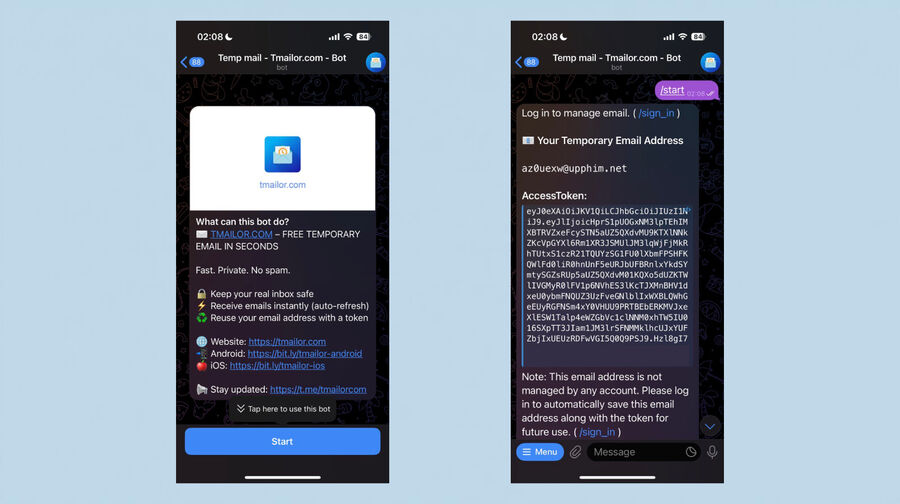
La opción de Telegram es la que no tienes que abandonar nunca. Inicia el bot una vez y este publicará una dirección de correo temporal, junto con su access token, directamente en el chat; los mensajes nuevos llegarán después al mismo hilo. Es la mejor opción si ya trabajas en Telegram y no quieres abrir una segunda aplicación o pestaña solo para recibir un código.
Requisitos previos
- Una cuenta de Telegram y el cliente oficial de Telegram.
- Empieza desde la página verificada correo temporal verificado en la página de Telegram en tmailor.com.
Paso a paso (Telegram)
Paso 1: Abre el bot oficial
Inícialo desde la página del bot de Telegram, o abre Telegram y busca @tmailorcom_bot y toca el resultado verificado. Empezar desde la página oficial es la forma más segura de evitar bots que suplanten la identidad del bot oficial.
Paso 2: Pulsa Start
Pulsa Start. El bot publicará inmediatamente tu dirección de correo temporal y su access token; no necesitas ningún comando adicional la primera vez.
Paso 3: Copia la dirección
Mantén pulsada la dirección y toca → Copiar.
Paso 4: Pega la dirección y solicita el código
Pega la dirección en el formulario de registro o de OTP y, a continuación, envía la solicitud.
Paso 5: Lee los mensajes entrantes
Quédate en Telegram: el bot enviará los mensajes nuevos al hilo a medida que lleguen.
Paso 6: Opcional: cambia la dirección
Usa el menú para crear una dirección diferente cuando necesites una bandeja de entrada separada. Si la política de un sitio no permite el correo desechable, usa tu bandeja de entrada habitual para registrarte en lugar de usar más direcciones.
Paso 7: Opcional — reutilización del token
Guarda el Access Token que el bot publicó en el chat. Envía /reuse_email con ese token para reabrir la misma bandeja de entrada, o /sign_in para guardar y gestionar direcciones entre dispositivos.
Más comandos: envía /help o abre el Menú para consultar la lista actual de comandos del bot; esa es la versión autorizada si alguna vez se cambia el nombre de un comando.
Guarda una dirección para más tarde
Cada dirección incluye un Access Token: una clave de recuperación que te permite reabrir exactamente esa bandeja de entrada desde cualquier dispositivo. Guárdalo si esperas necesitarla más adelante, por ejemplo, para restablecer una contraseña, recibir un comprobante o recuperar un código de devolución. Sin el token, una dirección que dejas de usar desaparece en la práctica, porque no hay ninguna cuenta en la que volver a iniciar sesión.
¿Qué es el token?
El Access Token es una cadena privada que reabre la misma bandeja de entrada en distintas sesiones y dispositivos. Trátalo como una clave de recuperación, no como una contraseña: te permite volver a entrar, pero no es un candado ni impide que otras personas entren, así que no lo compartas ni lo publiques. Si lo pierdes, nadie —ni siquiera Tmailor— podrá recuperarlo por ti.
Paso a paso (Cómo obtener tu token)
Paso 1: Abre los detalles de acceso
En la web, abre Detalles de acceso junto a la dirección. En la app, pulsa Compartir. En Telegram, el bot ya publicó el token en el chat cuando creó la dirección.
Paso 2: Guárdalo de forma segura
Copia el token en un gestor de contraseñas con los campos que necesitarás más adelante: servicio , dirección de correo temporal , token , fecha .
Paso 3: Prueba reutilizar el token
Abre el flujo de reutilización de la dirección temporal de correo, pega el token y confirma que se reabre la misma dirección.
Paso 4: Protege el token
No lo publiques. Un token no se puede restablecer ni revocar, así que, si crees que ha quedado expuesto, utiliza una dirección nueva y guarda el nuevo token.
Paso a paso (Reapertura mediante token)
Paso 1: Abre el flujo de reutilización
Ve a la página oficial de reutilización de correos temporales.
Paso 2: Pega tu token en el campo del token.
Paso 3: Confirma la dirección y cópiala de nuevo cuando lo necesites.
Paso 4: Continúa donde lo dejaste (devoluciones, recibos, restablecimientos de contraseñas).
Lo que el access token no conserva
El token recupera la dirección, no un archivo. Los mensajes permanecen visibles durante unas 24 horas y luego se eliminan, así que, si reabres una bandeja de entrada una semana después, tendrás la misma dirección con la lista de mensajes vacía. Guarda todo lo que necesites —un recibo, un número de pedido— mientras siga en pantalla.
Alternativa de corta duración: Para tareas de una sola vez, prueba con correo de 10 minutos.
Comparación de un vistazo
Los cuatro flujos te proporcionan una dirección al instante y todos son exclusivamente para recibir mensajes. Lo que realmente cambia es cómo descubres que ha llegado un correo: la pestaña web se actualiza, las aplicaciones envían una notificación y Telegram deja el mensaje en un chat en el que ya estás. Elige según eso.
| Flujo | Comportamiento al abrir por primera vez | Ideal para | Alertas | Reutilizar la misma dirección | Notas |
|---|---|---|---|---|---|
| Web | Dirección mostrada al instante | Comprobaciones puntuales | Actualización de la pestaña | Con access token | Copia→pegado más rápido |
| Android | Dirección mostrada al instante | OTP frecuentes | Notificación push | Con access token | Menos cambios de aplicación |
| iOS | Dirección mostrada al instante | OTP frecuentes | Notificación push | Con access token | Igual que en Android |
| Telegram | Dirección mostrada en el chat | Multitarea | Alertas de chat | Con el Token de Acceso | Comprobaciones manos libres |
| 10 minutos | Nueva dirección por sesión | Tareas ultracortas | Actualización de pestañas | No | Solo desechable |
Cómo hacerlo
Cómo hacerlo: Inicio rápido en la web
- Abre la página principal del correo temporal — la dirección es visible.
- Copia la dirección.
- Pégala donde el campo de registro o OTP pida una dirección de correo electrónico.
- Actualiza la bandeja de entrada para leer el código.
- Guarda el Token de Acceso en Detalles de Acceso si planeas reutilizar la dirección.
Cómo hacerlo: Android/iOS
- Abre la app — la dirección es visible.
- Copia → pégala en la app o sitio objetivo.
- Lee el OTP entrante (push o auto-refresh).
- Cambiar solo si quieres una dirección diferente.
- Pulsa Compartir y guarda el Access Token para reutilizarlo.
Instala desde la página de la app móvil de Mail Temporal (Android e iOS).
Cómo hacerlo: Bot de Telegram
- Abre el bot verificado correo temporal verificado en Telegram.
- Inicia el bot — la dirección y su Access Token aparecen en el chat.
- Copia → pega en la web o la app.
- Lee los mensajes directamente mientras el bot los publica.
- Guarda el Access Token si quieres recuperar la dirección.
Preguntas frecuentes
¿Necesito pulsar «Nuevo correo» al primer uso?
No. Ya hay una dirección cuando abres la página web, la app o el bot. Pulsa Nuevo correo electrónico (Cambiar en la app) solo cuando quieras cambiar a otra dirección.
¿Dónde encuentro el token?
En la web, abre Detalles de acceso junto a la dirección. En la app, pulsa Compartir. En Telegram, el bot publica el Access Token en el chat cuando crea la dirección. Guárdalo y luego pruébalo en el flujo de reutilización.
¿Cuánto tiempo se conservan los mensajes?
Unas 24 horas desde que llegan; después, se eliminan automáticamente. Guarda todo lo que necesites mientras siga en pantalla.
¿Puedo enviar correos electrónicos o abrir archivos adjuntos?
No. Tmailor solo permite recibir mensajes, así que no puedes enviar ni responder. Los archivos adjuntos entrantes se eliminan cuando llega el correo, por lo que no puedes abrir ni descargar un archivo que alguien envíe a una dirección de Tmailor. Si esperas recibir un archivo, usa una bandeja de entrada normal.
¿Por qué no recibí mi OTP de inmediato?
Actualiza la bandeja de entrada, espera un momento y vuelve a solicitar el código si es necesario. No hay carpeta de spam ni filtros que revisar: todos los mensajes que llegan aparecen en la lista principal. Si no llega nada, probablemente el sitio haya rechazado la dirección al registrarte. La app y el bot de Telegram te avisan más rápido que una pestaña del navegador.
¿Puedo gestionar varias direcciones en mi dispositivo móvil?
Sí. Cada dirección tiene su propio Access Token, así que puedes guardar varios y reabrir cualquiera más adelante. Iniciar sesión te permite guardar y gestionar tus direcciones entre dispositivos, en lugar de tener que controlar los tokens manualmente.
¿Hay una opción de usar y olvidar?
Sí: usa el correo de 10 minutos para tareas ultracortas sin reutilizarlo.
¿Qué pasa si pierdo mi token?
Nadie puede recuperar un Access Token perdido y no hay ninguna cuenta a la que recurrir. Crea una nueva dirección y guarda el nuevo token de forma segura.
¿Funciona tanto en iOS como en Android?
Sí, instala cualquiera de las dos aplicaciones desde la página de la app móvil de Correo Temporal.
¿Es seguro iniciar el bot de Telegram?
Inícialo desde la correo temporal oficial en la página de Telegram oficial en lugar de hacerlo desde un resultado de búsqueda, para asegurarte de acceder al bot real y no a uno que suplante su identidad.
¿Puedo previsualizar enlaces de forma segura?
Lee el remitente y la URL visible antes de hacer clic en cualquier elemento, igual que harías en una bandeja de entrada normal. Ten mucho cuidado con los remitentes desconocidos y nunca abras un enlace desde una bandeja temporal para iniciar sesión en una cuenta importante.
¿Hay muchos dominios?
Las direcciones aleatorias se extraen de un gran conjunto rotativo de dominios que Tmailor no publica; la pestaña de nombre personalizado solo muestra algunos. Si se rechaza un dominio específico, puede que funcione otra dirección. Si el servicio no acepta correo desechable por política, usa tu bandeja de entrada habitual para registrarte.

Marcus Lee writes Tmailor's step-by-step guides — signing up to apps and platforms with temp mail, using the mobile app and Telegram bot, custom domains, reusing addresses, and getting the most out of disposable email day to day.