Tmailor
 So blockieren Sie E-Mail-Tracking-Pixel (und erkennen, ob eine E-Mail Sie verfolgt)
Ein Tracking-Pixel ist ein kleines externes Bild, das meldet, wenn eine Nachricht angesehen wird. Erfahren Sie, was es verraten kann, wie Sie eines erkennen und welche E-Mail-Einstellungen es blockieren oder das Signal verwischen.
Schneller Zugang
E-Mail-Tracking-Pixel blockieren: die kurze Antwort
Um E-Mail-Tracking-Pixel zu blockieren, verhindern Sie, dass Ihre E-Mail-App externe Bilder automatisch lädt, sodass ein herkömmlicher Pixel keine Öffnung melden kann. Datenschutz-Proxys können einige Anfragedetails verbergen oder ersetzen, aber ein Proxy, der ein Bild abruft, wenn Sie die Nachricht öffnen, kann trotzdem eine Öffnung signalisieren. Vorladesysteme machen Öffnungszeiten stattdessen unzuverlässig. Keine dieser Einstellungen verhindert Tracking, wenn Sie auf einen getrackten Link klicken.
Der Nachteil ist, dass Newsletter, Belege und andere legitime Nachrichten ihre Logos oder Formatierung verlieren können, bis Sie sich entscheiden, ihre Bilder zu laden.
- Schalten Sie automatische externe Bilder aus. Gmail und Yahoo Mail haben eine Option „Vor der Anzeige fragen“, während Thunderbird und klassisches Outlook für Windows externe Bilder standardmäßig blockieren.
- Wissen Sie, was Datenschutzfunktionen wirklich bewirken. Apples Protect Mail Activity und Proton Mails Blockierung von E-Mail-Tracking laden Bilder im Voraus, sodass ein Absender nicht zuverlässig erkennen kann, wann Sie die Nachricht tatsächlich gelesen haben.
- Prüfen Sie Links, bevor Sie klicken. Bildeinstellungen ändern nichts an getrackten Links.
- Nutzen Sie für Anmeldungen eine separate Adresse. Eine zweite Adresse verhindert keine Bildanfrage, begrenzt aber, wie direkt die getrackte Adresse mit Ihrem Hauptposteingang verbunden ist.
Was ist ein E-Mail-Tracking-Pixel und was kann er verraten?
Ein E-Mail-Tracking-Pixel ist ein externes Bild, das im HTML einer Nachricht eingebettet ist und eine für Sie einzigartige Webadresse hat. Wenn Ihre E-Mail-App es lädt, geht die Anfrage an den Server oder die E-Mail-Plattform des Absenders, die protokolliert, dass Ihre Kopie des Bildes abgerufen wurde. Tracking-Pixel sind oft winzig oder unsichtbar, typischerweise 1×1, aber ein Logo oder Banner mit einer empfängerspezifischen Adresse kann denselben Zweck erfüllen.

Aus einer direkten, ungeschützten Anfrage kann ein Absender in der Regel Folgendes protokollieren:
- Dass das Bild angefordert wurde, was oft bedeutet, dass die Nachricht geöffnet wurde, zusammen mit der Uhrzeit und wie oft dies geschah.
- Die anfragende IP-Adresse, mit der sich ein grober Standort oder Netzwerkanbieter schätzen lässt. Eine IP-Adresse verrät für sich genommen keine Wohnadresse.
- Eine User-Agent-Zeichenfolge,, der auf die E-Mail-App oder Plattform hinweisen kann. Ein User Agent ist ein Hinweis, keine verlässliche Geräteidentifikation.
Ein Tracking-Pixel kann Ihre anderen E-Mails nicht lesen, Ihre Passwörter nicht sehen oder Dateien auf Ihrem Gerät öffnen. Ein Tracking-Pixel benötigt auch kein JavaScript: Das Laden eines eindeutig adressierten Bildes reicht aus, um auf der Seite des Absenders einen Protokolleintrag zu erzeugen.
Eine Bildanfrage ist auch kein Beweis dafür, dass eine Person die Nachricht gelesen hat. Sicherheitsscanner, Vorschaufenster, Datenschutz-Proxys und Vorladen können Bilder abrufen, ohne dass jemand hinsieht, während blockierte Bilder echte Öffnungen verbergen. Für einen größeren Überblick darüber, was Ihr Posteingang verraten kann, lesen Sie den Leitfaden zu temporärer Post und Online-Privatsphäre an.
Wie können Sie erkennen, ob eine E-Mail Sie trackt?
In der Regel lässt sich nicht beweisen, dass eine bestimmte E-Mail Sie trackt, aber einige Prüfungen zeigen wahrscheinliche Tracker. Achten Sie auf blockierte externe Inhalte, empfängerspezifische Bildadressen im Quelltext und Links, die über einen Weiterleitungsdienst laufen.
Prüfen Sie, ob externe Inhalte blockiert wurden
Wenn Ihre E-Mail-App einen Hinweis anzeigt, dass Bilder oder externe Inhalte ausgeblendet sind, enthält die Nachricht Bilder, die anderswo gehostet werden. Nicht jedes externe Bild ist ein Tracker, aber der Hinweis zeigt Ihnen, dass das Laden der Bilder eine Anfrage an den Server von jemandem senden würde.
Prüfen Sie den Quelltext der Nachricht auf empfängerspezifische Bild-URLs
Die meisten E-Mail-Apps erlauben es, die Rohfassung der Nachricht anzuzeigen, mit Optionen wie „Original anzeigen“ oder „Quelltext anzeigen“. Suchen Sie im Quelltext nach extern gehosteten Bildern mit langen oder empfängerspezifischen URLs, nach Bildern der Größe 1×1 oder nach Bildern, die so gestaltet sind, dass sie verborgen bleiben. Ein Tracker kann ein verstecktes 1×1-Bild sein, aber auch ein sichtbares Logo oder ein anderes gewöhnlich aussehendes Bild. Die Quelltextprüfung kann Kandidaten aufdecken; sie kann in der Regel nicht beweisen, was der Absender beabsichtigt.
Prüfen Sie die Linkziele, bevor Sie klicken
Fahre am Computer mit der Maus über einen Link oder halte ihn auf dem Handy gedrückt, um zu sehen, wohin er führt. Ein Link, der auf eine andere Domain als die des Absenders verweist oder eine lange Zeichenkette aus Buchstaben und Zahlen enthält, läuft oft zuerst über eine Klick-Tracking-Weiterleitung. Marketing-Newsletter und Verkaufs-E-Mails setzen häufig auf Engagement-Tracking, doch allein anhand der Art der Nachricht lässt sich nicht sagen, ob eine bestimmte E-Mail verfolgt wird.
Behandle Tracker-Warnungen als Hinweise, nicht als Beweis
Einige Browsererweiterungen für Webmail markieren Nachrichten, die Bilder von bekannten Tracking-Diensten enthalten. Sie erkennen nur Dienste auf ihren Listen und benötigen die Berechtigung, deine E-Mails zu lesen – wäge diesen Zugriff daher ab, bevor du eine installierst. Eine Lesebestätigungsanfrage ist eine andere, sichtbare Funktion; sie wird weiter unten behandelt.
Wie blockierst du Tracking-Pixel in deiner E-Mail-App?
Die zuverlässigste Einstellung in jeder E-Mail-App ist die, die das Laden externer Bilder verhindert, bis du es ausdrücklich erlaubst. Die Tabelle fasst die einzelnen Apps zusammen, die Anmerkungen unten nennen die Schritte und Einschränkungen. Die Einstellungen wurden im Oktober 2026 mit den Hilfeseiten der jeweiligen Anbieter abgeglichen; Menünamen können sich von App-Version zu App-Version ändern.
| App oder Dienst | Ab Werk | Zu verwendende Einstellung | Was sich ändert | Wichtige Einschränkung |
|---|---|---|---|---|
| Gmail | Zeigt externe Bilder an | Vor dem Anzeigen externer Bilder fragen | Bilder werden erst geladen, wenn du sie anzeigen lässt | Laut Google können Absender trotzdem erfahren, dass du eine Nachricht geöffnet hast, sobald die Bilder geladen sind |
| Apple Mail | Bietet Mail-Aktivität schützen | Mail-Aktivität schützen oder Alle externen Inhalte blockieren auf dem Mac | Lädt privat vor oder blockiert, bis du lädst | Das Vorladen verschleiert Öffnungen; es verhindert nicht das Abrufen |
| Klassisches Outlook für Windows | Blockiert automatische Bilddownloads | „Bilder nicht automatisch herunterladen“ aktiviert lassen | Keine Bildanfrage, bis du Bilder herunterlädst | Bilder, die du selbst herunterlädst, können weiterhin Meldung erstatten |
| Outlook.com | Lädt externe Bilder über einen Bildproxy | Bilder immer über den Outlook-Dienst laden | Bilder werden über Microsofts Proxy geladen | Microsoft gibt nicht an, dass der Proxy Öffnungen verbirgt |
| Outlook für iOS und Android | Lädt Bilder automatisch herunter, sofern das Blockieren nicht aktiviert ist | Externe Bilder blockieren | Deaktiviert das automatische Laden externer Bilder | Als Anhänge eingebettete Bilder werden weiterhin angezeigt |
| Yahoo Mail | Zeigt Bilder an, außer in Spam | Vor dem Anzeigen externer Bilder fragen | Bilder warten, bis Sie sie anzeigen möchten | Der Pfad ist für das klassische Layout dokumentiert |
| Thunderbird | Blockiert entfernte Inhalte | Lassen Sie „Entfernte Inhalte in Nachrichten erlauben“ deaktiviert | Nichts aus der Ferne wird geladen, bis Sie es erlauben | Absenderbasierte Ausnahmen vertrauen einer fälschbaren Adresse |
| Proton Mail | E-Mail-Tracking blockieren ist aktiviert | Lassen Sie „E-Mail-Tracking blockieren“ aktiviert | Entfernt bekannte Tracker und lädt andere Bilder über einen Proxy vorab | Erfasst nur bekannte Tracker; die Einstellung wird nicht zwischen Geräten synchronisiert |
Gmail
Gmail scannt Bilder und lädt sie über Googles Server. Auf Googles Hilfeseite heißt es, dass Absender das Laden von Bildern nicht nutzen können, um Informationen über Ihren Computer oder Standort zu erhalten, aber dort steht auch, dass Absender manchmal wissen können, ob Sie eine E-Mail mit einem Bild geöffnet haben. Um dieses Öffnungssignal zu unterbinden, lassen Sie Bilder auf Ihre Zustimmung warten:
- Öffnen Sie im Web die Einstellungen und dann „Alle Einstellungen ansehen“.
- Suchen Sie auf dem Tab „Allgemein“ den Abschnitt Bilder und wählen Sie „Vor dem Anzeigen externer Bilder fragen“.
- Klicken Sie unten auf der Seite auf Änderungen speichern.
Tippen Sie in der Gmail-App für Android auf Menü, dann auf Einstellungen, wählen Sie Ihr Konto, tippen Sie unter „Datennutzung“ auf Bilder und wählen Sie „Vor dem Anzeigen fragen“. Sie können Bilder in jeder Nachricht, der Sie vertrauen, weiterhin laden, indem Sie auf „Bilder anzeigen“ tippen.
Apple Mail Datenschutz
Der Datenschutz von Apple Mail funktioniert über die Einstellung „Mail-Aktivität schützen“, die nicht verhindert, dass jedes Tracking-Bild abgerufen wird. Mail lädt entfernte Inhalte im Hintergrund privat herunter, unabhängig davon, ob Sie die Nachricht öffnen, und leitet sie über zwei Relays, die von unterschiedlichen Stellen betrieben werden, sodass Absender Ihre IP-Adresse nicht sehen. Das Ergebnis ist, dass ein Absender ein echtes Öffnen nicht zuverlässig von Apples Vorabladen unterscheiden kann. Sie haben zwei Möglichkeiten:
- Das Signal verschleiern: Aktivieren Sie „Mail-Aktivität schützen“. Gehen Sie auf iPhone oder iPad zu Einstellungen, Apps, Mail, Datenschutz. Öffnen Sie auf einem Mac Mail, dann Einstellungen, dann Datenschutz.
- Die Anfrage blockieren: Deaktivieren Sie auf einem Mac „Mail-Aktivität schützen“ und wählen Sie dann „IP-Adresse ausblenden“ und „Alle externen Inhalte blockieren“. Mail zeigt bei Nachrichten mit externen Inhalten ein Banner an, und Sie entscheiden, wann diese geladen werden.
Klassisches Outlook für Windows
Laut Microsoft blockiert das klassische Outlook für Windows in Outlook für Microsoft 365 sowie Outlook 2024, 2021, 2019 und 2016 standardmäßig das automatische Herunterladen von Bildern aus dem Internet. Um die Einstellung zu prüfen, gehen Sie zu Datei, Optionen, Trust Center, Trust Center-Einstellungen und dann zu Automatischer Download und lassen „Bilder nicht automatisch herunterladen“ ausgewählt. Microsoft weist außerdem darauf hin, dass Tracking-Pixel und Lesebestätigungen zwei verschiedene Dinge sind.
Outlook.com und Outlook Mobile
Outlook.com lädt externe Bilder über einen Bildproxy, und in den Datenschutz- und Dateneinstellungen können Sie wählen, ob der Outlook-Dienst zum Laden von Bildern verwendet wird. Microsoft beschreibt den Proxy als Schutz Ihrer Daten, sagt aber nicht, dass er Öffnungen verbirgt, und den Proxy abzuschalten ist nicht dasselbe wie Bilder zu blockieren. Die Outlook-App für iOS und Android hat eine separate Einstellung „Externe Bilder blockieren“, die das automatische Laden externer Bilder abschaltet.
Yahoo Mail
Yahoo Mail zeigt Bilder standardmäßig an, außer im Spam-Ordner. In der von Yahoo dokumentierten Ansicht gehen Sie zu Einstellungen, Weitere Einstellungen, E-Mail anzeigen und wählen unter „Bilder in Nachrichten anzeigen“ die Option „Vor dem Anzeigen externer Bilder fragen“. Die Menünamen unterscheiden sich je nach Yahoo-Mail-Ansicht, suchen Sie also nach derselben Option, wenn Ihr Bildschirm anders aussieht.
Thunderbird
Laut Mozilla blockiert Thunderbird standardmäßig externe Inhalte, damit der Absender keine Informationen über Sie erhält, und zeigt stattdessen eine Benachrichtigungsleiste an. Sie können die Inhalte für eine einzelne Nachricht laden oder über diese Leiste einen Absender oder eine Website zulassen. Unter Einstellungen, Datenschutz & Sicherheit lassen Sie „Externe Inhalte in Nachrichten erlauben“ deaktiviert. Da Absenderadressen leicht zu fälschen sind, ist es aussagekräftiger, eine Website zuzulassen als eine Adresse.
Proton Mail
Proton Mails Funktion „E-Mail-Tracking blockieren“ ist im Web, unter iOS, iPadOS und Android standardmäßig aktiviert. Proton entfernt bekannte Tracker aus Nachrichten, die nicht Ende-zu-Ende-verschlüsselt sind, und lädt andere externe Bilder über einen Proxy mit einer allgemeinen IP-Adresse, sobald die Nachrichten eintreffen – nicht, wenn Sie sie öffnen. Die Web-App entfernt außerdem bekannte Tracking-Parameter aus Links, wobei Proton anmerkt, dass benutzerdefinierte Parameter durchrutschen können. Die Einstellung wird nicht synchronisiert, aktivieren Sie sie also auf jedem Gerät, und schalten Sie „Externe Bilder automatisch anzeigen“ aus, wenn Sie Bilder lieber manuell laden.
Was ist der Unterschied zwischen Blockieren, Proxying und Vorladen von Bildern?
Blockieren, Proxying und Vorladen verändern unterschiedliche Teile des Tracking-Signals. Blockieren stoppt die Anfrage, Proxying ändert, wer die Anfrage stellt, und Vorladen ändert, wann die Anfrage erfolgt.

- Blockieren (Thunderbird, klassisches Outlook für Windows, Gmail oder Yahoo auf „fragen“ gestellt): Es erreicht keine Anfrage den Absender, bis Sie Bilder laden, also gibt es nichts zu protokollieren.
- Proxying beim Öffnen (Gmail, Outlook.com und Tmailor): Das Bild kommt vom Server des Anbieters statt direkt von Ihrem Gerät, wodurch einige Angaben über Sie ersetzt werden. Die Anfrage erfolgt trotzdem, wenn Sie die Nachricht ansehen, sodass der Absender möglicherweise weiterhin sieht, dass eine Öffnung stattgefunden hat, und ungefähr wann.
- Vorladen beim Eintreffen der Mail (Apples „Mail-Aktivität schützen“, Proton Mail): Bilder werden abgerufen, egal ob Sie die Nachricht lesen oder nicht, sodass die Öffnungszeiten kaum noch etwas aussagen.
Blockieren bietet die klarste Kontrolle, und Vorladen lässt Nachrichten mit dem geringsten Aufwand normal aussehen. Ein gut gestalteter Proxy kann einige Verbindungs- oder Gerätedetails ersetzen, doch das Verhalten von Proxys ist unterschiedlich, und ein beim Ansehen einer Nachricht ausgelöster Abruf kann trotzdem eine Öffnung verraten.
Was verhindert das Blockieren von Bildern nicht?
Das Blockieren von Bildern stoppt Pixel-Anfragen, aber es stoppt nicht andere Wege, über die ein Absender Engagement messen kann:
- Getrackte Links. Viele Links laufen über eine Weiterleitung oder tragen Tracking-Parameter, sodass ein Klick gezählt wird, egal wie Bilder behandelt werden.
- Lesebestätigungen. Eine Lesebestätigung und ein Tracking-Pixel sind unterschiedlich. Eine Lesebestätigung ist eine E-Mail-Funktion, die den Empfänger um Zustimmung bitten kann, während ein Tracking-Pixel eine Bildanfrage ohne jede Aufforderung meldet. In Gmail können nur berechtigte Arbeits- oder Schulkonten Lesebestätigungen anfordern, und manche Konfigurationen senden sie automatisch.
- Antworten und alles, was Sie auf einer Website eingeben,, erreichst du über die E-Mail.
- Nur ein VPN. Ein VPN kann die IP-Adresse ändern, die der Absender sieht, verhindert aber nicht, dass die Bildanfrage protokolliert wird.
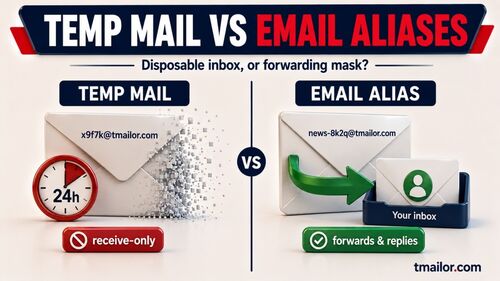
Wenn deine E-Mail-App Nachrichten als Klartext anzeigen kann, vermeidet diese Ansicht entfernte Bilder vollständig. Wenn du einen Filter möchtest, bevor Nachrichten deinen Hauptposteingang erreichen, entfernt ein Weiterleitungsalias wie DuckDuckGo Email Protection bekannte Tracker, bevor die E-Mail weitergeleitet wird. Die Entscheidung zwischen einem langfristigen Alias und einer kurzlebigen Adresse ist eine separate Frage, und unser Vergleich von temporären Post- und E-Mail-Aliasen geht darauf ein.
Wie geht Tmailor mit Tracking-Pixeln in deinem Posteingang um?
Tmailor bereinigt das HTML der Nachricht, bevor du sie siehst, und leitet unterstützte entfernte Bilder über einen eigenen Bildproxy, macht Öffnungen aber nicht unsichtbar. Der Sanitizer entfernt aktive Inhalte wie Skripte, eingebettete Frames, Formulare und Event-Handler-Attribute und schreibt entfernte Bilder, einschließlich CSS-Hintergrundbilder, so um, dass sie über den Proxy geladen werden und nicht direkt vom Absender.
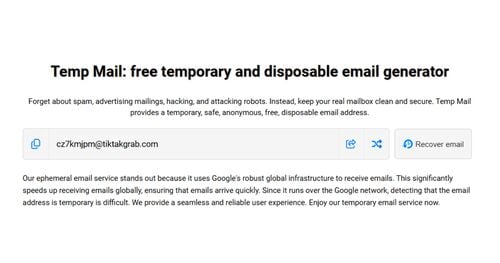
Der größere Datenschutzvorteil ist, wohin der Tracker zeigt. Eine temporäre Adresse trennt eine Anmeldung von deinem primären Posteingang, also öffne und klicke auf Daten an diese Adresse statt auf deine persönliche. Tmailor ist nur empfangsfähig, und Nachrichten werden etwa 24 Stunden nach Eintreffen gelöscht. Wenn Sie neu bei Einweg-Postfächern sind, erklärt unser Überblick darüber , wie temporäre Post funktioniert, die Grundlagen.
Grenzen von Tmailors Bildproxy
Als wir am 19. Oktober 2026 den Proxy überprüften, erhielt der Image-Host eine generische Desktop-Browser-Signatur anstelle der eigenen des Lesers. Das ersetzt deine Browserdaten, garantiert aber keine Anonymität. Entfernte Bilder werden angefordert, wenn die Nachricht angezeigt wird, der Image-Host kann weiterhin Netzwerkkennungen erhalten, und ein Absender kann die Anfrage weiterhin aufnehmen. Tmailor lässt gewöhnliche Links unverändert, sodass das Klicken auf einen nachgefolgten Link weiterhin protokolliert werden kann, und es gibt keinen "Fragen, bevor Bilder geladen werden"-Schalter. Der Artikel darüber , ob temporäre Post zurückverfolgt werden kann, behandelt, was eine separate Adresse verbirgt und was nicht.
Häufig gestellte Fragen
Blockiert Gmail E-Mail-Tracking-Pixel?
Nicht standardmäßig. Gmail lädt Bilder über Googles Server, was laut Google verhindert, dass Absender etwas über deinen Computer oder Standort erfahren, aber Google sagt auch, dass ein Absender trotzdem wissen kann, dass du eine Nachricht mit Bildern geöffnet hast. Um dieses Signal zu stoppen, stelle Bilder auf "Vor dem Anzeigen externer Bilder fragen".
Kann jemand erkennen, dass ich eine E-Mail ohne Lesebestätigung geöffnet habe?
Ja, oft. Ein Tracking-Pixel oder ein getrackter Link kann Aktivität ohne jede Lesebestätigung melden, und du siehst nie eine Aufforderung. Das Blockieren entfernter Bilder stoppt das Pixel, aber das Klicken auf einen getrackten Link zählt weiterhin.
Kann ein Tracking-Pixel meinen genauen Standort verraten?
Nein. Eine direkte Pixelanfrage kann deine IP-Adresse offenlegen, mit der sich ein grober Standort oder Netzwerkanbieter schätzen lässt, aber eine IP-Adresse allein verrät keine Straßenadresse. Funktionen wie Apples "Protect Mail Activity" verbergen deine IP-Adresse vor Absendern.
Stoppt das Blockieren von Bildern getrackte Links?
Nein. Bildeinstellungen steuern nur, ob entfernte Bilder geladen werden. Ein Link, der über eine Klick-Tracking-Umleitung läuft oder Tracking-Parameter enthält, meldet den Klick jedes Mal, wenn du ihn öffnest, also sieh dir vorher an, wohin ein Link führt, bevor du ihn antippst.
Ist ein Öffnungsbericht einer E-Mail der Beweis, dass ich die Nachricht gelesen habe?
Nein. Ein Öffnungsbericht zeigt nur, dass ein Bild angefordert wurde. Sicherheitsscanner, Datenschutz-Proxys und Apples Hintergrund-Vorladen können ihn auslösen, ohne dass jemand liest, und blockierte Bilder können eine echte Öffnung verbergen.
Bilder blockieren oder datenschutzfreundlich laden: Wähle deine Einstellung
Wenn du die klarste Kontrolle willst, blockiere entfernte Bilder und lade sie nur für Absender, denen du vertraust. Wenn du Nachrichten lieber normal aussehen lassen möchtest, nutze eine Vorladenfunktion wie Protect Mail Activity oder Protons Blockierung von E-Mail-Tracking und akzeptiere, dass Öffnungen verschleiert statt verborgen werden. So oder so: Prüfe Links, bevor du sie anklickst.
Für einmalige Anmeldungen und Newsletter, die du vielleicht nie wieder liest, erstellen Sie eine kostenlose temporäre Mail, sodass jegliches Tracking an eine Adresse gebunden bleibt, von der du dich jederzeit abwenden kannst.

Jordan Mills has covered disposable email, OTP delivery and online privacy since 2018. He writes Tmailor's guides on staying anonymous, avoiding spam, and getting verification codes to land every time.