Schnellstart: Eine temporäre E-Mail in 10 Sekunden erhalten (Mobilgerät, Telegram)
Sie benötigen kein Konto, keine Telefonnummer und nicht einmal 30 Sekunden. Öffnen Sie tmailor.com in einem beliebigen Browser, starten Sie die mobile App oder schreiben Sie dem Telegram-Bot – und schon steht eine neue temporäre E-Mail-Adresse zum Kopieren bereit, bevor Sie diesen Satz zu Ende gelesen haben. Dieser Schnellstart-Leitfaden führt Sie Schritt für Schritt durch alle drei Methoden: Web, mobile App (Android & iOS) und Telegram. Außerdem erfahren Sie, wie Sie Ihren Access Token speichern, um denselben Posteingang später auf jedem Gerät erneut zu öffnen, und wann Sie eine neue Adresse erstellen sollten, statt eine bestehende wiederzuverwenden.
Schneller Zugang
Ein schneller Einstieg für neue Nutzer: Ihre temporäre E-Mail-Adresse ist bereits sichtbar, sobald Sie die Webseite, die Android/iOS-App oder den Telegram-Bot öffnen. Kopieren Sie sie sofort – es gibt keinen Schritt zum Generieren. Tippen Sie auf Neue E-Mail nur dann, wenn Sie tatsächlich eine andere Adresse möchten, und speichern Sie Ihr Access Token, wenn Sie später denselben Posteingang wieder öffnen möchten.
TL;DR
- Sofortige Adresse beim ersten Öffnen (Web/App/Telegram) – keine Generierung nötig.
- Kopieren Sie die Adresse → fügen Sie sie in die Website/App ein → aktualisieren Sie die Seite (oder warten Sie auf die automatische Aktualisierung), um das OTP zu lesen.
- Verwenden Sie Neue E-Mail (Ändern in der App) nur, wenn Sie eine andere Adresse möchten.
- Access Token zum erneuten Öffnen derselben genau Adresse später.
- Nur für den Empfang. Eingehende Anhänge werden entfernt, sodass Sie keine Datei öffnen oder herunterladen können, die an eine Tmailor-Adresse gesendet wurde. Nachrichten bleiben etwa 24 Stunden sichtbar.
Schneller im Web starten
Der Web-Ablauf ist der schnellste der drei: Öffnen Sie die Startseite, und eine funktionierende temporäre E-Mail-Adresse wird bereits angezeigt. Kopieren Sie sie also als Erstes, anstatt eine zu erstellen. Fügen Sie sie in das Anmelde- oder OTP-Feld ein und kehren Sie dann zum Tab zurück, um die Nachricht zu lesen. Nichts zu installieren, kein Konto und keinerlei Verifizierung.
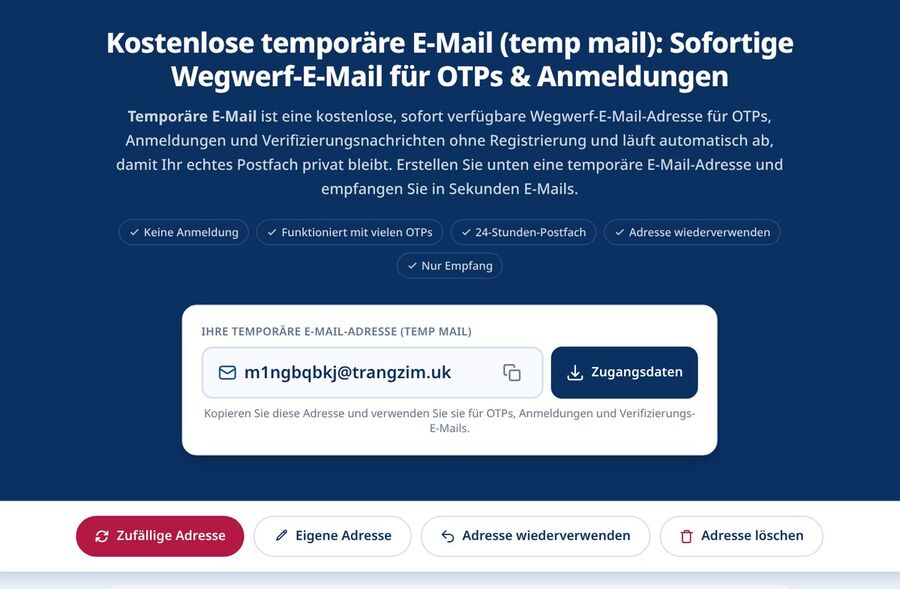
Was Sie tun werden
- Kopieren Sie die vorab angezeigte Adresse und fügen Sie sie in die Website oder App ein, die nach einer E-Mail-Adresse gefragt hat.
- Aktualisieren Sie den Posteingang (oder warten Sie, bis er aktualisiert wird), um das eingehende OTP oder die Nachricht zu lesen.
- Behalten Sie die Adresse für sich und speichern Sie ihr Access Token, falls du vorhast, darauf zurückzukommen.
Schritt-für-Schritt (Web)
Schritt 1: Öffnen Sie den Web-Schnellstart
Gehe zur temporären E-Mails Startseite → eine einsatzbereite Adresse ist bereits sichtbar.
Schritt 2: Kopieren Sie Ihre Adresse
Tippen Sie neben der Adresse auf Kopieren neben der Adresse auf „Kopieren“. Bestätigen Sie die Zwischenablage-Benachrichtigung.
Schritt 3: Dort einfügen, wo es nötig ist ist
Füge die Adresse in das Anmelde- oder OTP-Feld auf der Zielseite oder App ein.
Schritt 4: Aktualisieren und lesen
Kehren Sie zum Postfach-Tab zurück und aktualisieren Sie (oder warten Sie auf die automatische Aktualisierung), um neue Mails zu sehen.
Schritt 5: Optional – Adresse ändern
Tippen Sie nur auf Neue E-Mail, wenn Sie eine andere Adresse möchten. Siehe unten, wann das der richtige Schritt ist und wann nicht.
Schritt 6: Für später aufbewahren
Wenn Sie diese Adresse später wieder benötigen, öffnen Sie Access Details und speichern Sie den Access Token an einem sicheren Ort (siehe Wiederverwenden Ihrer temporären E-Mail-Adresse).
Wenn eine Website die Adresse ablehnt
Einige Websites führen Blocklisten bekannter Wegwerf-Domains. Tmailor wählt zufällige Adressen aus einem großen, rotierenden Pool von Domains, die absichtlich nicht veröffentlicht werden, während der Tab für benutzerdefinierte Namen nur wenige Domains verfügbar macht. Wenn also eine bestimmte Domain abgelehnt wird, ist es eine ganz normale Fehlerbehebung, eine weitere Adresse zu generieren und es noch einmal zu versuchen.
Wo es keine Fehlerbehebung mehr ist: Wenn die Richtlinie eines Dienstes besagt, dass er grundsätzlich keine Wegwerf-E-Mail akzeptiert, bedeutet das Durchprobieren verschiedener Adressen, diese Regel zu umgehen, anstatt ein technisches Problem zu lösen. Verwende für diese Anmeldung stattdessen deinen normalen Posteingang.
Wenn kein Code eintrifft
Aktualisiere zuerst den Posteingang und warte einen Moment. Wenn der Code noch nicht eingetroffen ist, fordere ihn erneut an. Tmailor hat keinen Spam-Ordner und keine benutzerkonfigurierbaren Filter. Es gibt also keinen anderen Ordner zu überprüfen: Jede Nachricht, die die Adresse erreicht, wird in der Hauptliste angezeigt. Wenn überhaupt nichts eintrifft, hat die Website die Adresse bei der Anmeldung höchstwahrscheinlich abgelehnt – siehe oben.
Auf dem Handy schneller loslegen
Die Android- und iOS-Apps zeigen beim Öffnen sofort eine Adresse an, die du kopieren kannst, und verwenden anschließend Push-Benachrichtigungen, um eingehende Nachrichten anzuzeigen, ohne dass du einen Browser-Tab beobachten musst. Wähle das Handy, wenn der Code zeitkritisch ist. Der Posteingang selbst funktioniert wie im Web: nur zum Empfangen, Anhänge werden entfernt und Nachrichten sind etwa 24 Stunden lang sichtbar.
Warum das Handy hilfreich ist
- Weniger Kontextwechsel als bei Browser-Tabs.
- Push-Benachrichtigungen zeigen OTPs schnell an und verringern das Risiko von Zeitüberschreitungen.
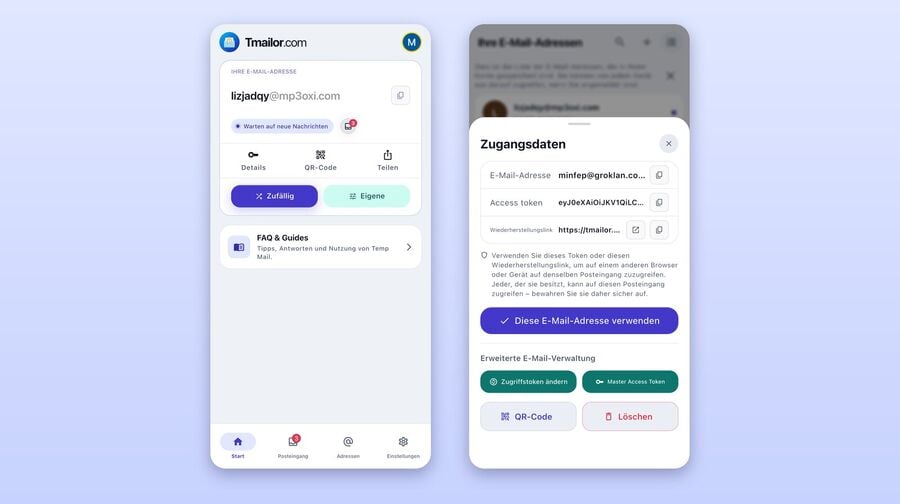
Schritt für Schritt (iOS)
Schritt 1: Installiere die App
Lade die offizielle iOS-App aus dem Temp Mail Mobile App-Seite.
Schritt 2: Öffne die App
Deine temporäre E-Mail-Adresse wird bereits angezeigt – du musst sie nicht erst generieren.
Schritt 3: Kopieren → Einfügen
Verwende Kopieren und füge die Adresse anschließend beim entsprechenden Dienst ein.
Schritt 4: Lies den Code
Kehre zur App zurück und öffne die neueste Nachricht.
Schritt 5: Optional – Adresse ändern
Tippen Sie Ändern nur, wenn Sie eine andere Adresse möchten.
Schritt 6: Optional – Access Token
Tippen Sie Teilen, um die Adresse, den Access Token und einen Wiederherstellungslink zu sehen. Speichern Sie den Token, wenn Sie die Adresse wiederverwenden möchten.
Hinweise für Mobilgeräte: Deaktivieren Sie „Nicht stören“ nicht, während Sie auf ein OTP warten, und überprüfen Sie die Zwischenablage (Android-Toast / iOS-Paste-Vorschau).
Schritt-für-Schritt (Android)
Schritt 1: App installieren
Laden Sie die offizielle Android-App über die Temp Mail Mobile App-Seite.
Schritt 2: App öffnen
Beim ersten Start wird Ihre temporäre Adresse bereits angezeigt oben im Posteingang – Sie müssen keine neue generieren.
Schritt 3: Kopieren → Einfügen
Tippen Sie Kopieren, um die Adresse in die Zwischenablage zu kopieren. Fügen Sie sie in Ihrer Ziel-App oder auf der Ziel-Website ein.
Schritt 4: OTP lesen
Kehren Sie zur App zurück; die Nachrichten werden automatisch aktualisiert. Tippen Sie auf die neueste Nachricht, um den Code anzuzeigen.
Schritt 5: Optional – Adresse ändern
Tippen Sie Ändern nur, wenn Sie zu einer anderen Adresse wechseln möchten.
Schritt 6: Optional – Token wiederverwenden
Share, kopiere das Access Token und bewahre es in einem Passwortmanager auf, damit du später denselben Posteingang wieder öffnen kannst.
Nutze Telegram für Prüfungen ohne manuelle Eingriffe
Der Telegram-Weg ist der einzige, bei dem du Telegram nie verlassen musst. Starte den Bot einmal, und er sendet eine temporäre E-Mail-Adresse samt Access Token direkt in den Chat. Neue E-Mails kommen dann in demselben Thread an. Das ist ideal, wenn du bereits in Telegram arbeitest und nicht nur für einen einzelnen Code eine zweite App oder einen weiteren Tab öffnen möchtest.
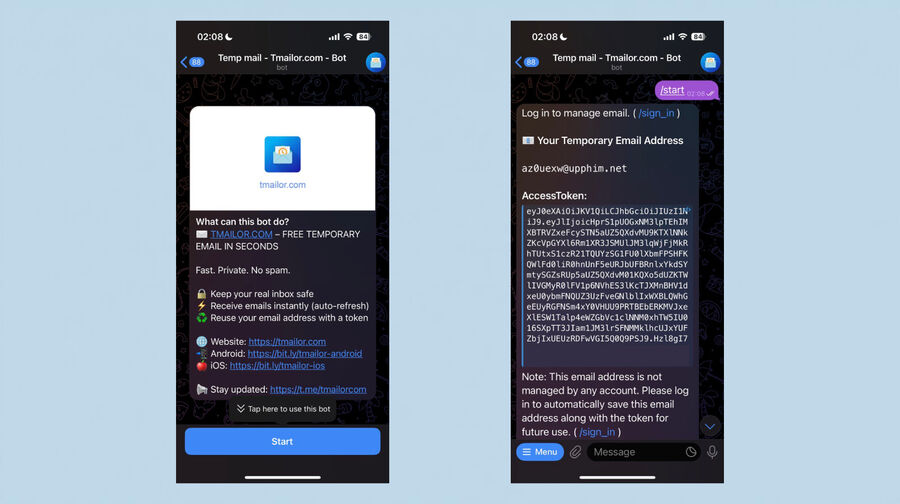
Voraussetzungen
- Ein Telegram-Konto und der offizielle Telegram-Client.
- Beginne auf der verifizierten Temp-Mail-Seite auf Telegram Seite auf tmailor.com.
Schritt für Schritt (Telegram)
Schritt 1: Öffne den offiziellen Bot
Öffne ihn über die Telegram-Bot-Seite oder öffne Telegram und suche nach @tmailorcom_bot und tippe auf das verifizierte Ergebnis. Der Start über die offizielle Seite ist der sicherste Weg, Nachahmer-Bots zu vermeiden.
Schritt 2: Tippe auf Start
Tippe auf Start. Der Bot sendet sofort deine temporäre E-Mail-Adresse und ihren Access Token – beim ersten Start ist kein zusätzlicher Befehl erforderlich.
Schritt 3: Kopiere die Adresse
Tippe und halte die Adresse gedrückt → Kopieren.
Schritt 4: Füge die Adresse ein und fordere den Code an
Füge die Adresse in das Anmelde- oder OTP-Formular ein und sende die Anfrage anschließend ab.
Schritt 5: Lies eingehende E-Mails
Bleib in Telegram – der Bot schickt neue Nachrichten in den Thread, sobald sie eintreffen.
Schritt 6: Optional – Adresse ändern
Nutze das Menü des Bots, um eine andere Adresse zu erstellen, wenn du einen separaten Posteingang brauchst. Wenn die Richtlinie einer Seite besagt, dass sie keine Wegwerf-E-Mails akzeptiert, nutze für diese Anmeldung dein reguläres Postfach, anstatt weitere Adressen auszuprobieren.
Schritt 7: Optional – Token wiederverwenden
Speichere den Access Token , den der Bot im Chat gepostet hat. Sende /reuse_email mit diesem Token, um denselben Posteingang wieder zu öffnen, oder /sign_in , um Adressen auf verschiedenen Geräten zu speichern und zu verwalten.
Weitere Befehle: //help oder öffne das Menü für die aktuelle Befehlsliste des Bots – sie ist maßgeblich, falls ein Befehl jemals umbenannt wird.
Eine Adresse für später aufbewahren
Jede Adresse wird mit einem Access Token geliefert: einem Wiederherstellungsschlüssel, mit dem du genau diesen Posteingang von jedem Gerät aus wieder öffnen kannst. Speichere ihn, wenn du erwartest, dass später etwas zurückkommt – etwa eine Passwortzurücksetzung, eine Quittung oder ein Rücksendecode. Ohne das Token ist eine Adresse, die du nicht mehr verwendest, praktisch verloren, weil es kein Konto gibt, bei dem du dich erneut anmelden kannst.
Was ist das Token?
Der Access Token ist eine private Zeichenfolge, mit der du denselben Posteingang über verschiedene Sitzungen und Geräte hinweg wieder öffnen kannst. Betrachte ihn eher als Wiederherstellungsschlüssel denn als Passwort: Er ermöglicht dir den erneuten Zugriff, ist aber kein Schloss und hält niemanden davon ab, ebenfalls darauf zuzugreifen. Teile ihn daher nicht und veröffentliche ihn nicht. Wenn du ihn verlierst, kann ihn niemand – auch Tmailor nicht – für dich wiederherstellen.
Schritt für Schritt (Access Token abrufen)
Schritt 1: Zugangsdaten öffnen
Öffne im Web Zugangsdaten neben der Adresse. In der App tippen Sie auf Teilen. In Telegram hat der Bot das Token bereits beim Erstellen der Adresse im Chat gepostet.
Schritt 2: Sicher speichern
Kopieren Sie das Token in einen Passwortmanager und füllen Sie die später benötigten Felder aus: Dienst , temporäre E-Mail-Adresse , Token , Datum .
Schritt 3: Wiederverwendung des Tokens testen
Öffnen Sie den Wiederverwenden-Flow, Ablauf der temporären Mailadressen, fügen Sie das Token ein und bestätigen Sie, dass dieselbe Adresse erneut geöffnet wird.
Schritt 4: Token schützen
Veröffentlichen Sie es nicht. Ein Token kann weder zurückgesetzt noch widerrufen werden. Wenn Sie vermuten, dass es offengelegt wurde, verwenden Sie eine neue Adresse und speichern Sie das neue Token.
Schritt-für-Schritt (Wiedereröffnung über Token)
Schritt 1: Wiederverwenden-Flow öffnen
Gehen Sie zum offiziellen Wiederverwenden-Flow Wiederverwendung der temporären Mail-Adresse.
Schritt 2: Token einfügen in das Token-Feld ein.
Schritt 3: Adresse bestätigen und kopieren Sie sie bei Bedarf erneut.
Schritt 4: Dort weitermachen, wo Sie aufgehört haben (Rückkehr, Empfangsbestätigungen, Passwortzurücksetzungen).
Was der access token nicht speichert
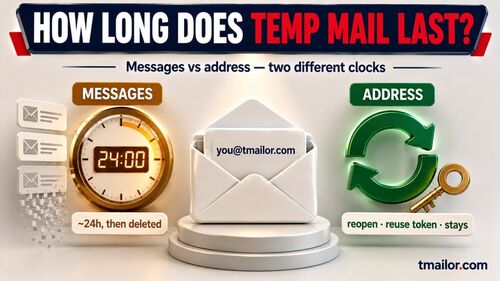
Der Token bringt die Adresse zurück, nicht ein Archiv. Nachrichten bleiben etwa 24 Stunden sichtbar und werden dann entfernt, sodass das erneute Öffnen eines Posteingangs eine Woche später dieselbe Adresse mit einer leeren Nachrichtenliste anzeigt. Speichern Sie alles, was Sie brauchen – einen Kassenbon, eine Bestellnummer – solange es noch auf dem Bildschirm ist.
Kurzlebige Alternative: Für einmalige Aufgaben versuchen Sie 10-minütige Post.
Vergleich auf einen Blick
Alle vier Abläufe liefern sofort eine Adresse, und alle vier sind ausschließlich zum Empfangen gedacht. Der eigentliche Unterschied besteht darin, wie du erfährst, dass eine E-Mail eingegangen ist: Der Web-Tab wird aktualisiert, die Apps senden eine Benachrichtigung, und Telegram stellt die Nachricht in einen Chat zu, in dem du bereits bist. Wähle danach aus.
| Ablauf | Verhalten beim ersten Öffnen | Am besten für | Benachrichtigungen | Dieselbe Adresse erneut verwenden | Anmerkungen |
|---|---|---|---|---|---|
| Web | Adresse sofort angezeigt | Einmalige Prüfungen | Tab-Aktualisierung | Mit Access Token | Schnellstes Copy→Paste |
| Android | Adresse sofort angezeigt | Häufige OTPs | Push | Mit Access Token | Weniger App-Wechsel |
| iOS | Adresse sofort angezeigt | Häufige OTPs | Push | Mit Access Token | Dasselbe wie bei Android |
| Telegram | Adresse im Chat angezeigt | Multitasking | Chat-Benachrichtigungen | Mit Access Token | Freihändige Prüfungen |
| 10-Minuten | Neue Adresse pro Sitzung | Ultrakurze Aufgaben | Tab-Aktualisierung | Nein | Nur Wegwerf-E-Mail |
Anleitung
Anleitung: Web-Schnellstart
- Öffnen Sie die Startseite der temporären E-Mail Startseite – die Adresse ist sichtbar.
- Kopieren.
- Fügen Sie sie dort ein, wo im Anmelde- oder OTP-Feld nach einer E-Mail gefragt wird.
- Aktualisieren Sie den Posteingang, um den Code zu lesen.
- Speichern Sie den Access Token aus den Access Details, wenn Sie die Adresse wiederverwenden möchten.
Anleitung: Android/iOS
- Öffnen Sie die App – die Adresse ist sichtbar.
- Kopieren → in die Ziel-App oder -Website einfügen.
- Lies das eingehende OTP (per Push oder automatischer Aktualisierung).
- Tippe Ändern nur, wenn du eine andere Adresse möchtest.
- Tippe Teilen und speichere den Access Token zur späteren Verwendung.
Installiere über den Seite der temporären E-Mail-App (Android und iOS).
Anleitung: Telegram-Bot
- Öffne den verifizierten temporäre Mail auf Telegram.
- Starte den Bot – die Adresse und ihr Access Token erscheinen im Chat.
- Kopiere → füge es in die Website oder App ein.
- Lies die Nachrichten direkt im Chat, während der Bot sie postet.
- Speichere den Access Token, wenn du die Adresse später wieder verwenden möchtest.
FAQ
Muss ich bei der ersten Verwendung auf „Neue E-Mail“ tippen?
Nein. Eine Adresse ist bereits vorhanden, wenn du die Webseite, die App oder den Bot öffnest. Tippe auf Neue E-Mail (Ändern in der App) nur, wenn du zu einer anderen Adresse wechseln möchtest.
Wo finde ich den token?
Im Internet öffnen Sie Zugangsdaten neben der Adresse. In der App tippen Sie auf Teilen. In Telegram postet der Bot das Access Token im Chat, wenn er die Adresse erstellt. Speichern Sie es und testen Sie es dann im Wiederverwenden-Flow.
Wie lange werden Nachrichten aufbewahrt?
Etwa 24 Stunden nach dem Eingang; anschließend werden sie standardmäßig automatisch entfernt. Speichern Sie alles, was Sie benötigen, solange es noch auf dem Bildschirm angezeigt wird.
Kann ich E-Mails senden oder Anhänge öffnen?
Nein. Tmailor dient nur zum Empfang, daher können Sie weder E-Mails senden noch antworten. Eingehende Anhänge werden beim Eintreffen der E-Mail entfernt. Das bedeutet, dass Sie keine Datei öffnen oder herunterladen können, die jemand an eine Tmailor-Adresse sendet. Wenn Sie eine Datei erwarten, verwenden Sie einen regulären Posteingang.
Warum habe ich mein OTP nicht sofort erhalten?
Aktualisieren Sie den Posteingang, warten Sie einen Moment und fordern Sie den Code bei Bedarf erneut an. Es gibt keinen Spam-Ordner und keine Filter, die Sie überprüfen können – jede eingehende Nachricht wird in der Hauptliste angezeigt. Wenn überhaupt nichts ankommt, hat die Website die Adresse bei der Anmeldung wahrscheinlich abgelehnt. Die App und der Telegram-Bot benachrichtigen Sie schneller als ein Browser-Tab.
Kann ich mehrere Adressen auf meinem mobilen Gerät verwalten?
Ja. Jede Adresse hat ihren eigenen Access Token, sodass Sie mehrere speichern und später jede davon erneut öffnen können. Wenn Sie sich anmelden, können Sie Ihre Adressen geräteübergreifend speichern und verwalten, statt die Token manuell zu verwalten.
Gibt es eine Option für die einmalige Nutzung?
Ja – verwenden Sie 10-minütige Post für besonders kurze Aufgaben ohne Wiederverwendung.
Was passiert, wenn ich meinen Token verliere?
Ein verlorener Access Token kann von niemandem wiederhergestellt werden, und es gibt kein Konto, auf das Sie zurückgreifen können. Erstellen Sie eine neue Adresse und bewahren Sie den neuen Token sicher auf.
Funktioniert das sowohl auf iOS als auch auf Android?
Ja – installieren Sie eine der beiden Apps über die Temporär-Mail-Mobile-App-Seite.
Ist es sicher, den Telegram-Bot zu starten?
Starten Sie ihn über die offizielle temporären Mail-Seite auf Telegram und nicht von einem Suchergebnis, damit du beim echten Bot und nicht bei einem Imitator landest.
Kann ich Links sicher in der Vorschau anzeigen?
Lies den Absender und die sichtbare URL, bevor du irgendetwas anklickst, genauso wie in einem normalen Posteingang. Sei besonders vorsichtig bei unbekannten Absendern und öffne niemals einen Link aus einem temporären Posteingang, um dich bei einem wichtigen Konto anzumelden.
Gibt es viele Domains?
Zufällige Adressen werden aus einem großen, wechselnden Pool von Domains bezogen, den Tmailor nicht veröffentlicht; der Tab für benutzerdefinierte Namen zeigt nur wenige davon. Wenn eine bestimmte Domain abgelehnt wird, funktioniert möglicherweise eine andere Adresse. Wenn der Dienst Wegwerf-E-Mails grundsätzlich nicht akzeptiert, nutze für diese Anmeldung deinen regulären Posteingang.

Marcus Lee writes Tmailor's step-by-step guides — signing up to apps and platforms with temp mail, using the mobile app and Telegram bot, custom domains, reusing addresses, and getting the most out of disposable email day to day.