Hurtig start: Få en midlertidig e-mail på 10 sekunder (Web, mobil, Telegram)
En hurtig start for nye brugere: din midlertidige e-mailadresse er straks synlig ved første åbning på Web, Android/iOS og Telegram. Kopier det med det samme; du kan kun trykke på 'Ny e-mail', når du vil bruge en anden adresse. Lær hvordan du gemmer en token for at åbne den samme indbakke igen senere.
Hurtig adgang
TL; DR
Start hurtigere på nettet
Gå hurtigere på mobilen
Brug Telegram til handsfree-checks
Gem en adresse til senere
Sammenligning i overblik
Hvordan gør man
FAQ
TL; DR
- Øjeblikkelig adresse ved første åbning (Web/App/Telegram)—ingen grund til at generere.
- Kopier adressen → indsæt i siden/appen → opdater (eller auto-refresh) for at læse OTP'en.
- Brug kun ny e-mail/ny adresse, når du vil have en anden adresse.
- Du kan gemme din token for at genåbne den præcise adresse senere.
- Kun modtagelse, ingen tilknytninger; Beskeder bliver slettet efter ~24 timer.
Start hurtigere på nettet
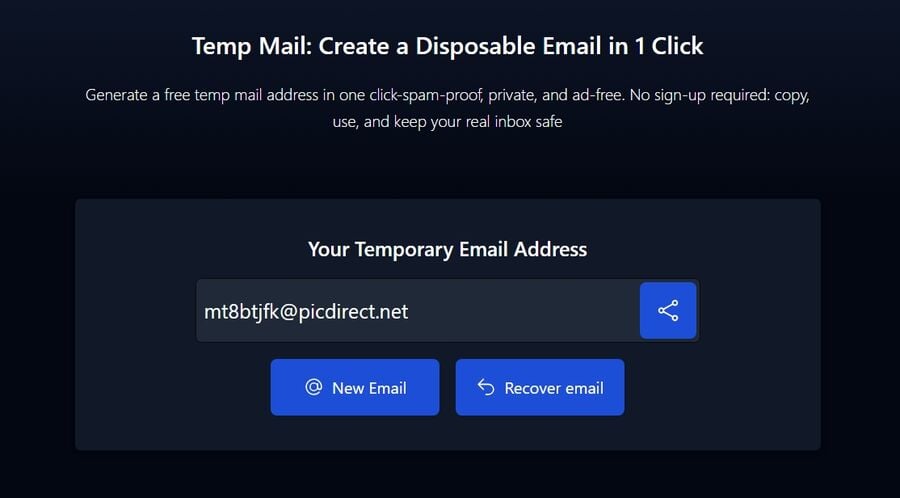
Åbn og brug straks adressen, der vises på skærmen—der er ikke behov for et genereringstrin.
Hvad du vil gøre
- Kopier den forudviste adresse og indsæt den på den side/app, der har anmodet om e-mailen.
- Kan du opdatere indbakken for at se den indkommende OTP eller besked?
- Hold venligst adressen privat; Du kan fange en token, hvis du planlægger at bruge den.
Trin-for-trin (Web)
Trin 1: Åbn nettet hurtigstart
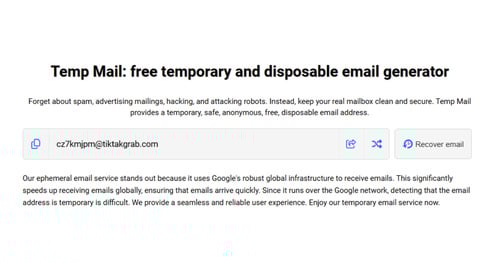
Gå til forsiden af midlertidig mail, → en klar adresse allerede er synlig øverst i indbakken.
Trin 2: Kopier din adresse
Tryk på Kopier ved siden af adressen. Bekræft clipboard-toasten.
Trin 3: Indsæt hvor det er nødvendigt
Indsæt venligst adressen i tilmeldings- eller OTP-feltet på målsiden/appen.
Trin 4: Opdater og læs
Gå tilbage til indbakke-fanen og opdater (eller vent på automatisk opdatering) for at se ny mail.
Trin 5: Valgfrit — skift adresse
Tryk kun på Ny e-mail, hvis du ønsker en anden adresse (f.eks. hvis et site blokerer den nuværende).
Trin 6: Gem det til senere
Hvis du har brug for denne adresse igen, kan du gemme tokenet sikkert (se 'Genbrug din midlertidige postadresse').
Gå hurtigere på mobilen
Åbn appen og brug den adresse, der allerede er synlig. Notifikationer hjælper dig med at fange OTP'er til tiden.
Hvorfor mobil hjælper
- Færre kontekstskift end browserfaner.
- Push-notifikationer får hurtigt OTP'er frem, hvilket reducerer risikoen for timeouts.
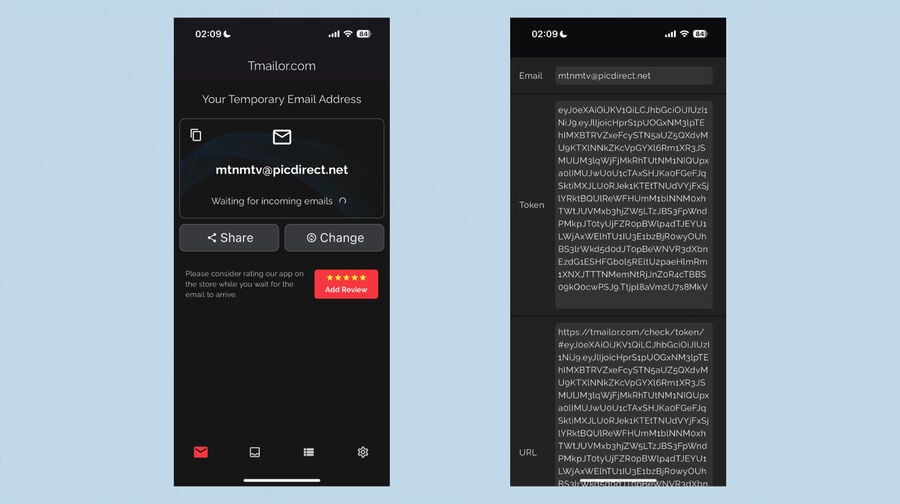
Trin-for-trin (iOS)
Trin 1: Installer fra App Store
Installer den officielle iOS-app via App Store (også linket på Temp Mail on Mobile-hubben).
Trin 2: Åbn appen
Din midlertidige adresse vises allerede – der kræves ikke noget genereringstrin.
Trin 3: Kopier → indsæt
Brug Kopi, og indsæt det derefter i den anmoderende tjeneste.
Trin 4: Læs koden
Gå tilbage til appen og åbn den seneste besked.
Trin 5: Valgfrit — skift adresse
Tryk kun på "Ny e-mail", når du ønsker en anden e-mailadresse.
Trin 6: Valgfrit — token
Gem "adgangstokenet" sikkert til genbrug.
Mobil hygiejne: Hold Ikke Forstyr fra, mens du venter på OTP'er; bekræft udklipsholderen (Android toast / iOS Paste-forhåndsvisning).
Trin-for-trin (Android)
Trin 1: Installer fra Google Play
Installer den officielle app via Google Play (du kan også finde linket på den midlertidige e-mailadresse i mobilhubben).
Trin 2: Åbn appen
Ved din første lancering vises din midlertidige adresse allerede øverst i indbakken – der er ikke behov for at generere en.
Trin 3: Kopier → indsæt
Tryk på Kopier for at placere adressen på udklipsholderen. Indsæt det i din mål-app/site.
Trin 4: Læs OTP
Vend tilbage til appen; Beskeder opdateres automatisk. Tryk på den nyeste besked for at se koden.
Trin 5: Valgfrit — skift adresse
Tryk kun på "Ny e-mail", når du vil skifte til en ny adresse.
Trin 6: Valgfrit — genbrug af tokens
Hent "adgangstokenet" og gem det i en adgangskodehåndtering for at åbne den samme indbakke igen senere.
Brug Telegram til handsfree-checks
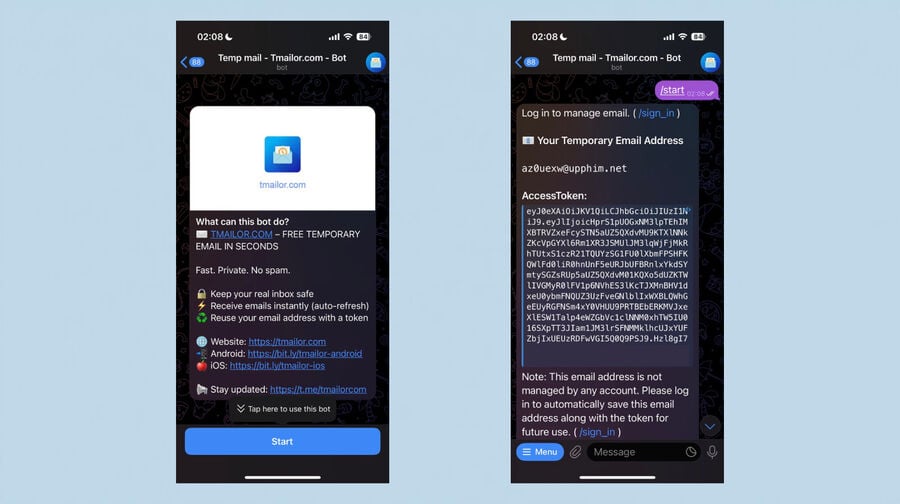
Start botten; Din adresse vil dukke op i chatten ved din første brug.
Forudsætninger
- En Telegram-konto og den officielle Telegram-klient.
- Start fra den verificerede midlertidige e-mailadresse på Telegram-siden på tmailor.com.
Trin-for-trin (Telegram)
Trin 1: Start her
👉 Start her: https://t.me/tmailorcom_bot
Alternativt kan du åbne Telegram-appen og søge efter: @tmailorcom_bot (tryk på det verificerede resultat).
Trin 2: Tryk Start
Tryk Start for at starte chatten. Botten viser straks din nuværende midlertidige e-mailadresse—ingen ekstra kommando nødvendig ved første gennemspilning.
Trin 3: Kopier adressen
Tryk og hold adressen → Kopier.
Trin 4: Indsæt og anmod om kode
Indsæt venligst adressen i tilmeldings- eller OTP-formularen og indsend derefter anmodningen.
Trin 5: Læs indkommende post
Bliv i Telegram; Nye beskeder dukker op i tråden. Brug /refresh_inbox til at tjekke for ny post, hvis det er nødvendigt.
Trin 6: Valgfrit — skift adresse
Generer en anden adresse når som helst: menu→ /new_email eller skriv /new_email.
Trin 7: Valgfrit — genbrug af tokens
Hvis botten eksponerer et token, kopier og gem det. Du kan også genbruge den via /reuse_email (indsætte din token) eller hente/gemme tokenet via web/appen efter at have modtaget e-mailen.
Mere nyttige kommandoer:
- /list_emails — administrer gemte adresser
- /sign_in, /sign_out — kontohandlinger
- /sprog — vælg sprog
- /hjælp — vis alle kommandoer
Gem en adresse til senere
Du kan bruge den samme midlertidige adresse med et sikkert token, når du forventer fremtidige nulstillinger, kvitteringer eller returneringer.
Hvad er tokenet?
En privat kode, der gør det muligt at genåbne den samme indbakke på tværs af sessioner eller enheder. Hold det venligst hemmeligt; Hvis du mister den, kan indbakken ikke gendannes.
Trin-for-trin (At Få Din Token)
Trin 1: Find token-handlingen
På Web/App/Telegram skal du åbne Indstillinger (eller bot-/hjælpepanelet) for at vise Get/Show Token.
Trin 2: Gem det sikkert
Kopier tokenet og gem det i en adgangskodehåndtering med følgende felter: Tjeneste , Midlertidig adresse , token , og dato .
Trin 3: Genbrug af testtoken
Åbn flowet 'Genbrug midlertidig mailadresse', indsæt tokenet, og bekræft, at den samme adresse genåbnes.
Trin 4: Vogt tokenen
Venligst post det ikke offentligt; Rotér, hvis du er udsat.
Trin-for-trin (Genåbning via token)
Trin 1: Åbn genbrugsflowet
Gå til den officielle side for Genbrug af midlertidig mailadresse.
Trin 2: Indsæt din token og valider formatet.
Trin 3: Bekræft adressen og kopier den igen efter behov.
Trin 4: Fortsæt hvor du slap (returneringer, kvitteringer, nulstilling af adgangskode).
Korttidsalternativ: For engangsopgaver, prøv 10-minutters mail.
Sammenligning i overblik
| Flow | Først-Åben Adfærd | Bedst til | Alarmer | Genbrug samme adresse | Noter |
|---|---|---|---|---|---|
| Web | Adressen vises øjeblikkeligt | Enkeltstående checks | Tabulatoropdatering | Med token | Hurtigste copy→paste |
| Android | Adressen vises øjeblikkeligt | Hyppige OTP'er | Skub | Med token | Færre app-switches |
| iOS | Adressen vises øjeblikkeligt | Hyppige OTP'er | Skub | Med token | Samme som Android |
| Telegram | Adresse vist i chatten | Multitasking | Chat-advarsler | Med token | Håndfri checks |
| 10-Minute | Ny adresse pr. session | Ultra-korte opgaver | Tabulatoropdatering | Nej | Kun engangsbrug |
Hvordan gør man
How‑To: Web Quick Start
- Åbn den midlertidige mail-hjemmeside — adressen er synlig.
- Kopi af adressen.
- Kunne du indsætte det, hvor det er nødvendigt?
- Kan du opdatere for at læse OTP'en?
- Gem venligst tokenet, hvis du planlægger at bruge adressen.
How‑To: Android/iOS
- Åbn appen — adressen er synlig.
- Kopier → indsæt i mål-appen/-siden.
- Læs den indkommende OTP (push/auto-refresh).
- Tryk kun på 'Ny adresse', hvis du vil ændre din adresse.
- Kunne du gemme tokenet til genbrug?
Installer fra hubben: midlertidig mail på mobilen (Google Play • App Store).
How‑To: Telegram Bot
- Åbn den verificerede hub: midlertidig mail på Telegram.
- Start botten — adressen vil dukke op i chatten.
- Kopier → indsæt ind i siden/appen.
- Læs venligst beskederne inline; Rotér kun adressen, når det er nødvendigt.
- Du kan gemme tokenet, hvis det er tilgængeligt.
FAQ
Skal jeg trykke på 'Ny e-mail' ved første brug?
Nej. En adresse vises automatisk på nettet, i appen og på Telegram. Tryk på Ny e-mail kun for at skifte til en anden adresse.
Hvor finder jeg tokenet?
I Indstillinger (Web/App) eller i botens hjælp. Gem og test det i genbrugsflowet.
Hvor længe bliver beskeder gemt?
Cirka 24 timer, så bliver de automatisk renset ud med vilje.
Kan jeg sende e-mails eller åbne vedhæftede filer?
Nej—kun modtagelse, ingen vedhæftede materialer, for at reducere risiko og forbedre leveringsmulighederne.
Hvorfor modtog jeg ikke min OTP med det samme?
Vent 60–90 sekunder før du sender igen; Undgå at sende flere genudsendelser. Overvej mobil/Telegram for advarsler.
Kan jeg administrere flere adresser på min mobile enhed?
Ja—kopier enhver aktuel adresse; rotere kun, når det er nødvendigt; Gem tokens til dem, du vil genbruge.
Findes der en engangsmulighed?
Ja—brug 10-minutters post til ultrakorte opgaver uden genbrug.
Hvad hvis jeg mister min token?
Den oprindelige indbakke kan ikke gendannes. Opret en ny adresse og gem det nye token sikkert.
Virker det på både iOS og Android?
Ja—installer via hubben: midlertidig mail på mobilen.
Er Telegram-botten sikker at starte med?
Start den fra den verificerede hub: brug en midlertidig e-mailadresse på Telegram for at undgå bedragere.
Kan jeg sikkert forhåndsvise links?
Brug klartekstvisning, når du er i tvivl; Verificér URL'en, før du klikker.
Er der mange domæner?
Ja – tjenesten roterer mellem mange domæner; Skift kun, hvis et site blokerer det nuværende.